Лист нагрузки в разделе «Печать»
Вкладка «Нагрузка» в разделе «Печать» показывает учебную нагрузку расписания одним листом: по учителям или по классам, с часами в неделю, расставленными уроками и итогами. Лист строится по разделу «Нагрузка» и сетке уроков, печатается и выгружается в Excel.
Открыть лист
Откройте расписание → «Печать» → вкладка «Нагрузка». Второй путь — кнопка «Печать» на странице «Нагрузка»: она переносит в лист выбранных там учителей, классы и предметы.
Разрез, фильтры и переключатели записываются в адрес страницы, поэтому ссылка открывает тот же лист.
Прочитать нагрузку учителей
В примере у расписания «Первое полугодие · 5–6 классы» четыре класса и 110 часов в неделю. Урок русского языка в 6Б в пятницу намеренно снят из сетки.
В разрезе «Учителя» строка учителя содержит сумму, а под ней по строке на каждую нагрузку: предмет, классы и часы. У Беловой О. А. 18 часов в неделю, расставлено «17 из 18». Недостающий час виден в строке «Русский язык · 6Б»: 5 уроков из 6.
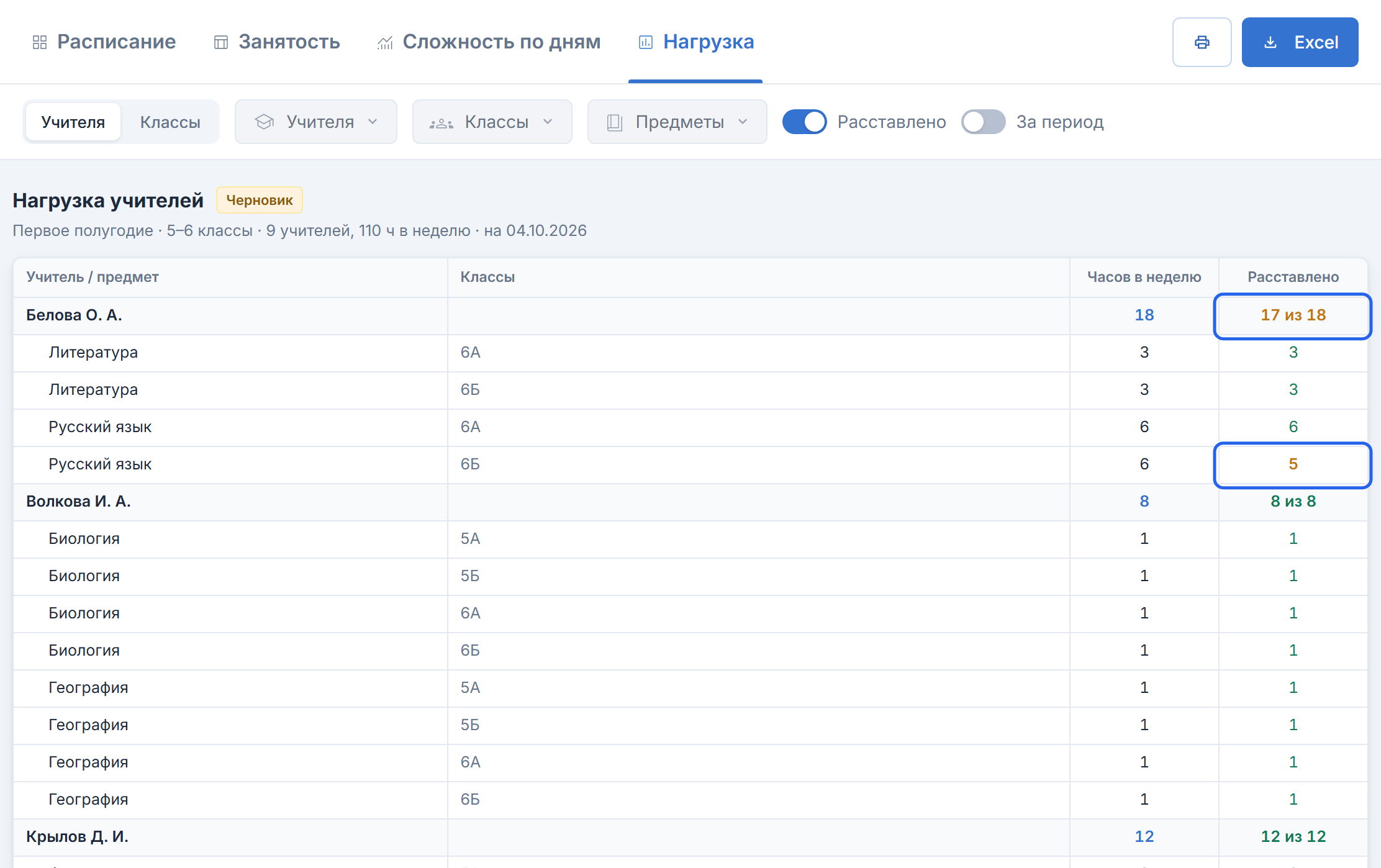
Число в «Расставлено» выделено оранжевым, когда уроков в сетке меньше часов нагрузки, и зелёным, когда их столько же. Переключатель «Расставлено» убирает колонку, например для листа на подпись.
Состав колонок зависит от расписания:
| Условие | Что появляется в листе |
|---|---|
| Цикл длиннее одной недели | Колонка часов на каждую неделю цикла и «Ср.»; «Расставлено» — тоже по неделям |
| В листе больше одного типа занятий | Группа «По типам занятий, ч/нед», а общая колонка называется «Всего часов в неделю» |
| Нагрузка на несколько классов | Пометка «объединение» |
| У нагрузки несколько учителей | Пометка «с» и фамилии остальных учителей |
| У нагрузки нет часов | Пометка «часы не заданы» |
Посчитать часы за период
Включите «За период». В школе колонка по умолчанию выключена, в колледже и вузе — включена.
Под заголовком появится пояснение: срок расписания, число учебных недель и недели каникул. В примере добавлены осенние каникулы 26.10–01.11, поэтому период 01.09.2026 – 27.12.2026 содержит 16 учебных недель, без 1 недели каникул.
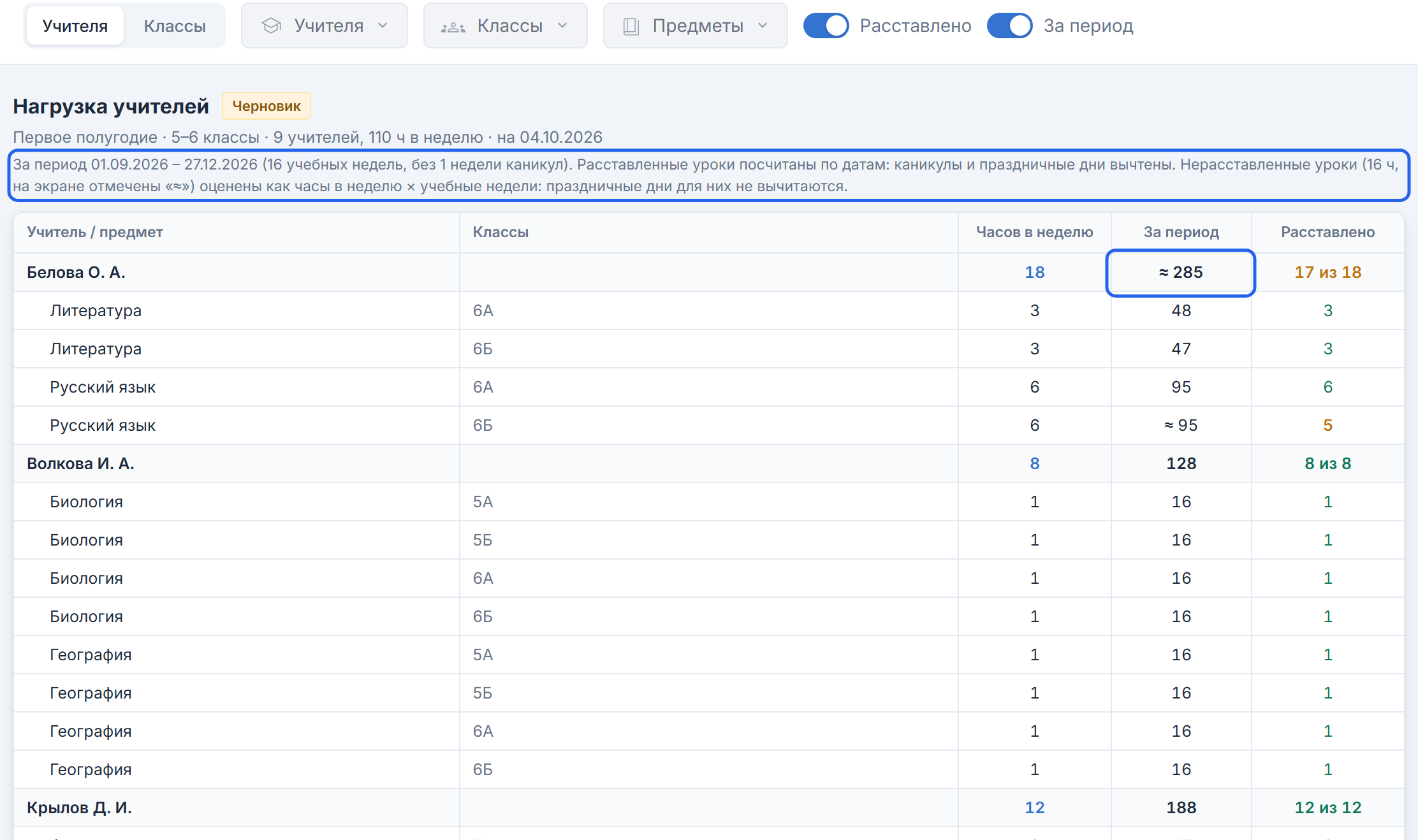
Расставленные уроки считаются по датам: дни каникул и праздников вычитаются. Нерасставленный урок дня недели не имеет, поэтому оценивается как часы в неделю × учебные недели, и число получает пометку «≈». У Беловой О. А. стоит «≈ 285»: оценка относится к снятому уроку 6Б.
Неделя не считается учебной, только если каникулы занимают все её учебные дни. Неделя с отдельным праздником или неполная неделя на краю периода считается целиком.
Отобрать класс
Переключите разрез на «Классы» и выберите 6Б в фильтре классов. В фильтре можно выбрать и отдельные группы (части класса).
Строки теперь строятся по предметам класса, а вместо классов указан учитель. Итог 6Б — «27 из 28», недостающий урок по-прежнему в строке «Русский язык».
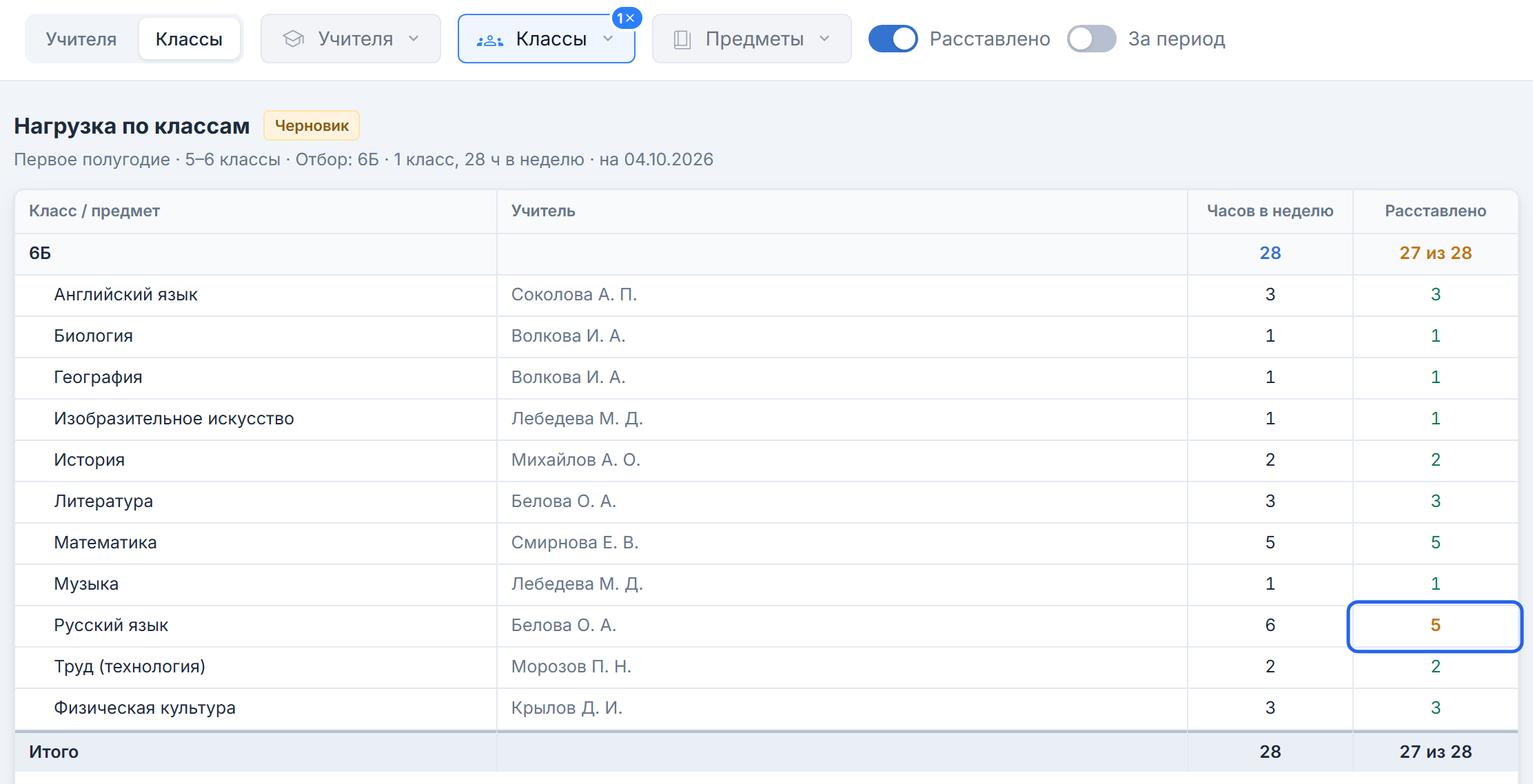
Отбор попадает в строку под заголовком, например «Отбор: 6Б». Так распечатку по одному классу можно отличить от листа по всей школе. До трёх выбранных записей перечисляются по названию, при большем числе указывается их количество.
Расставить недостающий урок
Поставьте урок русского языка 6Б в пятницу в «Сетке уроков» и откройте лист снова. У Беловой О. А. стало «18 из 18», пометка «≈» исчезла.

Пояснение заканчивается фразой «Все уроки расставлены — числа точные». Сумма за период осталась 285: пятничный урок за 16 учебных пятниц совпал с оценкой.
Напечатать или выгрузить в Excel
Кнопка с принтером справа вверху отправляет лист на печать. Дата «на …» в заголовке берётся в момент печати.
Кнопка «Excel» скачивает файл с названием расписания и листа, например «Первое полугодие · 5–6 классы нагрузка учителей.xlsx». Заголовок, отбор и пояснение к «За период» переносятся в файл над таблицей. Колонки имени и состава и шапка таблицы закреплены при прокрутке.
Если нагрузок нет, вместо таблицы показано «В расписании нет нагрузок». Если их отсекли фильтры — «Нет нагрузок под выбранные фильтры»: сбросьте фильтр учителей, классов или предметов.
Полная инструкция: Печать — нагрузка. Часы и состав нагрузки задаются в разделе «Нагрузка».