Типы занятий
Как вести справочник типов занятий: название, сокращение, название «На печать» и цвет, и где именно тип занятия видно в приложении.
Тип занятия описывает формат урока: обычный урок, контрольная, факультатив, а в вузе и СПО — лекция, практика, лабораторная работа, зачёт. Типы заводятся один раз в справочнике, потом проставляются в нагрузке и, если нужно, выводятся в печатную форму расписания.
Где находится
Левое меню → раздел «Справочники» → «Типы занятий». Если формат занятий у вас нигде не различается, оставьте справочник пустым: тип занятия не обязателен ни для нагрузки, ни для урока.
Создать тип занятия
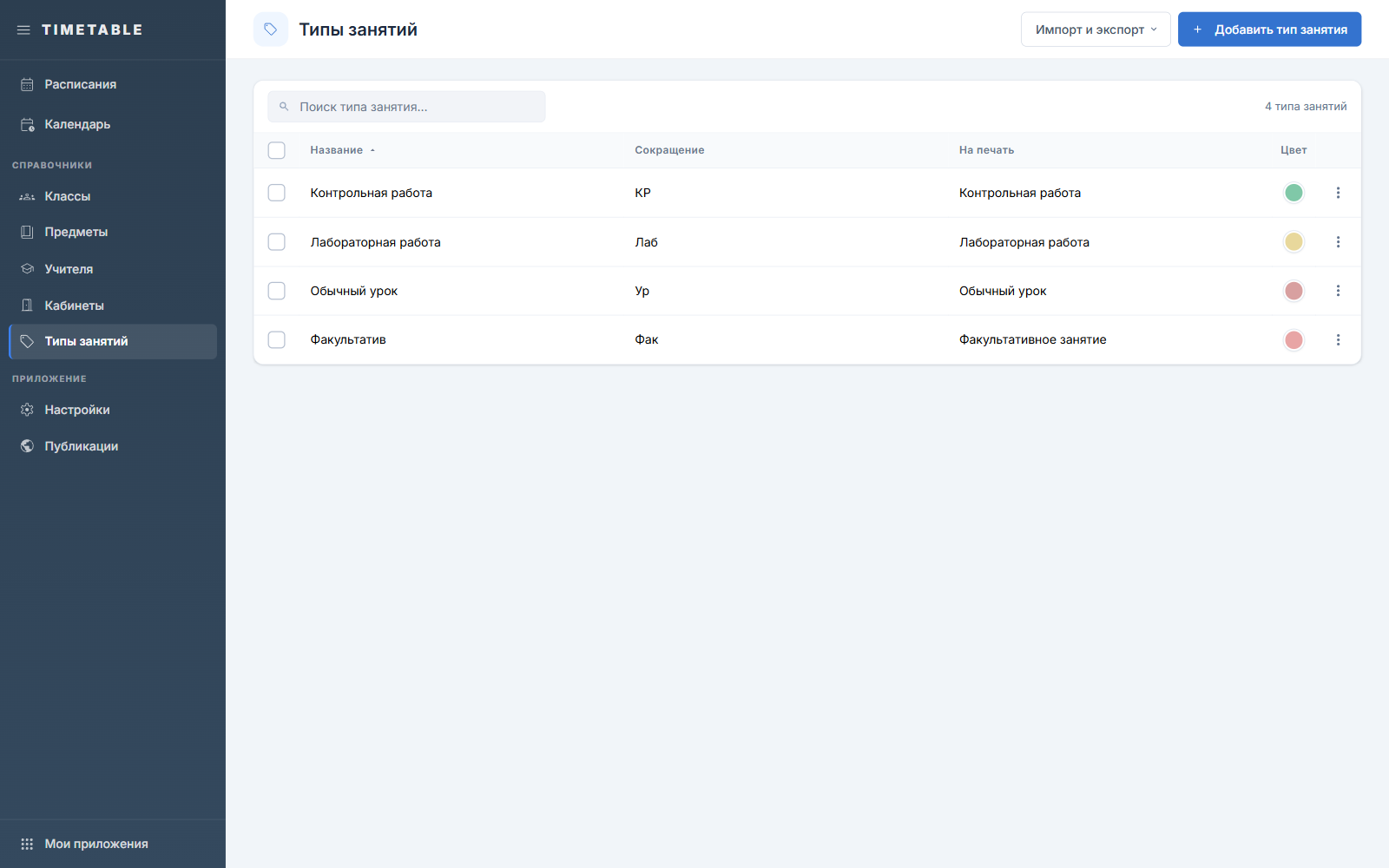
- Откройте «Справочники» → «Типы занятий» и нажмите «Добавить тип занятия». В пустом справочнике та же кнопка стоит под надписью «Справочник типов занятий пока пуст».
- Заполните «Название» — например, «Лабораторная работа». Это единственное обязательное поле.
- Если нужно, заполните «Сокращение», «На печать» и «Цвет».
- Нажмите «Добавить». Когда типов несколько, перед сохранением отметьте «Добавить еще запись».
Задать название «На печать»
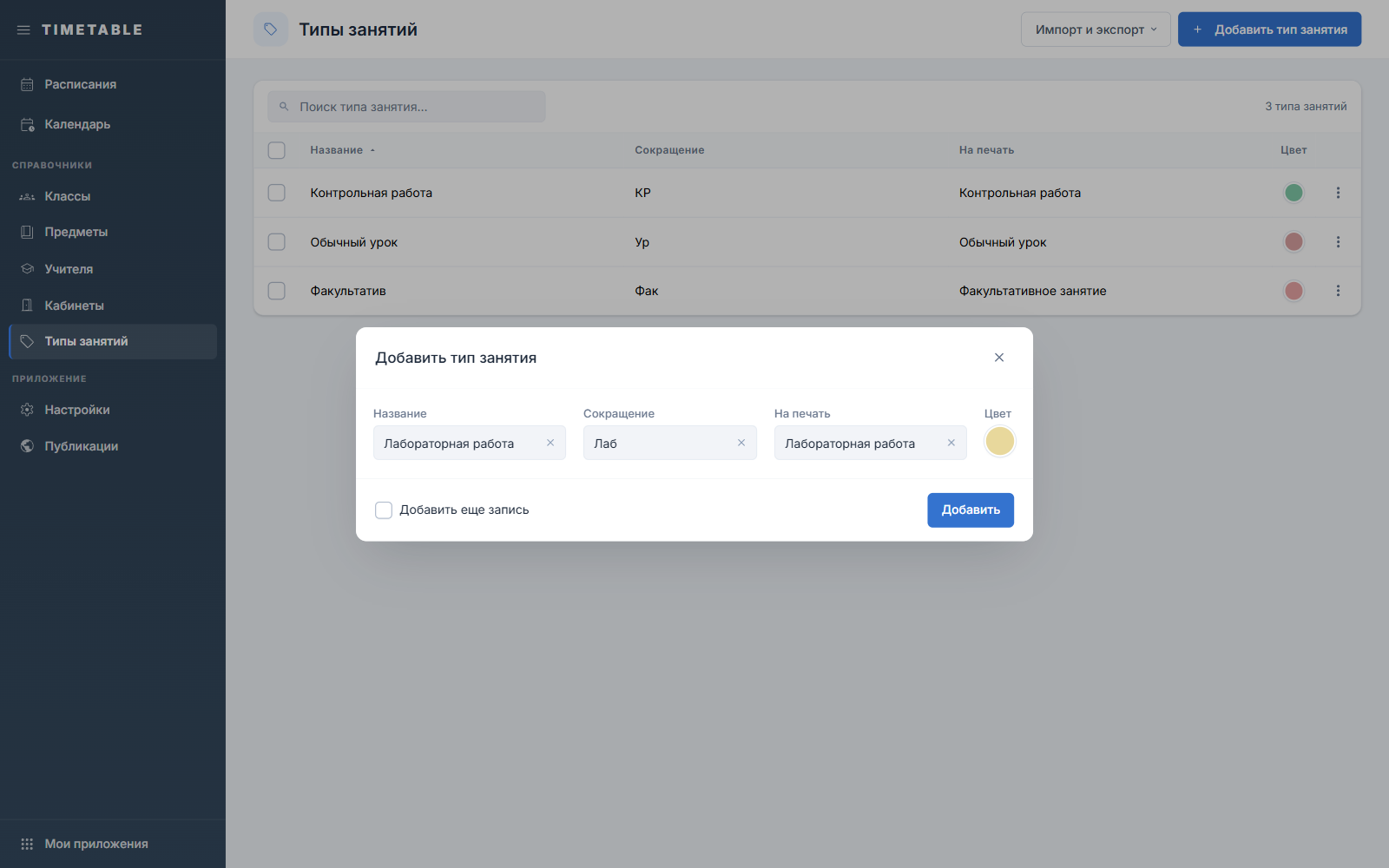
- Откройте карточку типа занятия и заполните поле «На печать». Это подпись типа в ячейке печатной формы расписания — например, «Лабораторная работа» при сокращении «Лаб».
- Нажмите «Сохранить».
- Проверьте значение в колонке «На печать» таблицы справочника.
Показать тип занятия в печатной форме расписания
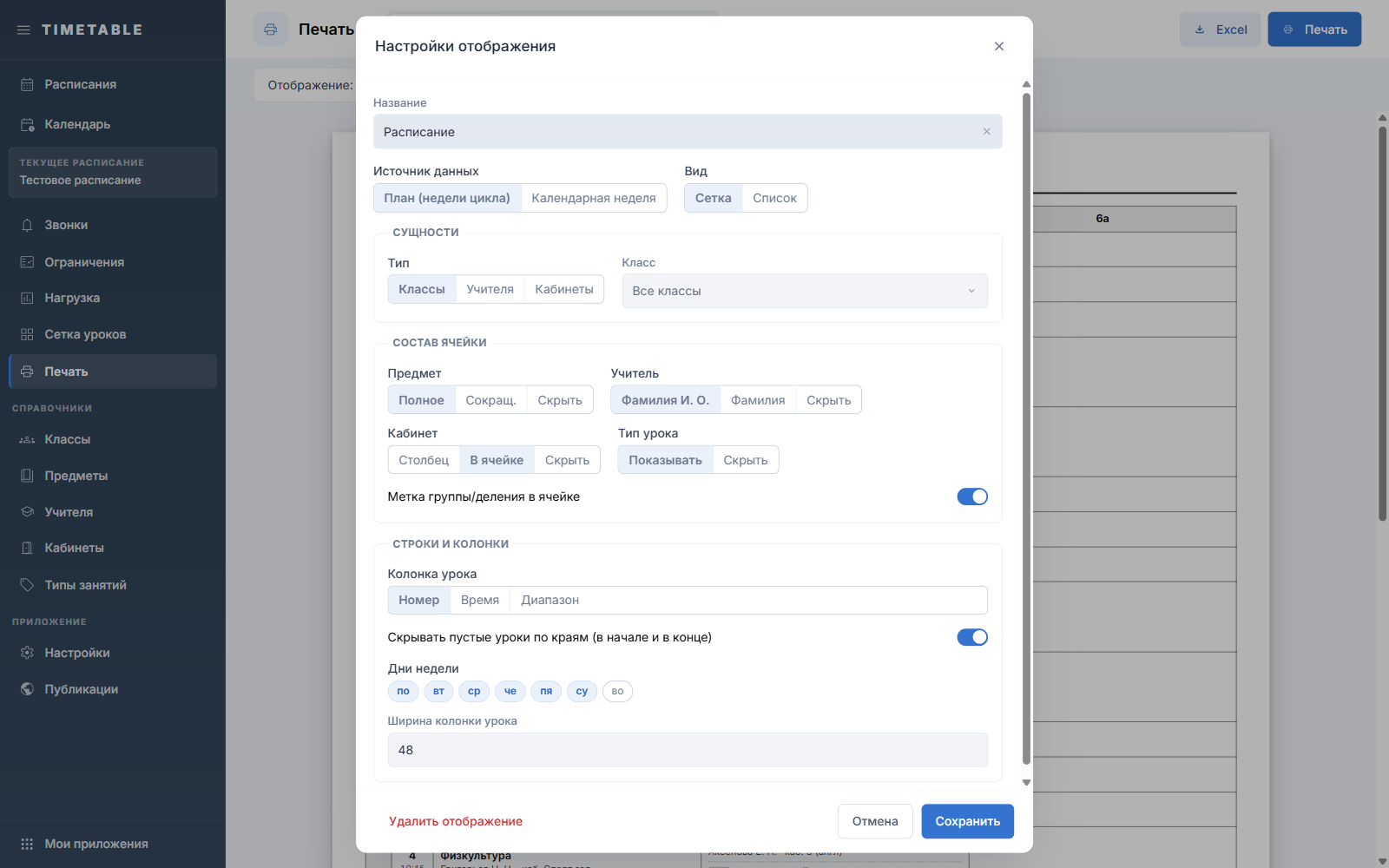
- Откройте расписание, раздел «Печать» и вкладку «Расписание».
- В верхней панели раскройте «Отображение: …» и наведите курсор на нужное отображение. Нажмите значок карандаша — откроется окно «Настройки отображения». Новое отображение заводится пунктом «Добавить отображение».
- В блоке «Состав ячейки» включите или выключите переключатель «Тип урока в ячейке». По умолчанию он включён.
- Нажмите «Сохранить». Тип занятия появится в ячейке рядом с предметом.
Проставить тип занятия в нагрузке
- Откройте расписание → «Нагрузка» и в карточке нагрузки выберите значение в списке «Тип занятия». Список начинается с пункта «Без типа занятия».
- Чтобы проставить тип сразу нескольким строкам, выделите их. Внизу появится плавающая панель массового редактирования нагрузки.
- В этой панели раскройте список с плейсхолдером «Установить...», выберите «Тип занятия», а затем нужное значение.
У самого урока в сетке отдельного поля для смены типа занятия нет. Тип берётся из той строки нагрузки, из которой урок расставлен.
Поля
| Поле | Что задаёт | Ограничения |
|---|---|---|
| «Название» | Подпись типа в таблице справочника. Оно же становится резервной подписью везде, где не заполнено «Сокращение» | Обязательное. Поле принимает 150 символов, сохранение свыше 100 отклоняется |
| «Сокращение» | Подпись в подсказке при наведении на урок и в списке нагрузок урока. В ячейку печатной формы попадает, если пусто «На печать» | Необязательное, до 20 символов. Если поле никогда не заполняли, вместо него берётся «Название». Пустая строка, оставленная сознательно, к «Название» не откатывается |
| «На печать» | Подпись типа в ячейке печатной формы расписания, в колонке «На печать» таблицы и в файле экспорта | Необязательное. Поле принимает 150 символов, сохранение свыше 100 отклоняется |
| «Цвет» | Метку в колонке «Цвет» справочника. На цвет уроков в сетке не влияет: там урок красится по цвету предмета | Заполняется автоматически свободным цветом палитры, менять не обязательно |
| «Добавить еще запись» | В новой карточке — оставляет окно открытым после сохранения | Чекбокс, доступен только при создании типа занятия |
Частые вопросы
В печатном расписании у типа занятия короткая подпись, а не полное название.
- Почему: В ячейке печатной формы выводится «На печать», а если оно пустое — «Сокращение» и затем «Название».
- Что делать: Заполните у типа занятия поле «На печать» тем текстом, который должен стоять в расписании.
Стёрли текст в поле «Сокращение» и сохранили, а там, где раньше показывалось «Название», теперь пусто.
- Почему: Пустая строка в «Сокращение» — не то же самое, что незаполненное поле. Подпись берёт «Сокращение», как только там есть хоть какое-то значение. К «Название» она не откатывается, если вы специально стёрли текст и оставили поле пустым.
- Что делать: Если сокращение не нужно, лучше вообще не заполняйте это поле при создании записи, а не стирайте его потом.
В сетке уроков не видно ни названия, ни сокращения типа занятия рядом с предметом.
- Почему: Прямо в ячейке сетки тип занятия не выводится. Он виден в подсказке при наведении на урок, в списке нагрузок и в печатной форме, но не в самой клетке расписания.
- Что делать: Наведите курсор на урок и прочитайте всплывающую подсказку. Либо посмотрите нагрузку, из которой урок расставлен.
Цвет типа занятия задан, но уроки в сетке им не окрашиваются.
- Почему: Урок в сетке окрашивается по цвету предмета. Цвет типа занятия работает только как метка в самом справочнике.
- Что делать: Настраивайте цвета предметов, если нужно различать занятия цветом в сетке. Цвет типа оставьте как есть.
Дальше
- Нагрузка — присвойте тип занятия строкам нагрузки.
- Печать расписания — настройте отображение типа занятия в печатной форме расписания.
- Удаление и связи — почему тип занятия не удаляется и как проверить связи.