Журнал замен
Журнал замен — список всех готовых фактических изменений расписания: замен, окон, переносов и внеплановых уроков. Сюда попадает и созданное вручную на вкладке «Занятия», и разобранное через «Инциденты». Записи ищутся по фильтрам, печатаются и откатываются — по одной или целой масс-операцией, в том числе давние.
Где находится
Боковое меню → «Календарь» → вкладка «Журнал замен». Рядом стоят вкладки «Занятия», «Инциденты» и «Каникулы». Кнопка «Печать журнала замен» находится в правом верхнем углу страницы и видна, только пока активна эта вкладка.
Найти нужные записи
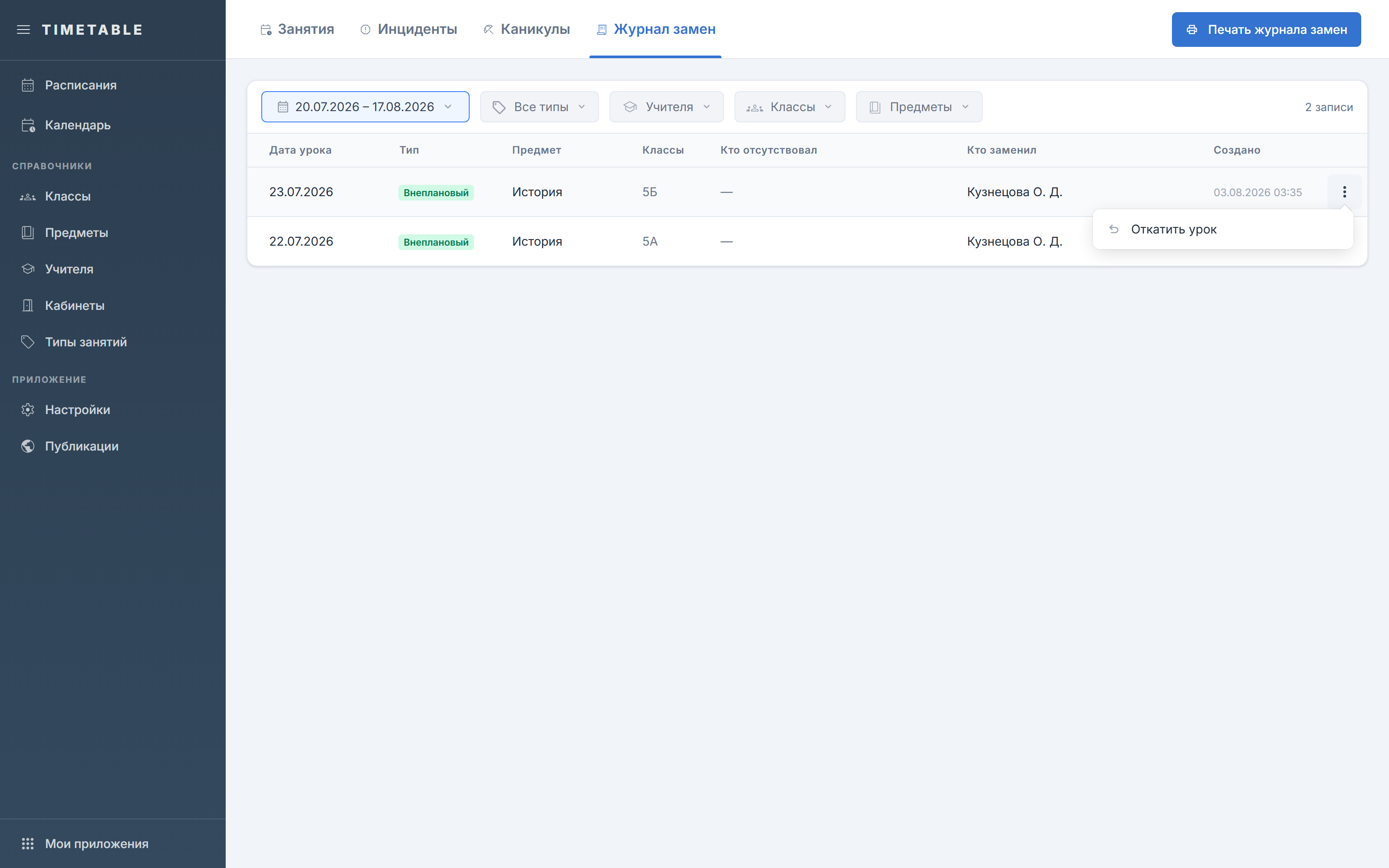
- Задайте период в полях «С» и «По». Он выполняется на сервере и определяет, какие записи вообще загружаются: по умолчанию это две недели до и две недели после сегодняшнего дня.
- Фильтр «Тип» — множественный выбор из «Замена», «Отмена», «Перенос», «Внеплановый». Без выбора показаны все типы.
- Фильтры учителя, класса (в вузе — группы) и предмета — тоже множественный выбор. Фильтр по учителю ищет и среди тех, кто отсутствовал, и среди тех, кто заменил.
- Справа стоит счётчик найденных записей.
- Если по заданным условиям ничего не нашлось, вместо таблицы появится «За выбранный период записей нет» и пояснение «Измените период или снимите фильтры».
Посмотреть и распечатать журнал
- Смотрите столбцы «Дата урока», «Тип», «Предмет», «Классы», «Кто отсутствовал», «Кто заменил», «Создано».
- Нажмите «Печать журнала замен» в шапке страницы — печатная версия откроется в отдельном окне браузера.
В столбце «Тип» стоит бейдж «Замена», «Отмена», «Перенос» или «Внеплановый», а у перенесённого урока дата показывается как «дата → новая дата».
Печатная версия содержит ровно те строки, что видны в таблице под текущими фильтрами. Колонки «Создано» в ней нет, вместо неё стоит «Комментарий». Пока под фильтрами нет ни одной записи, кнопка печати неактивна.
Откатить фактическое изменение
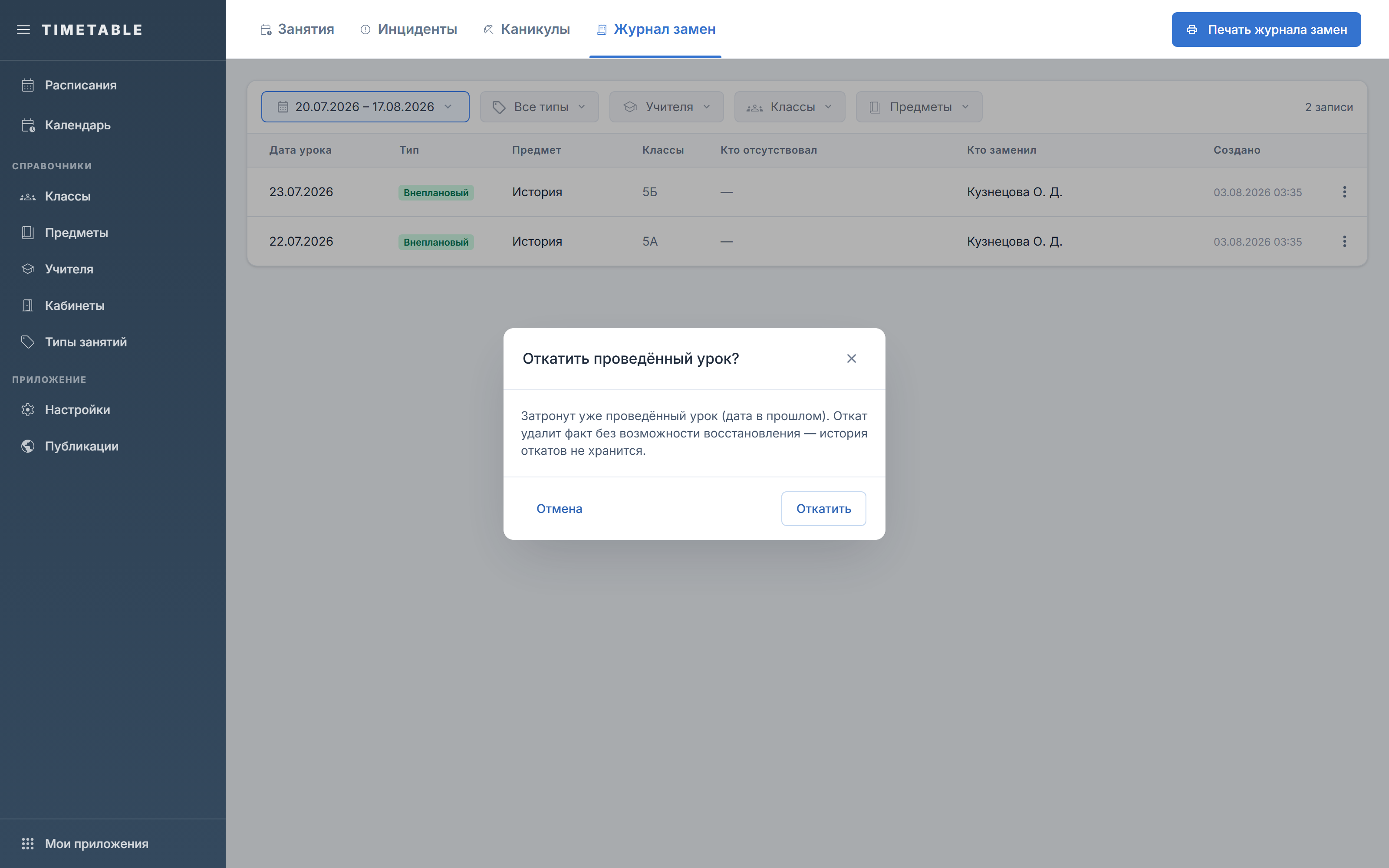
- В нужной строке откройте меню действий (значок «⋮») и выберите «Откатить урок».
- Если дата урока уже прошла, подтвердите действие в окне «Откатить проведённый урок?» кнопкой «Откатить». Для будущей даты откат выполняется сразу, без подтверждения.
- После отката появится сообщение «Факт откатан, урок возвращён к плану».
- Чтобы снять всю масс-операцию целиком, в любой её строке откройте то же меню и выберите «Откатить всю масс-операцию» — после отката появится сообщение «Масс-операция откатана целиком».
Пункт «Откатить всю масс-операцию» виден только у записей, созданных масс-операцией из «Инциденты». Если хотя бы один урок этой операции уже прошёл, откат тоже потребует подтверждения.
То же одиночное изменение откатывает кнопка «Вернуть к плану» на карточке урока во вкладке «Занятия». Журнал нужен, когда изменение сначала ищут по фильтрам или откатывают масс-операцию целиком.
Частые вопросы
Нужной замены не видно в таблице.
- Почему: Список ограничен и периодом («С даты» / «По дату»), и фильтрами «Тип», учителя, класса и предмета. Они действуют одновременно.
- Что делать: Расширьте период и снимите лишние фильтры. По умолчанию показаны только две недели до и две недели после сегодняшнего дня.
Кнопка «Печать журнала замен» неактивна и не нажимается.
- Почему: Под текущими фильтрами нет ни одной записи, печатать нечего.
- Что делать: Расширьте период или снимите фильтры «Тип», учителя, класса и предмета так, чтобы в таблице появились строки.
В меню строки нет пункта «Откатить всю масс-операцию».
- Почему: Пункт появляется только у записей, созданных масс-операцией по инциденту («Масс-операция» на вкладке «Инциденты»). У изменений, сделанных по одному на вкладке «Занятия» или через «Утвердить» по инциденту, его нет.
- Что делать: Откатите такую запись обычным пунктом «Откатить урок».