Каникулы
Как завести каникулы и праздники, чтобы в эти даты уроки не проводились и не попадали в публикацию.
Каникулы — реестр нерабочих дат учреждения: и многодневные каникулы, и однодневные праздники. В эти даты уроки не проводятся — они исчезают из вкладки «Занятия», не подставляются под инциденты и не попадают в публикацию. Реестр общий: он действует на все расписания сразу.
Где находится
Боковое меню → «Календарь» → вкладка «Каникулы». Кнопка «Добавить каникулы» находится в правом верхнем углу страницы.
Создать период каникул
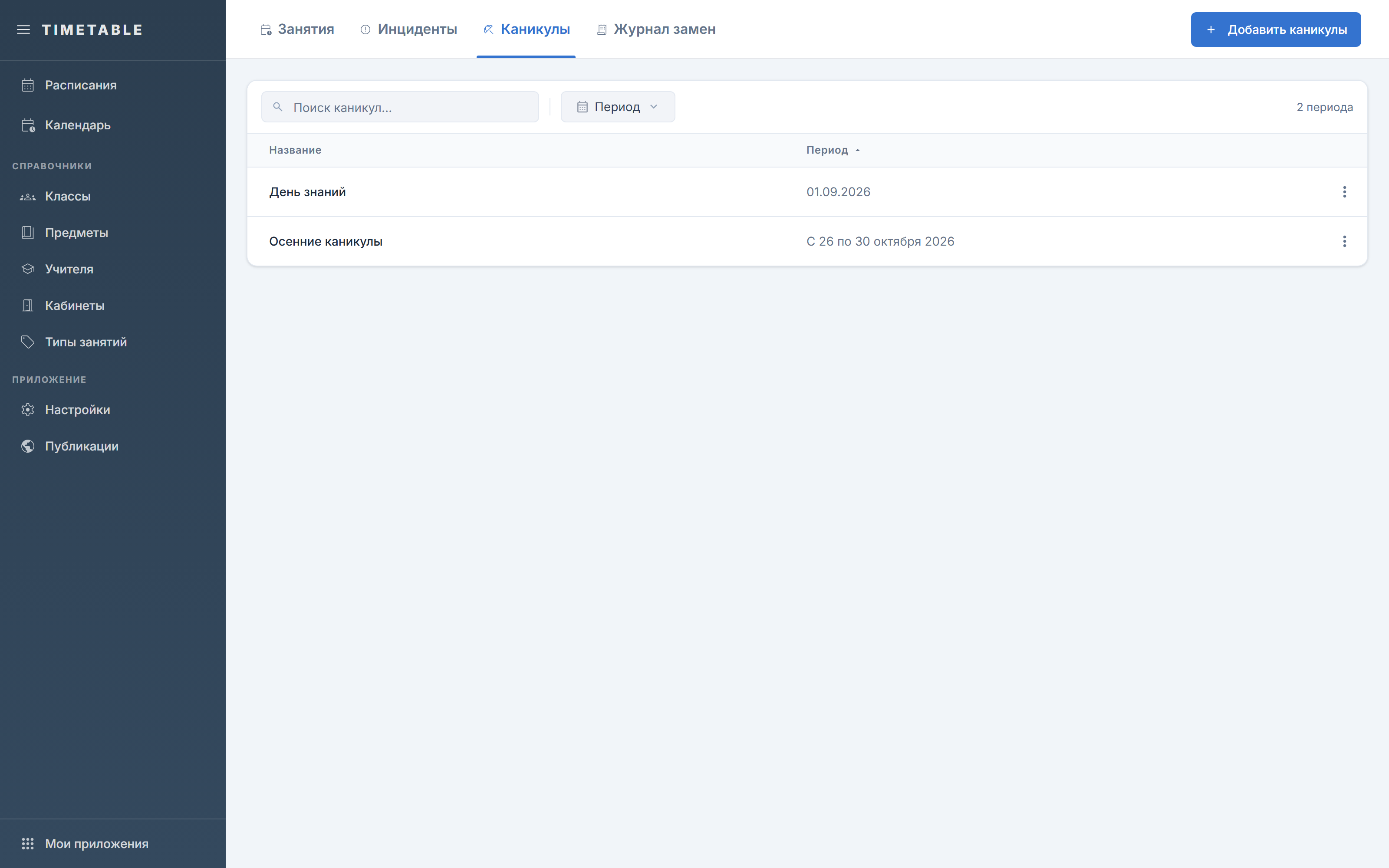
- Откройте «Календарь» и перейдите на вкладку «Каникулы». Если записей ещё нет, вы увидите «Нерабочих дат пока нет» и пояснение «Добавьте каникулы или праздники — в эти даты уроки не проводятся и не публикуются.»
- Нажмите «Добавить каникулы».
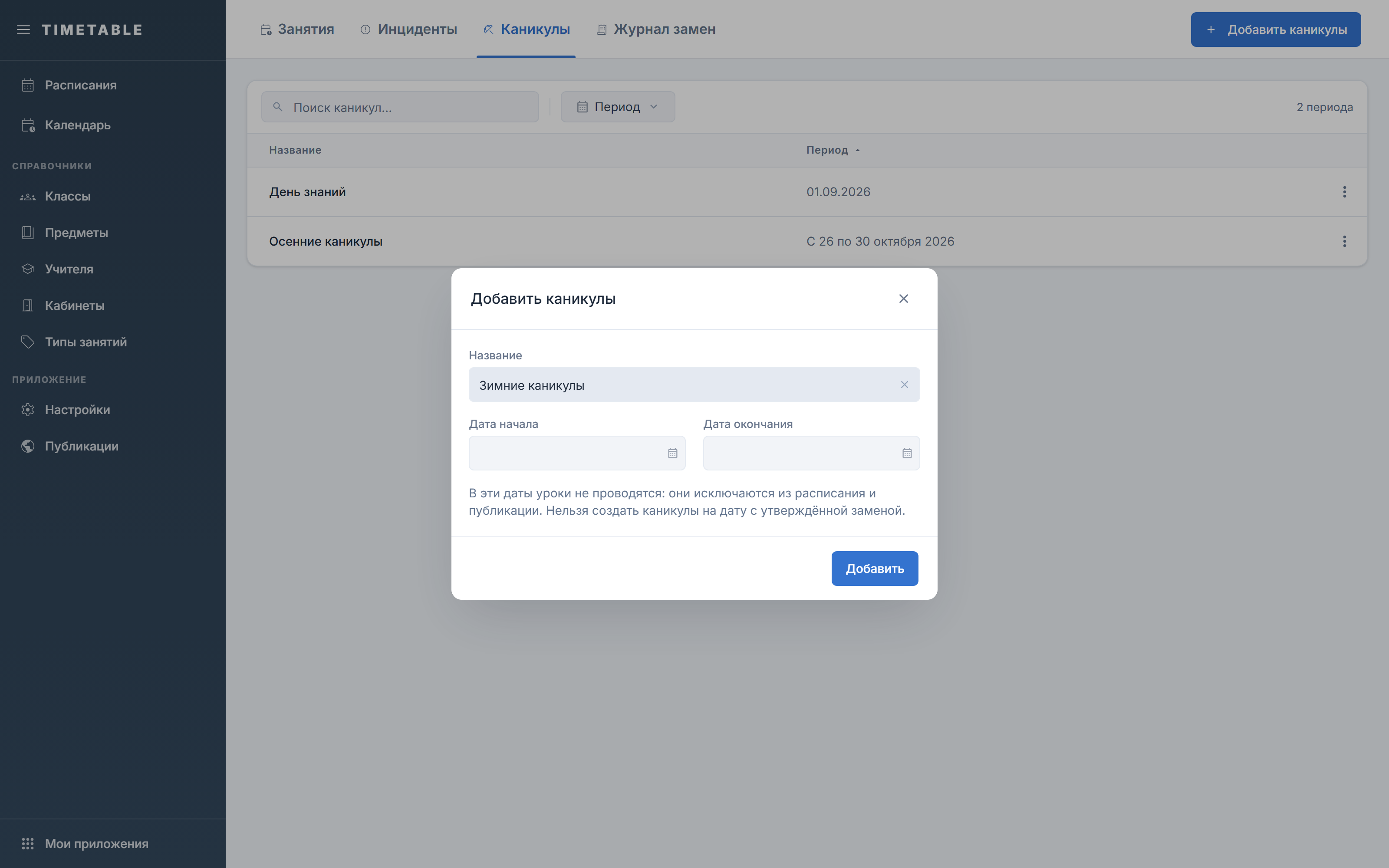
- Заполните «Название» — оно будет видно в шапке дня на вкладке «Занятия». Плейсхолдер подсказывает формат: «Например: Осенние каникулы».
- Укажите «Дата начала» и «Дата окончания». Для одного праздничного дня поставьте в оба поля одну и ту же дату.
- Нажмите «Добавить» — появится сообщение «Данные сохранены», а новая строка встанет в таблицу в порядке дат.
Период задаётся сплошным диапазоном: нерабочими станут все даты между границами включительно. Разбивать длинный период на записи по неделям не нужно, а выходные внутри диапазона ни на что не влияют.
Если на дату из периода уже есть утверждённое изменение урока, сохранение заблокирует сообщение о конфликте.
Проверить, что даты стали нерабочими
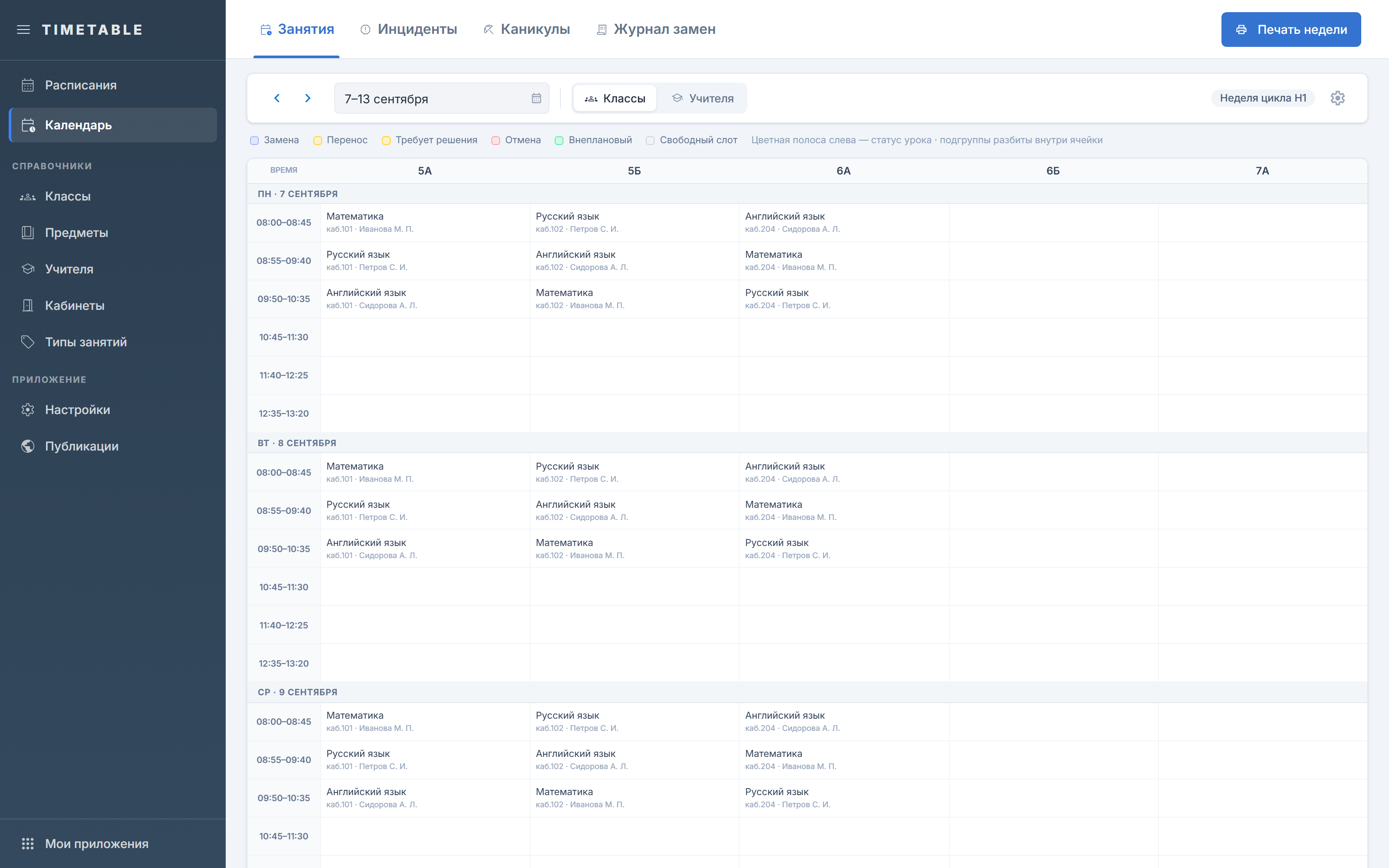
- Перейдите на вкладку «Занятия» и стрелками навигации или полем даты откройте нужную неделю.
- В шапке нерабочего дня появится название периода — например «Осенние каникулы».
- Столбец такого дня подсвечивается, уроков в нём нет, а кнопка «+» с подсказкой «Добавить внеплановый урок» в его ячейках не появляется. Не путайте это с подписью «Нет расписания». Выглядит похоже, но означает другое: дата вне периода активного расписания, а не каникулы.
- Если на неделе есть хотя бы один нерабочий день, рядом с бейджами недели появится бейдж «Каникулы».
- Уроки в дни каникул не появляются и в списке уроков инцидента на вкладке «Инциденты»: подбор пропускает нерабочие даты. Пересчёт открытых инцидентов после сохранения каникул запускается автоматически, но отдельным шагом. Если список не обновился сразу, откройте инцидент и нажмите «Пересчитать».
Найти нужные каникулы
- Над таблицей стоит тулбар с полем поиска «Поиск каникул…». Он фильтрует строки по вхождению текста в «Название», без учёта регистра.
- Рядом стоит фильтр периода. Задайте «Дата начала» и/или «Дата окончания», чтобы оставить только записи, чей период пересекается с выбранным. Каникулы, задевающие обе стороны границы, попадут в оба смежных фильтра.
- Справа от фильтров стоит счётчик найденных периодов. Пока активен хоть один фильтр (поиск или период), рядом появляется кнопка «Сбросить». Она очищает и поиск, и период.
- Если по заданным условиям ничего не нашлось, вместо таблицы появится «Ничего не найдено» и своя кнопка «Сбросить фильтры».
Изменить или удалить каникулы
- На вкладке «Каникулы» найдите строку в таблице: колонка «Название» и колонка «Период» (одна дата или диапазон).
- Чтобы поправить название или границы периода, щёлкните по строке. Откроется окно «Редактировать каникулы»: внесите правки и нажмите «Сохранить». Проверка на утверждённые замены здесь такая же, как при создании.
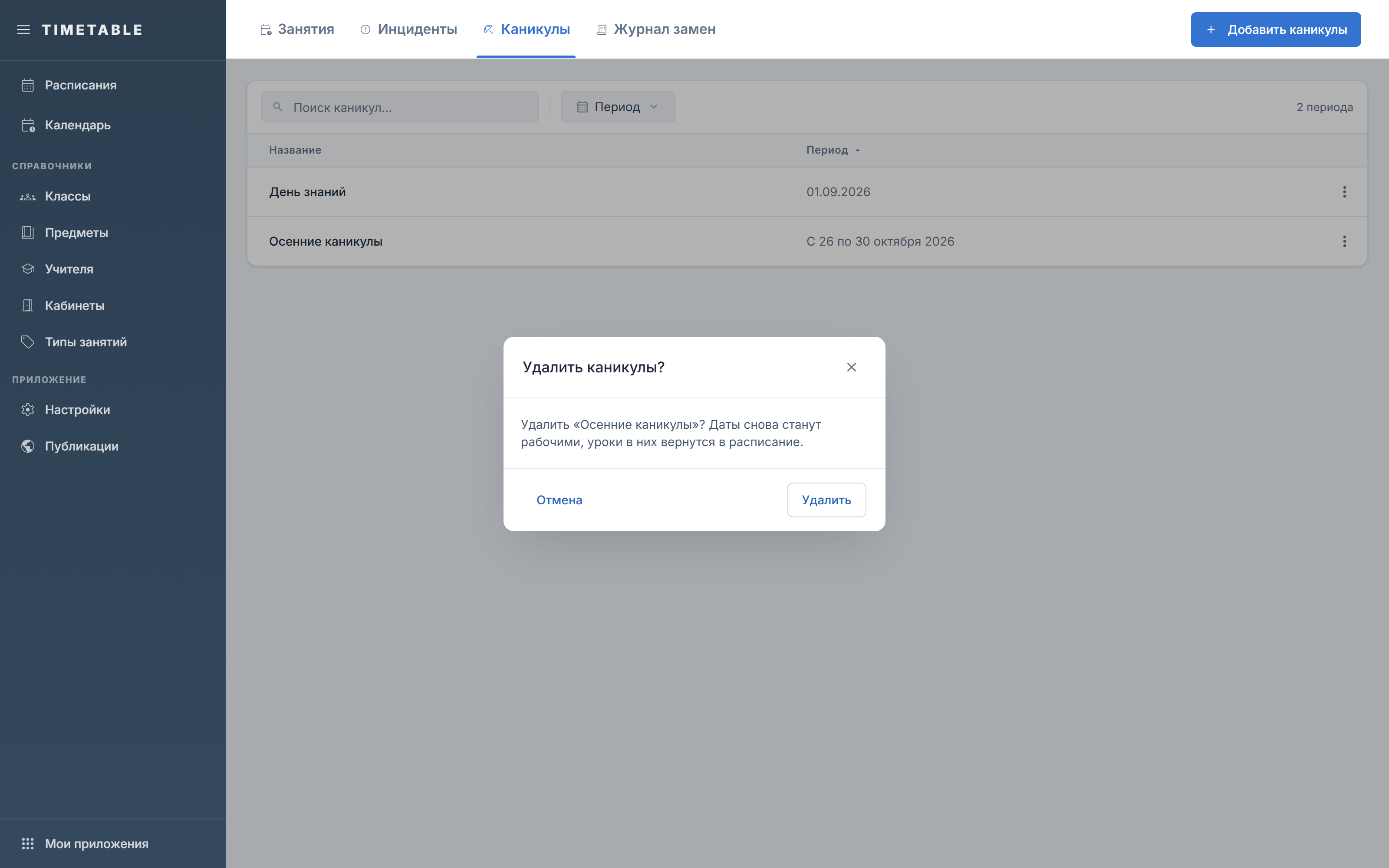
- Чтобы вернуть даты в рабочие, откройте меню действий (значок «⋮» в конце строки) и выберите «Удалить».
- В окне «Удалить каникулы?» прочитайте предупреждение «Удалить «{название}»? Даты снова станут рабочими, уроки в них вернутся в расписание.» и подтвердите кнопкой «Удалить». Удаление окончательное, восстановить запись потом нельзя. Про удаление в приложении в целом читайте на странице «Удаление и связи».
- После удаления появится сообщение «Каникулы удалены». Уроки этих дат вернутся на вкладку «Занятия» и в публикацию. По датам, которые вышли из-под каникул, автоматически пересчитаются открытые инциденты.
Поля
| Поле | Что задаёт | Ограничения |
|---|---|---|
| «Название» | Подпись периода в шапке дня на вкладке «Занятия» | Обязательное, до 200 символов |
| «Дата начала» | Первый нерабочий день периода | Обязательное, входит в период |
| «Дата окончания» | Последний нерабочий день периода | Обязательное, входит в период. Не может быть раньше даты начала — иначе «Дата окончания не может быть раньше даты начала» |
Частые вопросы
При сохранении появляется ошибка вида «На выбранные даты есть 3 утверждённых замен (12.03.2026, …). Снимите их в разделе «Календарь», затем создайте каникулы.»
- Почему: На дату из выбранного периода уже есть утверждённое фактическое изменение урока. Проверяются все изменения учреждения по всем расписаниям, включая прошедшие даты и даты, на которые уроки были перенесены. В сообщении перечисляются только первые 10 дат, дальше идёт «и ещё N».
- Что делать: Откройте вкладку «Занятия» на перечисленные в сообщении даты и у каждого изменённого урока нажмите «Вернуть к плану». После этого повторите «Добавить каникулы» или «Сохранить» при редактировании: проверка одинаковая в обоих случаях.
При попытке назначить замену или перенести урок появляется «Дата 12.03.2026 — каникулы/праздник; замену на нерабочую дату создать нельзя.» или «Целевая дата 12.03.2026 — каникулы/праздник; перенос/внеплановый урок на неё создать нельзя.»
- Почему: Запрет работает в обе стороны. На дату каникул нельзя ни изменить урок, ни перенести на неё урок с другого дня, ни добавить внеплановый урок.
- Что делать: Выберите другую дату. Если день на самом деле рабочий, удалите или сократите период на вкладке «Каникулы».
Каникулы, заведённые для одного расписания, действуют и на остальные расписания учреждения.
- Почему: Реестр нерабочих дат ведётся на уровне учреждения, а не отдельного расписания. Поэтому вкладка «Каникулы» доступна независимо от того, какое расписание открыто.
- Что делать: Заводите здесь только те даты, которые нерабочие для всего учреждения. Если перерыв касается одного класса (в вузе — группы) или одного учителя (в вузе — преподавателя), используйте вкладку «Инциденты».
В таблице оказались две записи на одни и те же (или пересекающиеся) даты.
- Почему: Пересечения и дубли периодов не проверяются: завести вторую запись поверх уже существующей ничто не мешает.
- Что делать: Проверяйте таблицу перед добавлением нового периода. Если дубль всё же появился, удалите лишнюю запись.
Дальше
- Календарь — посмотреть, как нерабочие даты выглядят в фактической картине недели на вкладке «Занятия».
- Инциденты — разобрать уроки, которые каникулы исключили из подбора.
- Публикации — расписание с учётом каникул и замен.