Классы
Как вести справочник классов: карточка класса, параллель, количество учащихся, цвет, предпочитаемые кабинеты и создание нескольких классов копией.
Справочник «Классы» (в вузе и СПО — «Группы») описывает, для кого вы составляете расписание. Класс отсюда подставляется в нагрузку, в сетку уроков, в проверки и в публикации. От точности карточки зависят и подбор кабинета, и расчёт норм СанПиН. Справочник один на приложение: изменения сразу действуют во всех расписаниях.
Где находится
Боковое меню → раздел «Справочники» → «Классы». В шапке страницы две вкладки: «Классы» и «Деления». Про вторую читайте на отдельной странице Деления.
Создать класс
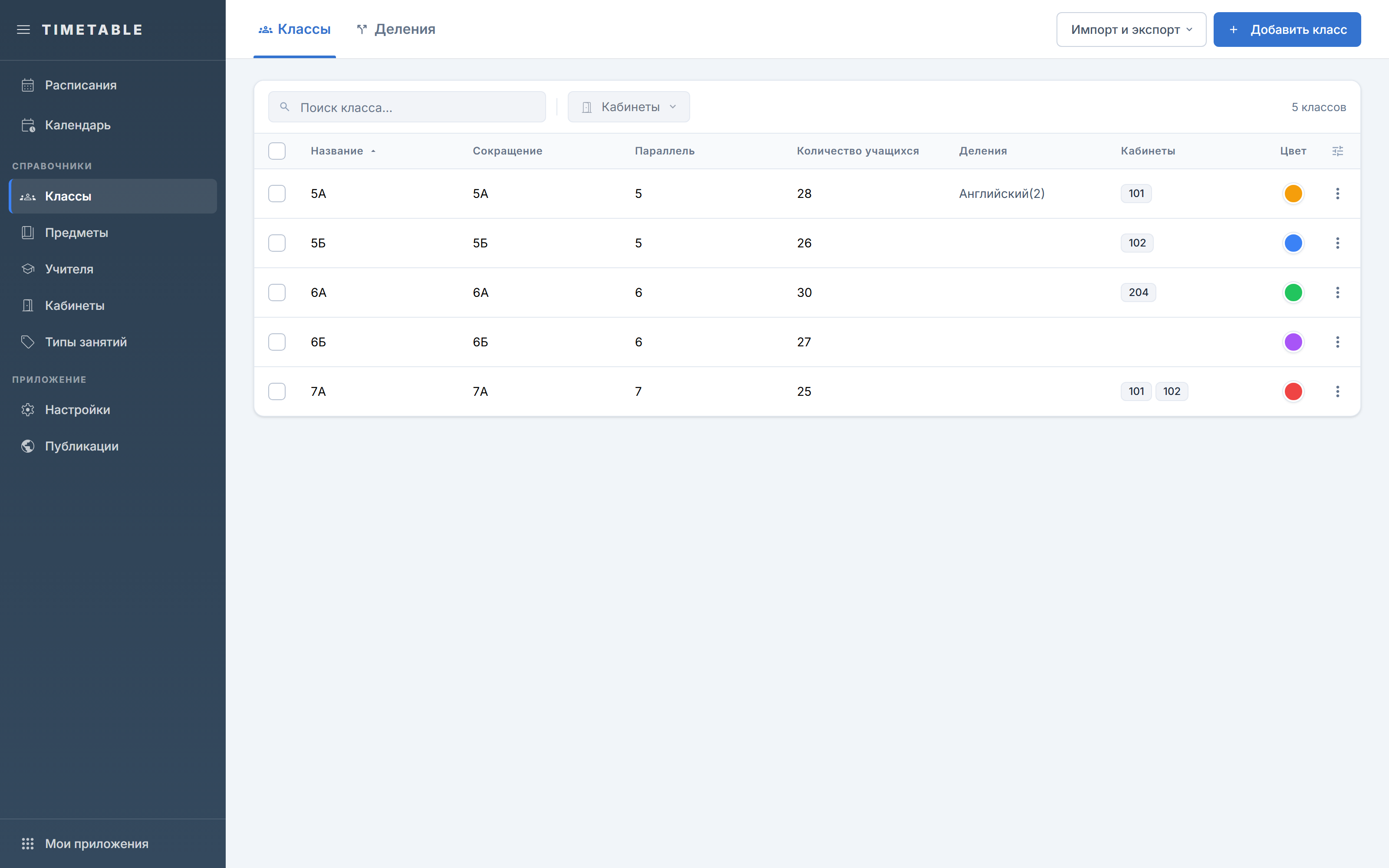
- Откройте «Справочники» → «Классы» и убедитесь, что активна вкладка «Классы».
- Нажмите «Добавить класс». В пустом справочнике та же кнопка стоит по центру, под надписью «Справочник классов пока пуст».
- Заполните «Название» — единственное обязательное поле. Если нужно, заполните «Сокращение», «Параллель», «Количество учащихся» и «Кабинеты».
- Нажмите «Добавить». Чтобы завести следующий класс, не закрывая окно, перед сохранением включите «Добавить еще запись».
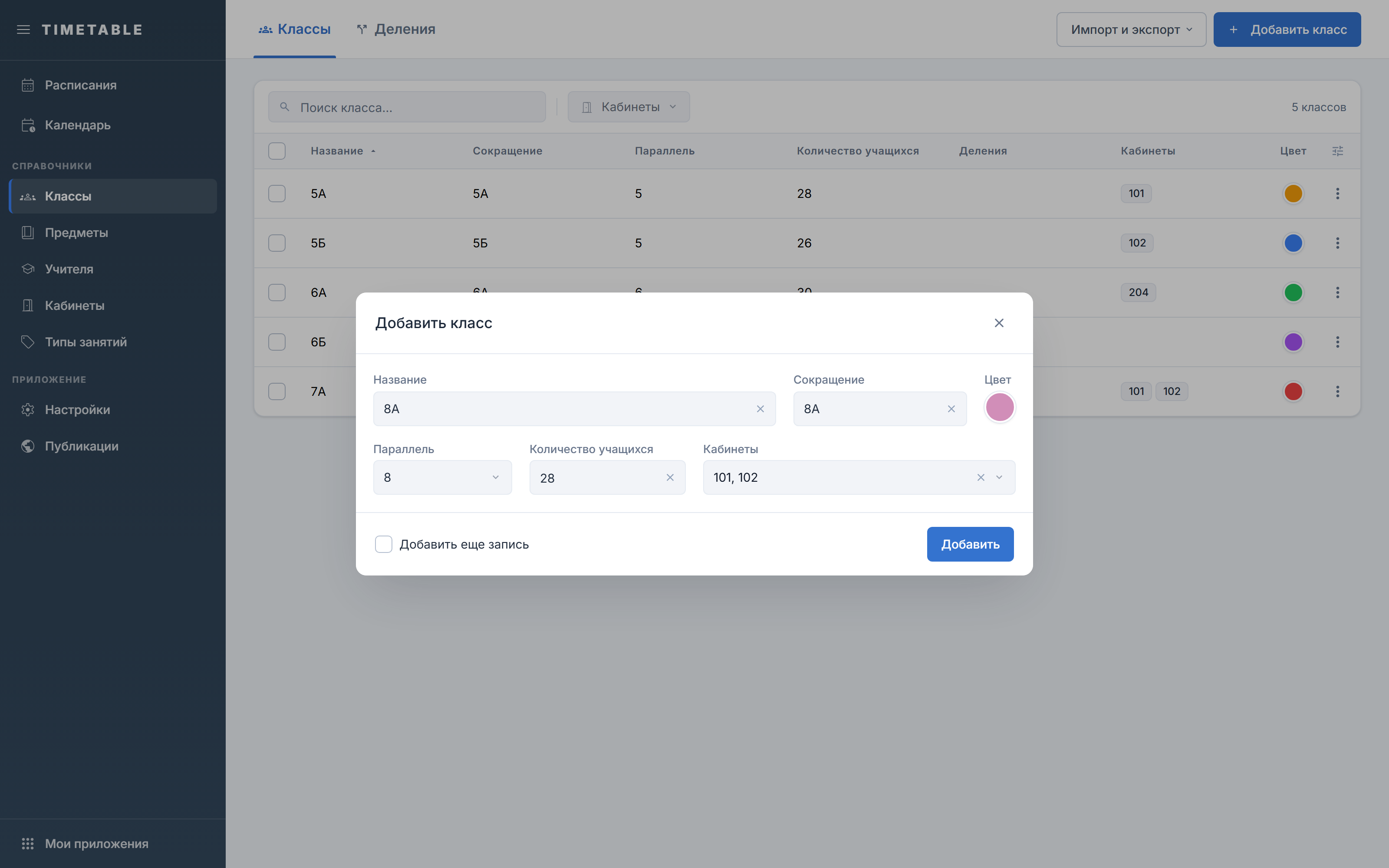
Указать параллель и количество учащихся
- Откройте класс кликом по строке таблицы — откроется окно «Редактировать класс».
- В списке «Параллель» выберите значение от «1» до «99».
- В поле «Количество учащихся» введите число от 1 до 1000.
- Нажмите «Сохранить».
Выбрать предпочитаемые кабинеты
- Откройте карточку класса кликом по строке.
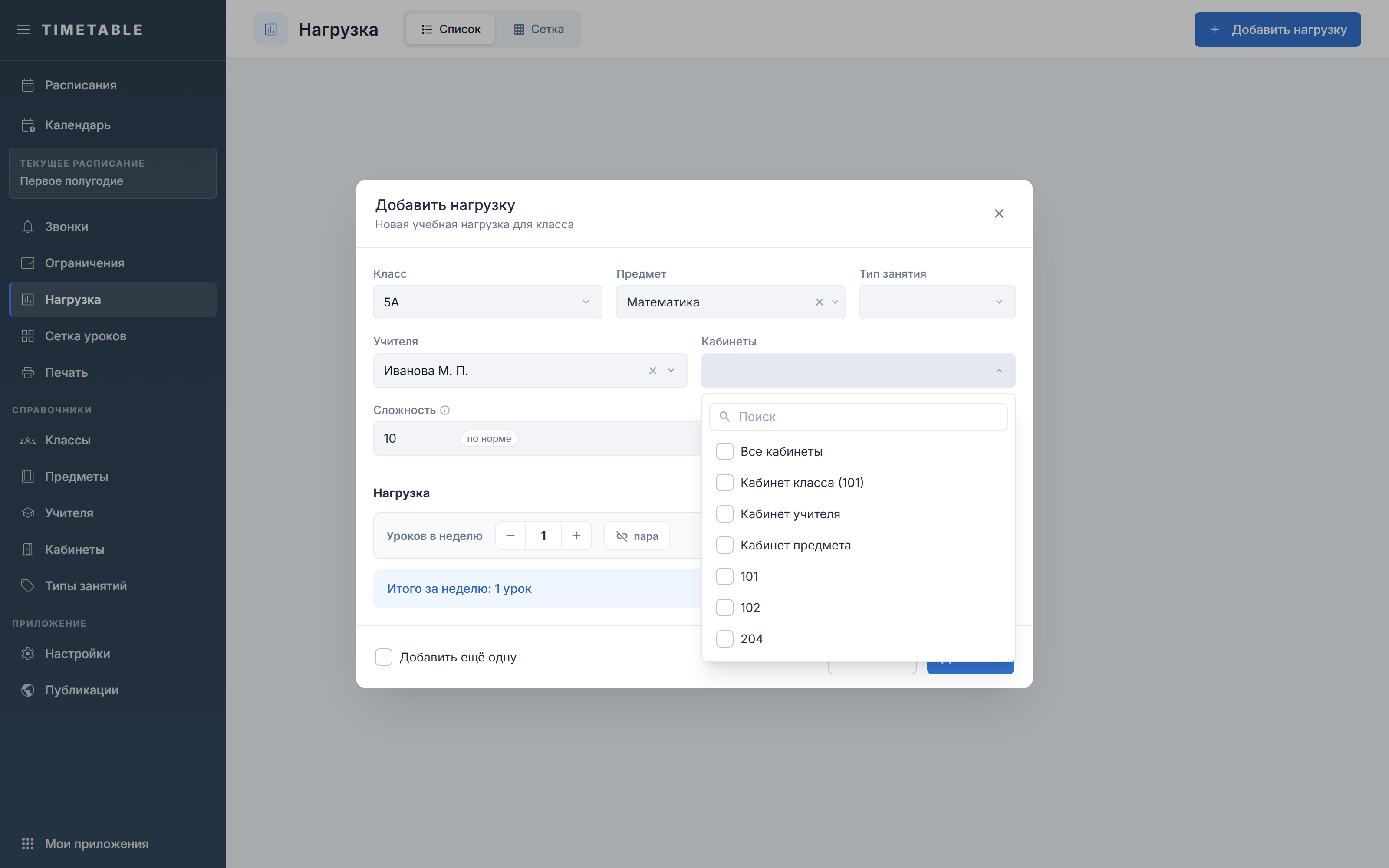
- В поле «Кабинеты» отметьте кабинеты, закреплённые за классом.
- Нажмите «Сохранить». Выбранные кабинеты появятся в колонке «Кабинеты» таблицы.
Создать несколько классов копией
- Найдите класс-образец и откройте меню его строки — кнопку с тремя точками в конце строки.
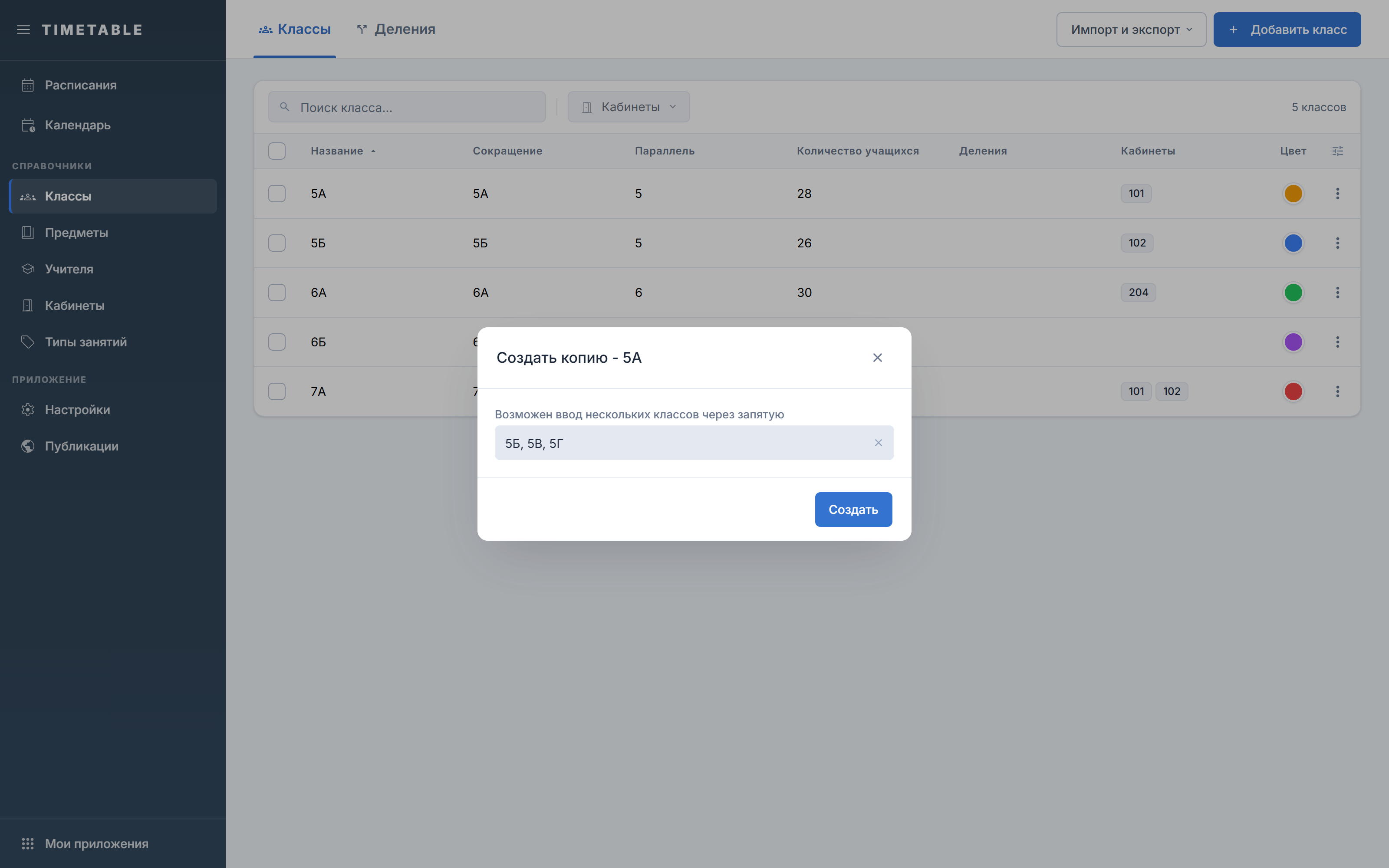
- Выберите «Создать копию». Откроется окно с заголовком «Создать копию - 5А», где 5А — название образца.
- В поле «Возможен ввод нескольких классов через запятую» перечислите названия новых классов, например: 5Б, 5В, 5Г.
- Нажмите «Создать».
Поля
| Поле | Что задаёт | Ограничения |
|---|---|---|
| «Название» | Подпись класса везде, где не заполнено «Сокращение» | Обязательное, до 255 символов. Должно быть уникальным: при повторе сохранение отклоняется ошибкой «Название "…" уже присутствует в приложении» |
| «Сокращение» | Компактную подпись в уроках и нагрузке вместо «Название» | Необязательное, до 20 символов. Тоже должно быть уникальным, иначе выйдет ошибка «Сокращение "…" уже присутствует в приложении» |
| «Цвет» | Метку в колонке «Цвет» справочника. На цвет уроков в сетке не влияет: там урок красится по цвету предмета | Заполняется автоматически свободным цветом палитры, менять не обязательно |
| «Параллель» | Баллы сложности по СанПиН в нагрузке и проверки «Лимит уроков в день (по параллелям)» и «Недельная нагрузка» | Список значений от «1» до «99», по умолчанию «1». Из названия класса не вычисляется |
| «Количество учащихся» | Проверку вместимости кабинета в сетке уроков и основу для распределения учеников на вкладке «Деления» | Необязательное, целое от 1 до 1000 |
| «Кабинеты» | Перечень для варианта «Кабинет класса» в поле «Кабинеты» карточки нагрузки. Сам по себе к расстановке уроков не применяется | Необязательный множественный выбор из справочника кабинетов |
| «Добавить еще запись» | В новой карточке оставляет окно открытым после сохранения и очищает поля под следующий класс | Чекбокс, виден только при создании класса |
| «Возможен ввод нескольких классов через запятую» | Окно «Создать копию - <название>»: список названий новых классов, создаваемых по образцу | Обязательное, до 512 символов на форме. Каждое отдельное название — не длиннее 255 символов на сервере. Не больше 30 названий за раз, иначе сохранение отклоняется ошибкой о превышении лимита |
Частые вопросы
У класса «5А» в колонке «Параллель» стоит 1, хотя вы ничего не меняли.
- Почему: «Параллель» — отдельное поле со значением по умолчанию «1». Из названия класса оно не выводится.
- Что делать: Откройте карточку класса и выберите верную «Параллель».
При сохранении карточки появляется ошибка «Название "5А" уже присутствует в приложении» или «Сокращение "5А" уже присутствует в приложении».
- Почему: И «Название», и «Сокращение» класса должны быть уникальными в приложении. Двух классов с одинаковым названием или сокращением приложение не сохранит.
- Что делать: Измените название или сокращение либо отредактируйте уже существующий класс — найдите его поиском по названию.
После «Создать копию» у новых классов пустое «Сокращение» и другой цвет.
- Почему: Копия переносит параллель, количество учащихся, кабинеты и деления. Сокращение не копируется, а цвет подбирается новый, свободный из палитры.
- Что делать: Пройдите по новым строкам и заполните «Сокращение», если пользуетесь им в подписях.
В карточке класса заполнено поле «Кабинеты», но в сетке класс всё равно попадает в другой кабинет.
- Почему: Список в поле «Кабинеты» — это предпочтение класса, само по себе оно к нагрузке не применяется.
- Что делать: В карточке нагрузки в поле «Кабинеты» выберите вариант «Кабинет класса». Тогда подставится список из справочника.