Личный кабинет
Личный кабинет открывается сразу после входа: в нём список приложений, подписки, профиль и служба поддержки. Приложение — это ваше учебное учреждение со своими справочниками и расписаниями, и попасть к расписаниям можно только через него.
Где находится
Кабинет открывается сразу после входа — это страница «Мои приложения». В шапке два пункта, «Приложения» и «Поддержка», а нажатие на своё имя открывает меню с «Профиль» и «Выход». Из открытого приложения в кабинет возвращает пункт «Мои приложения» внизу бокового меню.
Создать аккаунт
- На экране входа под формой найдите строку «Нет аккаунта?» и нажмите «Зарегистрироваться».
- На экране «Создать аккаунт» заполните «Имя», «Email» и «Пароль». Подсказка в поле пароля говорит «Минимум 6 символов».
- Отметьте флажок рядом с текстом «Я согласен с». Ссылки «условиями использования» и «политикой конфиденциальности» открываются в новой вкладке. Без отметки появится предупреждение «Необходимо принять условия использования».
- Если под формой показан блок проверки reCAPTCHA, пройдите её. Такую проверку включают не на всех стендах.
- Нажмите «Создать аккаунт». Вы сразу авторизованы и попадаете на страницу «Мои приложения».
- Если email уже занят, появится «Пользователь с таким email уже зарегистрирован». Тогда воспользуйтесь ссылкой «Уже есть аккаунт? Войти».
Войти в кабинет
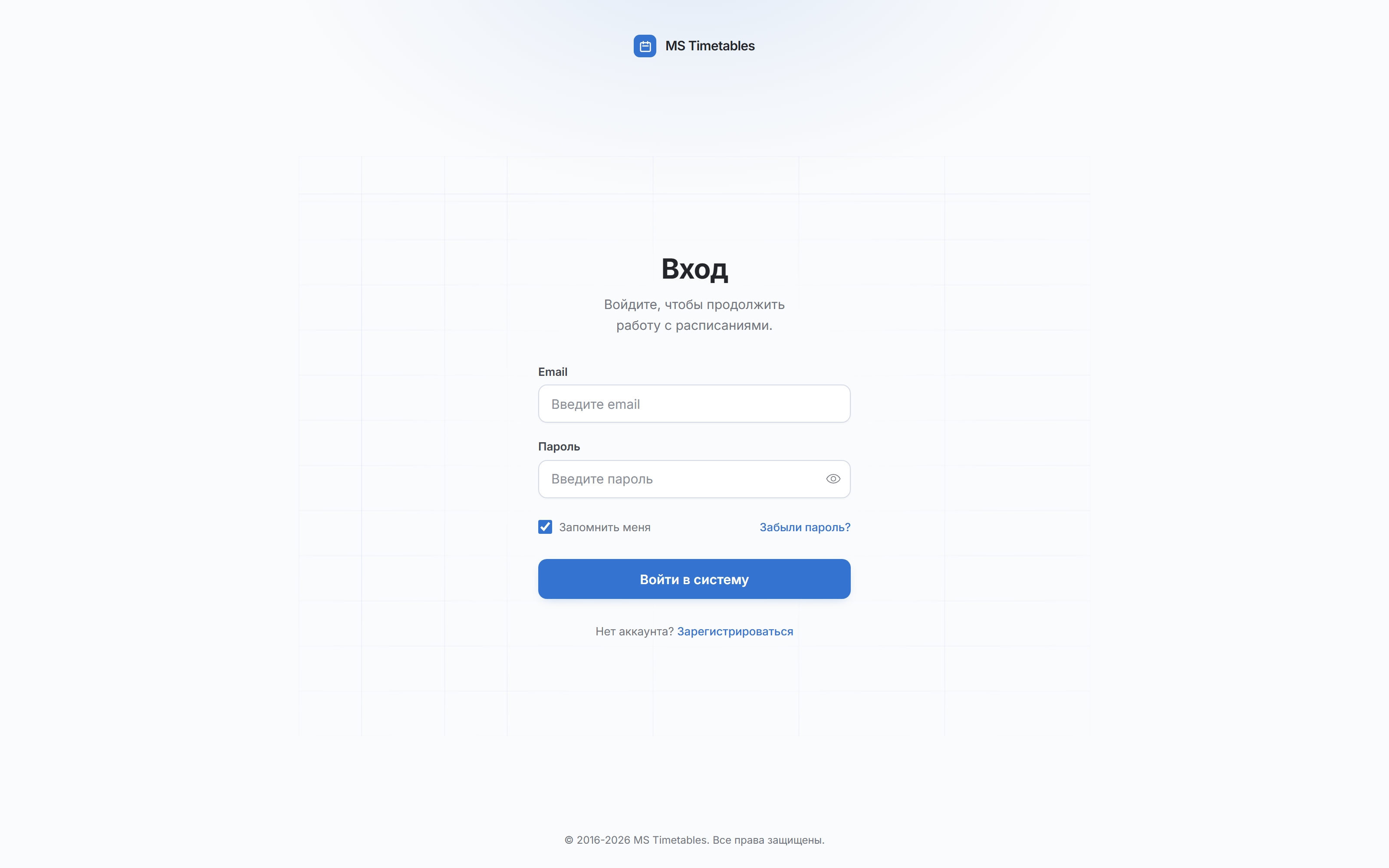
- На экране «Вход» заполните «Email» и «Пароль».
- Оставьте отметку «Запомнить меня» на своём компьютере и снимите её на общем.
- Нажмите «Войти в систему» — откроется страница «Мои приложения».
- Если появилось «Данный e-mail не найден в системе», проверьте адрес или зарегистрируйтесь.
- Сообщение «Неверный пароль» означает, что аккаунт есть, а пароль набран неверно.
- Чтобы завершить работу, нажмите на своё имя в шапке кабинета и выберите «Выход».
Восстановить пароль
- На экране входа нажмите «Забыли пароль?».
- На экране «Восстановление пароля» введите «Email» аккаунта и нажмите «Восстановить пароль».
- Дождитесь экрана «Проверьте почту» с текстом «Инструкция для изменения пароля отправлена на» и указанным адресом, затем откройте ссылку из письма.
- На экране «Изменение пароля» заполните «Новый пароль» и «Повторите пароль», затем нажмите «Изменить пароль». Появится сообщение «Пароль изменен».
- Ссылка из письма одноразовая и действует ограниченное время. При повторном переходе по ней вы увидите «Ссылка недействительна», при отправке уже открытой формы — «Token не действителен». В обоих случаях запросите новое письмо через «Восстановить пароль» на этом же экране.
- Войдите с новым паролем. Если передумали менять пароль, вернитесь по ссылке «Я помню пароль».
Найти и открыть нужное приложение
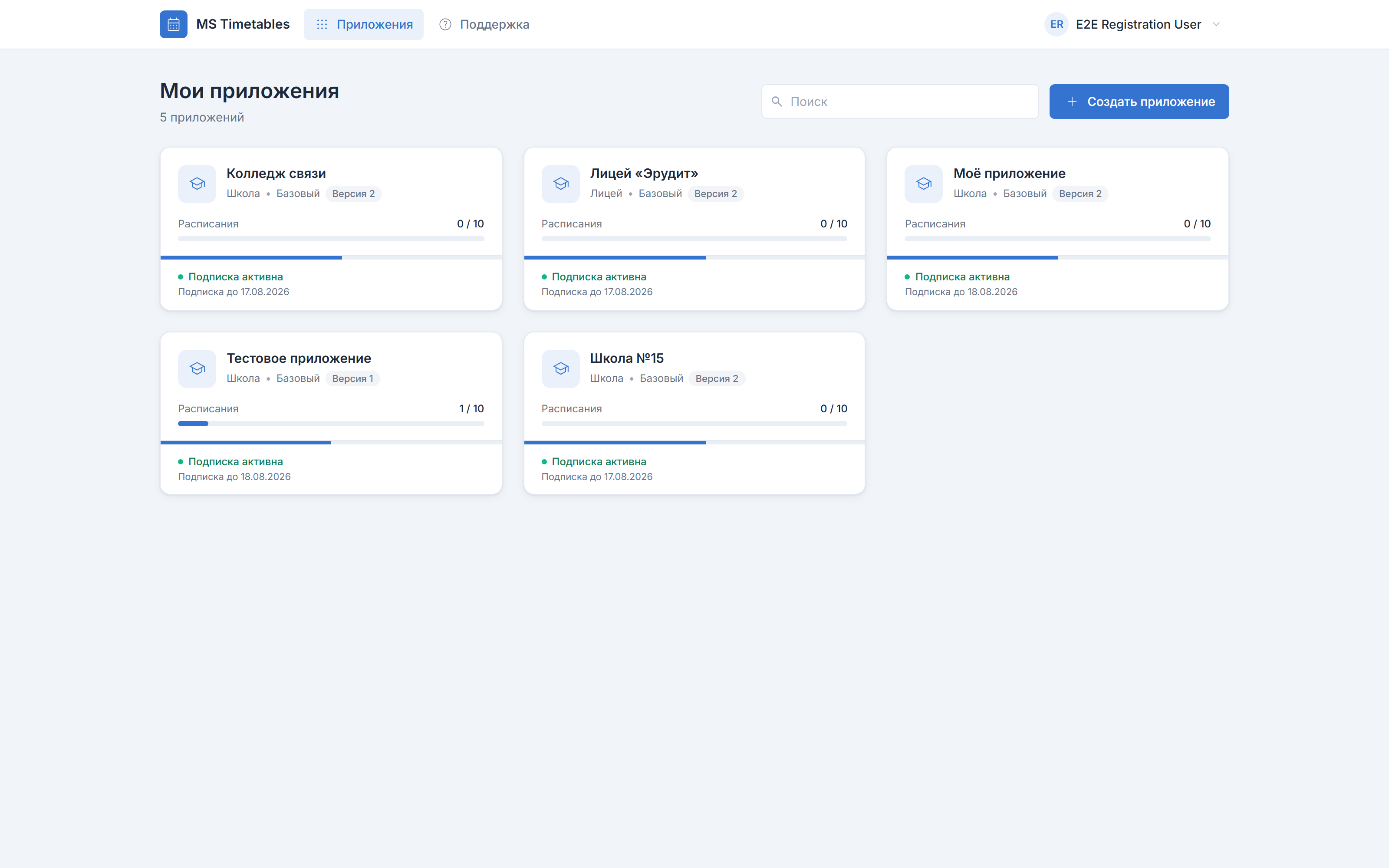
- Раздел «Мои приложения» с подписью «Приложения, созданные вами» показывает приложения, где вы владелец.
- Раздел «Доступные мне приложения» с подписью «Приложения, к которым вам предоставлен доступ» стоит ниже. Он появляется, только если вам выдали доступ к чужому приложению.
- Введите часть названия в поле «Поиск»: он фильтрует оба раздела сразу. Запрос не сохраняется в адресе страницы и пропадает при возврате в кабинет.
- Если совпадений нет ни в «Мои приложения», ни в «Доступные мне приложения», появится «Ничего не найдено» с подсказкой «Попробуйте изменить поисковый запрос или очистить поле поиска».
- Если совпадения нашлись только в «Доступные мне приложения», в разделе «Мои приложения» вместо карточек встанет «В моих приложениях по вашему запросу ничего не найдено». Когда собственных приложений у вас нет вовсе, там стоит «У вас пока нет собственных приложений».
- Нажмите на карточку приложения, чтобы открыть его и перейти к расписаниям.
- Чтобы вернуться в кабинет из открытого приложения, нажмите «Мои приложения» внизу бокового меню.
Создать приложение
- На странице «Мои приложения» нажмите «Создать приложение». Пока собственных приложений нет вовсе, вместо карточек стоит «Нет приложений» с пояснением «Создайте ваше первое приложение для управления расписаниями учебного заведения» и кнопкой «Создать первое приложение».
- Если у вас уже 100 приложений, вместо создания появится «Максимальное количество приложений: 100». В счёт идут и «Мои приложения», и «Доступные мне приложения».
- Освободите место, удалив собственные приложения без активной подписки. Если лимит набирают чужие приложения с доступом, напишите в «Служба поддержки».
- В окне «Добавить приложение» заполните «Название».
- Выберите «Тип учреждения»: «Школа», «Лицей», «Колледж», «Вуз» или «Другое». От типа зависит терминология внутри приложения (Термины и обозначения).
- Нажмите «Добавить» — карточка появится в разделе «Мои приложения». У нового приложения ещё нет подписки, поэтому карточка сразу покажет «Требуется продление».
- Чтобы позже переименовать приложение или сменить тип, откройте меню карточки (кнопка с тремя точками в правом верхнем углу цветной шапки) и выберите «Редактировать». В окне «Редактирование приложения» поправьте поля и нажмите «Сохранить».
Прочитать карточку приложения
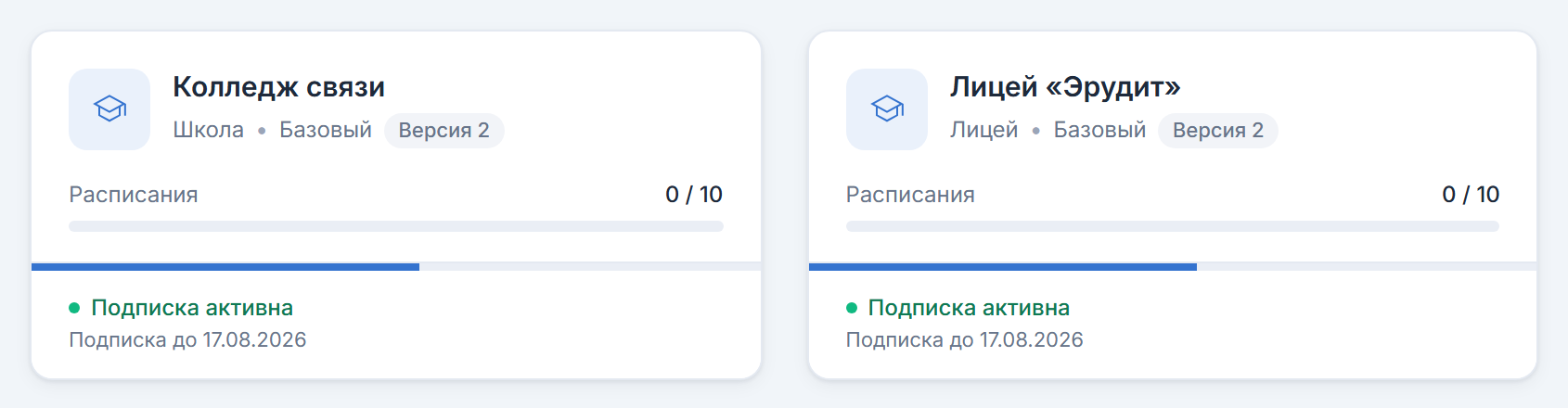
- В цветной шапке карточки указан тип учреждения, ниже — название приложения.
- Пока подписка действует, в строке «Тариф:» стоит оплаченный тариф. Блок «Расписания» со шкалой показывает, сколько расписаний уже создано из доступных по тарифу, например «7 / 10». В строке «Подписка до:» стоит дата, до которой оплачен доступ.
- Когда до конца подписки остаётся 7 дней или меньше, строка «Подписка до:» подсвечивается оранжевым. Под ней появляется «Осталось N дней», и число склоняется: «Осталось 1 день», «Осталось 3 дня».
- Когда оплаченный срок закончился или подписки не было вовсе, вместо тарифа и даты стоит блок «Требуется продление». В нём пояснение «Продлите подписку для доступа к расписаниям» и кнопка «Продлить подписку». Строка «Расписания:» (с двоеточием, без шкалы) остаётся на карточке. По клику такая карточка не открывается.
- Если по клику на карточку появилось «Неизвестная версия приложения», расписания за ней недоступны — обратитесь в «Служба поддержки».
Оплатить или продлить подписку
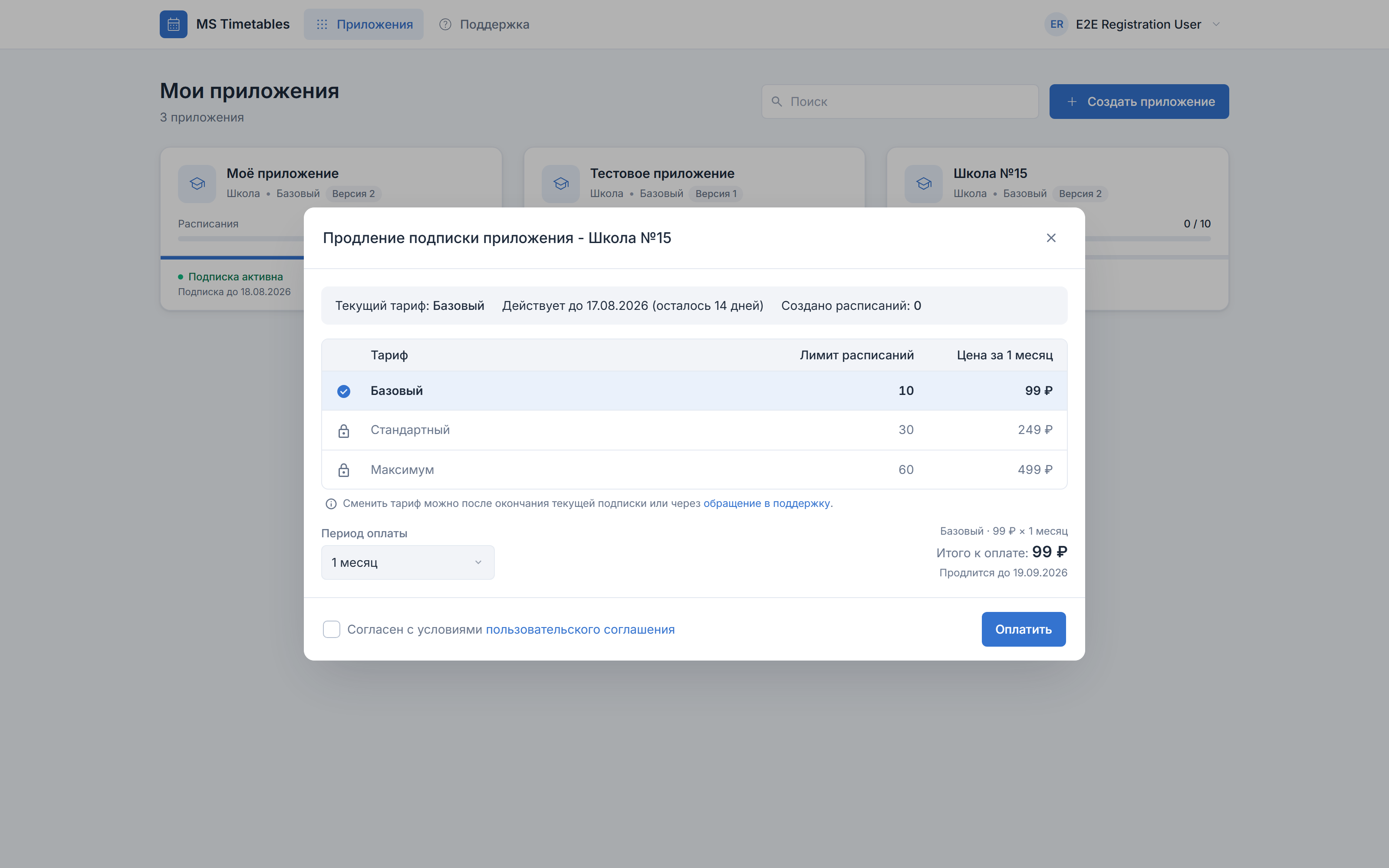
- На карточке с закончившейся подпиской нажмите «Продлить подписку». В остальных случаях откройте меню карточки и выберите «Продлить подписку» или, если действующей подписки ещё нет, «Купить подписку».
- Откроется окно «Подписка приложения - {название}» при первой оплате или «Продление подписки приложения - {название}» при продлении.
- Выберите строку в таблице тарифов с колонками «Тариф», «Максимальное количество расписаний» и «Цена за 1 месяц». Актуальные тарифы и цены смотрите в самом окне оплаты или на сайте mstimetables.ru.
- Если в приложении создано больше расписаний, чем разрешает выбранный тариф, появится «Количество созданных расписаний в приложении превышает лимит расписаний тарифа». Возьмите тариф с большим лимитом либо сначала удалите лишние расписания и вернитесь к оплате.
- Задайте «Период оплаты» — сумма пересчитается в строке «Итого к оплате:».
- Отметьте флажок «Согласен с условиями», рядом с ним ссылка «пользовательского соглашения».
- Нажмите «Оплатить» — откроется страница оплаты. После оплаты вы вернётесь в кабинет.
- Все оплаты потом видны в «Профиль», в блоке «История подписок».
Название одного тарифа на разных экранах отличается — при сравнении ориентируйтесь по числу расписаний и цене.
| На карточке приложения | В окне оплаты | В истории подписок |
|---|---|---|
| «Максимальный» | «Максимум» | «Максимум» |
| «Стандартный» | «Стандартный» | «Стандарт» |
Скопировать или удалить приложение
- Откройте меню карточки и выберите «Создать копию». В копию попадают справочники и расписания приложения. Пункт доступен и для чужих приложений из «Доступные мне приложения».
- В окне «Создать копию приложения» проверьте «Название копии».
- Нажмите «Создать копию» — появится сообщение «Копия приложения создана». Копия всегда попадает в ваш раздел «Мои приложения», даже если исходное приложение было чужим.
- Если перенести данные не удалось, появится «Не удалось скопировать расписание», и копия не создастся. Повторите «Создать копию», а когда ошибка повторяется, напишите в «Служба поддержки».
- Копия создаётся без подписки. Подписка переносится только при переходе с первой версии на вторую (Версия 2).
- Чтобы удалить своё приложение, откройте меню карточки и выберите «Удалить». Подтвердите в окне «Удалить приложение?» кнопкой «Удалить» — появится сообщение «Приложение удалено».
- Пункт «Редактировать», покупка подписки и «Удалить» доступны только владельцу приложения. У чужого приложения в меню карточки есть только «Создать копию».
Изменить профиль и посмотреть историю оплат
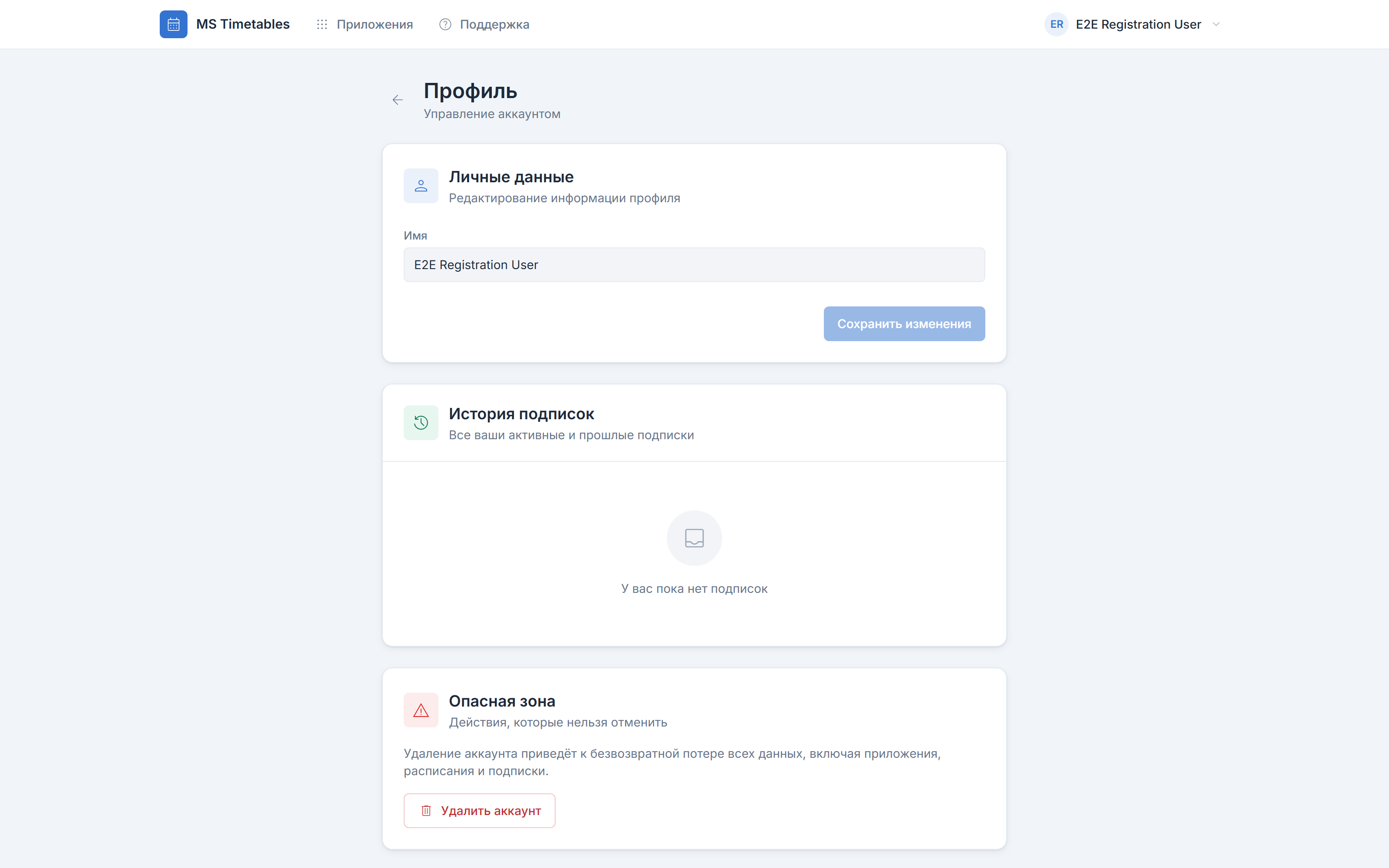
- Нажмите на своё имя в шапке кабинета и выберите «Профиль» — откроется страница с подписью «Управление аккаунтом».
- В блоке «Личные данные» измените «Имя» и нажмите «Сохранить изменения».
- Пароль меняйте через «Забыли пароль?» на экране входа, по остальным вопросам аккаунта пишите в «Служба поддержки».
- В блоке «История подписок» посмотрите таблицу с колонками «Дата покупки», «Приложение», «Тариф» и «Окончание». Пока оплат не было, здесь стоит «У вас пока нет подписок».
- Блок «Опасная зона» предупреждает: «Действия, которые нельзя отменить» и «Удаление аккаунта приведёт к безвозвратной потере всех данных, включая приложения, расписания и подписки.»
- Кнопка «Удалить аккаунт» под этим блоком открывает окно «Удаление аккаунта» со списком удаляемого: «Все ваши приложения и расписания», «История подписок и платежей», «Доступ к общим приложениям». Удаляются даже приложения с оплаченной активной подпиской.
- Введите в поле окна слово УДАЛИТЬ заглавными буквами и нажмите «Удалить аккаунт».
- Иконка со стрелкой в шапке страницы с подсказкой «Вернуться к приложениям» возвращает к списку приложений.
Написать в службу поддержки
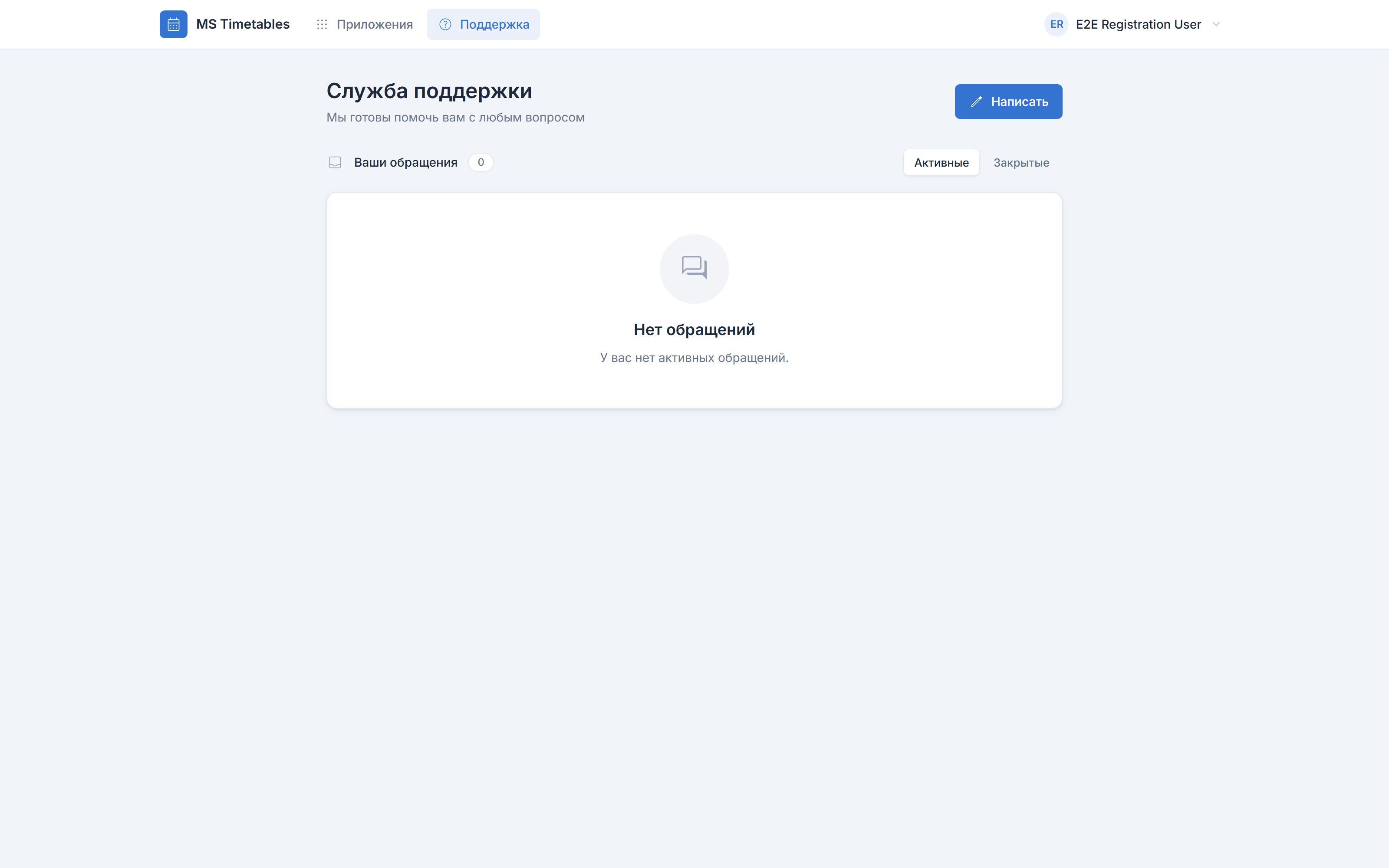
- В шапке кабинета нажмите «Поддержка» — откроется «Служба поддержки». Там счётчик обращений, список «Ваши обращения» и переключатель «Активные» / «Закрытые».
- Обращение видно только на своей вкладке: если написано «Нет обращений», переключите вкладку.
- Нажмите «Написать».
- На экране «Новое обращение» опишите вопрос в поле «Опишите вашу проблему или вопрос...».
- Выберите «Тип обращения:» — «Вопрос», «Предложение» или «Оплата». Список можно очистить крестиком, тогда для отправки его придётся выбрать заново.
- Нажмите «Отправить». Появится сообщение «Обращение успешно отправлено» и откроется страница «Обращение #N».
- Ответы читайте в блоке «История переписки». Непрочитанный ответ поддержки помечен бейджем «Новое», который пропадает сам, как только вы откроете обращение.
- Отвечайте в поле «Напишите ваше сообщение...» кнопкой «Отправить».
- Решённый вопрос закройте кнопкой «Закрыть обращение». Подтвердите в окне «Закрыть обращение?» кнопкой «Закрыть обращение». Появится сообщение «Обращение успешно закрыто», а вместо поля ввода в переписке останется «Обращение закрыто» / «Для нового вопроса создайте новое обращение».
- Если открыть обращение по старой или чужой ссылке, может появиться «Тикет не найден» с пояснением «Возможно, он был удален или у вас нет доступа» и ссылкой «Вернуться к списку обращений».
Число непрочитанных ответов показывает счётчик у пункта «Поддержка» — в шапке кабинета и внизу бокового меню приложения, откуда «Служба поддержки» открывается в новой вкладке.
Поля
| Поле | Что задаёт | Ограничения |
|---|---|---|
| «Имя» | Имя пользователя при регистрации и в профиле | Регистрация: обязательное, до 128 символов. В «Профиль» → «Личные данные» — до 200 символов, пустым быть не может. Кнопка «Сохранить изменения» неактивна, пока имя не изменено |
| «Email» | Адрес для входа и для письма восстановления пароля | Обязательное, проверяется формат. В кабинете email изменить нельзя |
| «Пароль» | Пароль для входа | Обязательное, минимум 6 символов. В форме есть кнопка показать/скрыть |
| «Запомнить меня» | Не выходить из аккаунта на этом устройстве | Чекбокс на экране входа, включён по умолчанию |
| «Новый пароль» / «Повторите пароль» | Новый пароль при восстановлении | Экран «Изменение пароля»: минимум 6 символов. Значения должны совпадать, иначе появится «Пароли должны совпадать» |
| «Название» | Название приложения | Окно «Добавить приложение» и окно «Редактирование приложения»: обязательное, до 64 символов, есть очистка поля. У окна редактирования нет кнопки «Отмена» — оно закрывается крестиком без сохранения |
| «Тип учреждения» | Терминологию внутри приложения | Обязательный выбор из списка: «Школа», «Лицей», «Колледж», «Вуз», «Другое». Меняется и позже через «Редактировать» |
| «Название копии» | Название приложения-копии | Окно «Создать копию приложения»: обязательное, до 64 символов. По умолчанию подставляется название исходного приложения со словом «(копия)» |
| «Период оплаты» | Срок, на который оплачивается тариф | Окно подписки: от 1 до 12 месяцев, по умолчанию 1 месяц. Влияет на строку «Итого к оплате:» |
| «Согласен с условиями» | Обязательное согласие перед оплатой, рядом ссылка «пользовательского соглашения» | Без отметки «Оплатить» выдаёт «Ознакомьтесь с пользовательским соглашением» |
| «Введите "УДАЛИТЬ" для подтверждения» | Подтверждение удаления аккаунта | Окно «Удаление аккаунта»: нужно ввести ровно УДАЛИТЬ заглавными буквами, иначе кнопка «Удалить аккаунт» остаётся неактивной |
| «Опишите вашу проблему или вопрос...» | Текст обращения в поддержку | Экран «Новое обращение»: обязательное, до 4096 символов. Прикрепить файл к обращению в кабинете нельзя |
| «Тип обращения:» | Категорию обращения в поддержку | Обязательный выбор: «Вопрос», «Предложение» или «Оплата». По умолчанию подставлен «Вопрос» |
Частые вопросы
Сразу после регистрации в «Мои приложения» уже есть приложение «Моё приложение», а иногда рядом с ним ещё и «Тестовое приложение», хотя вы ничего не создавали.
- Почему: Своё приложение с ознакомительным доступом на 14 дней заводится при регистрации автоматически. Копию демонстрационного приложения с тем же сроком добавляют только на тех стендах, где она настроена.
- Что делать: Тренируйтесь в «Тестовое приложение», если оно есть, а рабочие данные ведите в своём. Оплатите подписку в течение 14 дней после регистрации, иначе доступ к расписаниям закроется.
Приложение, созданное кнопкой «Создать приложение», сразу показывает «Требуется продление» и не открывается по клику.
- Почему: Ознакомительный период получает только приложение, созданное при регистрации. У приложения, заведённого вручную, подписки нет.
- Что делать: Нажмите «Продлить подписку» на карточке и оплатите подписку. После оплаты карточка станет кликабельной.
В окне продления строка другого тарифа не выбирается, появляется предупреждение «Продлить подписку можно только для текущего тарифа».
- Почему: Пока оплаченный период не закончился, менять тариф нельзя.
- Что делать: Продлите текущий тариф сейчас. Сменить его вы сможете после окончания подписки.
Пункт «Удалить» в меню карточки открывается, но удаление не проходит — приходит ответ «Нельзя удалить приложение с активной подпиской».
- Почему: Приложение с оплаченным сроком защищено от удаления.
- Что делать: Дождитесь окончания оплаченного периода или напишите в «Служба поддержки», выбрав «Тип обращения:» — «Оплата».
Закрытое обращение не продолжается: вместо поля ввода стоит «Обращение закрыто» и «Для нового вопроса создайте новое обращение».
- Почему: Закрытие обращения необратимо.
- Что делать: Вернитесь в «Служба поддержки» и нажмите «Написать». Старую переписку найдёте на вкладке «Закрытые».
Дальше
- Расписания — открыть приложение и перейти к списку расписаний.
- Справочники — с чего обычно начинают заполнять новое приложение.