Публикации
Публикация — общедоступная версия расписания: вы выпускаете её одной кнопкой и получаете ссылку для сайта учреждения или для классных руководителей. Наружу уходит не черновой план, а фактическая картина — с заменами, переносами, отменами и разовыми уроками, без каникул. Публикация в приложении одна и собирает все расписания со статусом «Активное».
Где находится
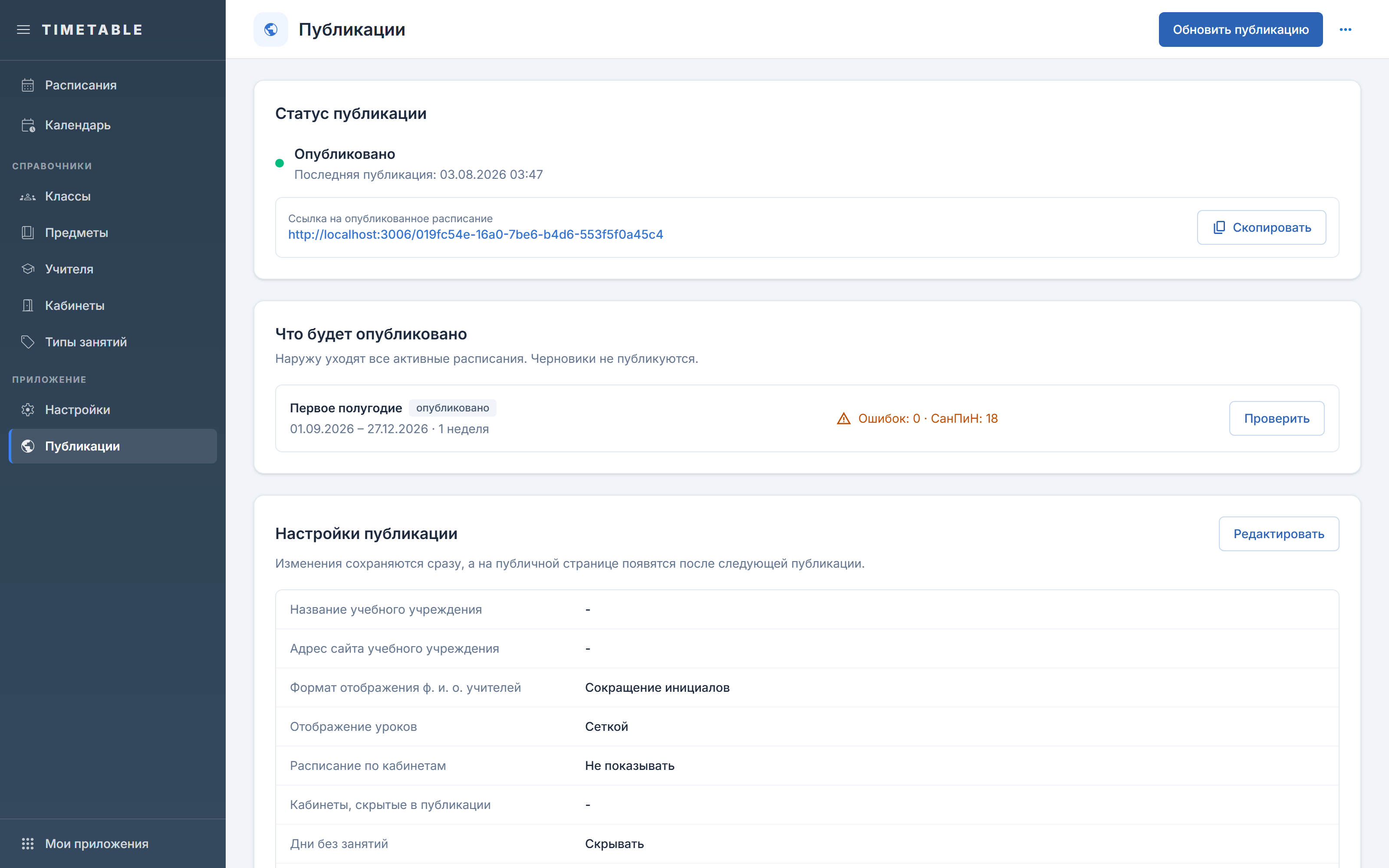
Боковое меню → раздел «Приложение» → «Публикации». Страница не зависит от того, какое расписание открыто в меню сверху.
Настроить внешний вид публичного расписания
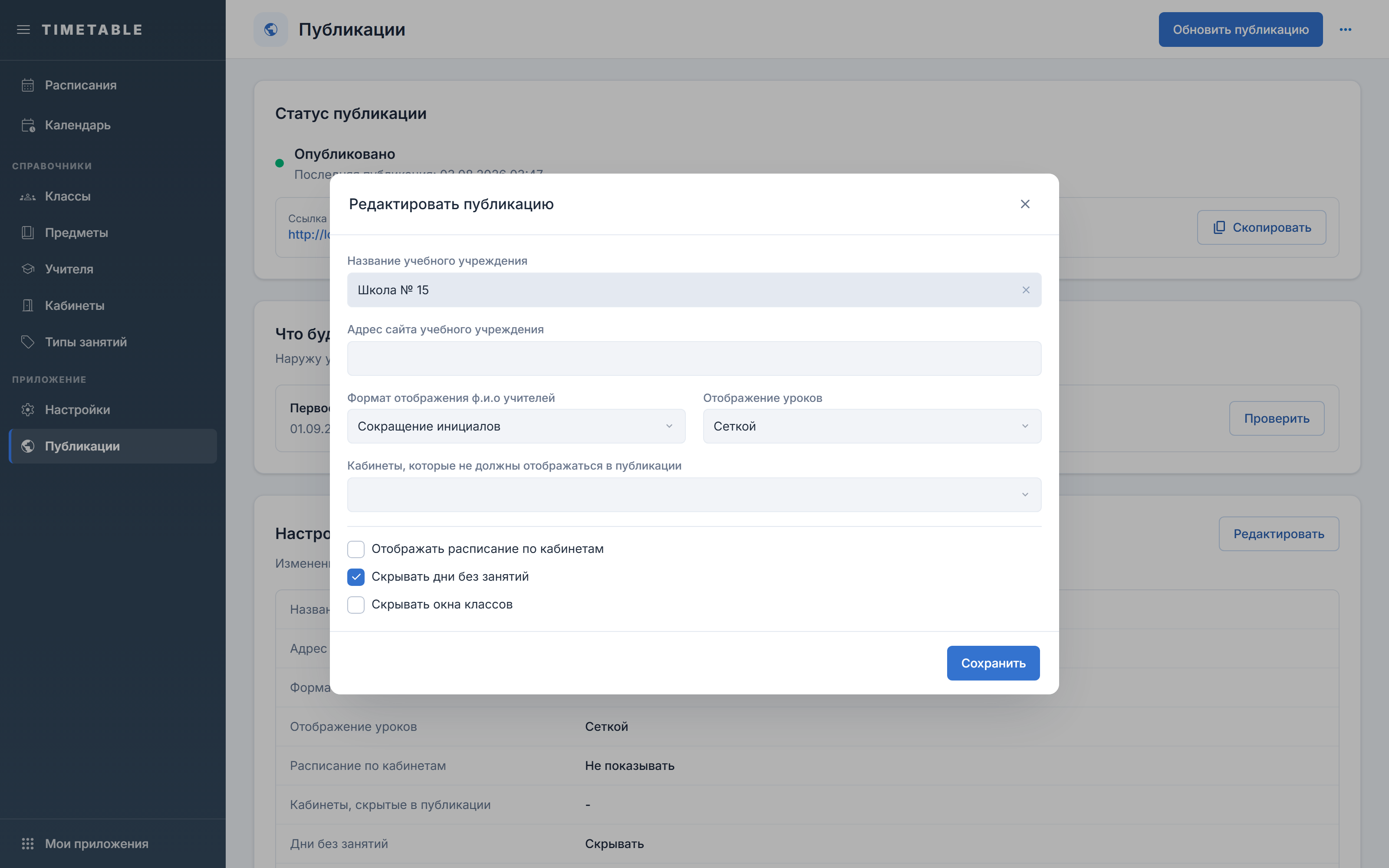
- Откройте «Публикации» и найдите на странице раздел «Настройки публикации» — в нём перечислено, как расписание выглядит снаружи сейчас.
- Нажмите «Редактировать» — откроется окно «Редактировать публикацию».
- Заполните «Название учебного учреждения» и «Адрес сайта учебного учреждения».
- Выберите значение в списке «Формат отображения ф.и.о учителей» (в вузе и колледже — «Формат отображения ф.и.о преподавателей») и в списке «Отображение уроков».
- Отметьте нужные флажки: «Отображать расписание для кабинетов», «Отображать расписание по учителям», «Не показывать дни без занятий», «Не показывать окна групп».
- В поле «Аудитории, которые не должны отображаться в публикации» перечислите кабинеты, которых снаружи быть не должно.
- Нажмите «Сохранить» — появится сообщение «Данные сохранены».
У ещё не настроенной публикации отмечен флажок «Не показывать дни без занятий», поэтому учебные дни без уроков скрыты, пока вы его не снимете. Подпись «Не показывать окна групп» не меняется по типу учреждения, хотя сами окна (пустые уроки между занятыми) считаются у классов, в вузе и колледже — у групп.
Опубликовать расписание и получить ссылку
- Убедитесь, что нужные расписания имеют статус «Активное» (Черновик и активное расписание).
- Откройте «Публикации» и нажмите «Опубликовать» в правом верхнем углу.
- Дождитесь сообщения «Расписания опубликованы».
- Откройте в новой вкладке строку «Ссылка на опубликованное расписание» в разделе «Информация о публикации» — после публикации она становится кликабельной.
- Скопируйте «Ссылка для учительской», если расписание учителей выводится на отдельный экран: она открывает сразу раздел с учителями.
- Сверьтесь с карточкой «Опубликованные расписания»: колонки «Название», «Период» и «Стартовая неделя» показывают, что именно ушло наружу.
Ссылка для учительской ведёт на то же расписание, но раздел с учителями открыт по ней всегда — даже когда флажок «Отображать расписание по учителям» снят. Поэтому размещать её на сайте учреждения рядом с основной ссылкой нельзя: скрытый раздел станет доступен всем. Обе ссылки появляются только после первой публикации и перестают работать, когда публикация снята.
Черновики не публикуются и в проверке готовности к публикации не участвуют. Пока публикации не было, вместо ссылки стоит текст «Ссылка появится после публикации»; если он остался после публикации, а строка «Дата последней публикации» заполнена, обратитесь в поддержку. У стартовой недели всего два значения, «Н1» или «Н2», даже если цикл расписания длиннее двух недель. Пустая карточка показывает надпись «Нет опубликованных расписаний».
Обновить публикацию после правок
- Внесите правки в расписание, замены или настройки публикации. На публичной ссылке они пока не появятся: настройки сохраняются сразу, но на публичную страницу попадают только вместе со следующим выпуском.
- Вернитесь в «Публикации». Если публикация уже выпущена, кнопка называется «Обновить публикацию».
- Нажмите «Обновить публикацию» и дождитесь сообщения «Расписания опубликованы».
- Проверьте строку «Дата последней публикации»: она покажет дату и время только что выпущенного обновления.
- Откройте публичную ссылку и убедитесь, что правки видны.
Причина замены — комментарий к инциденту или к самой замене — в публикацию не попадает никогда: это внутренняя информация учреждения.
Разобраться, почему публикация недоступна
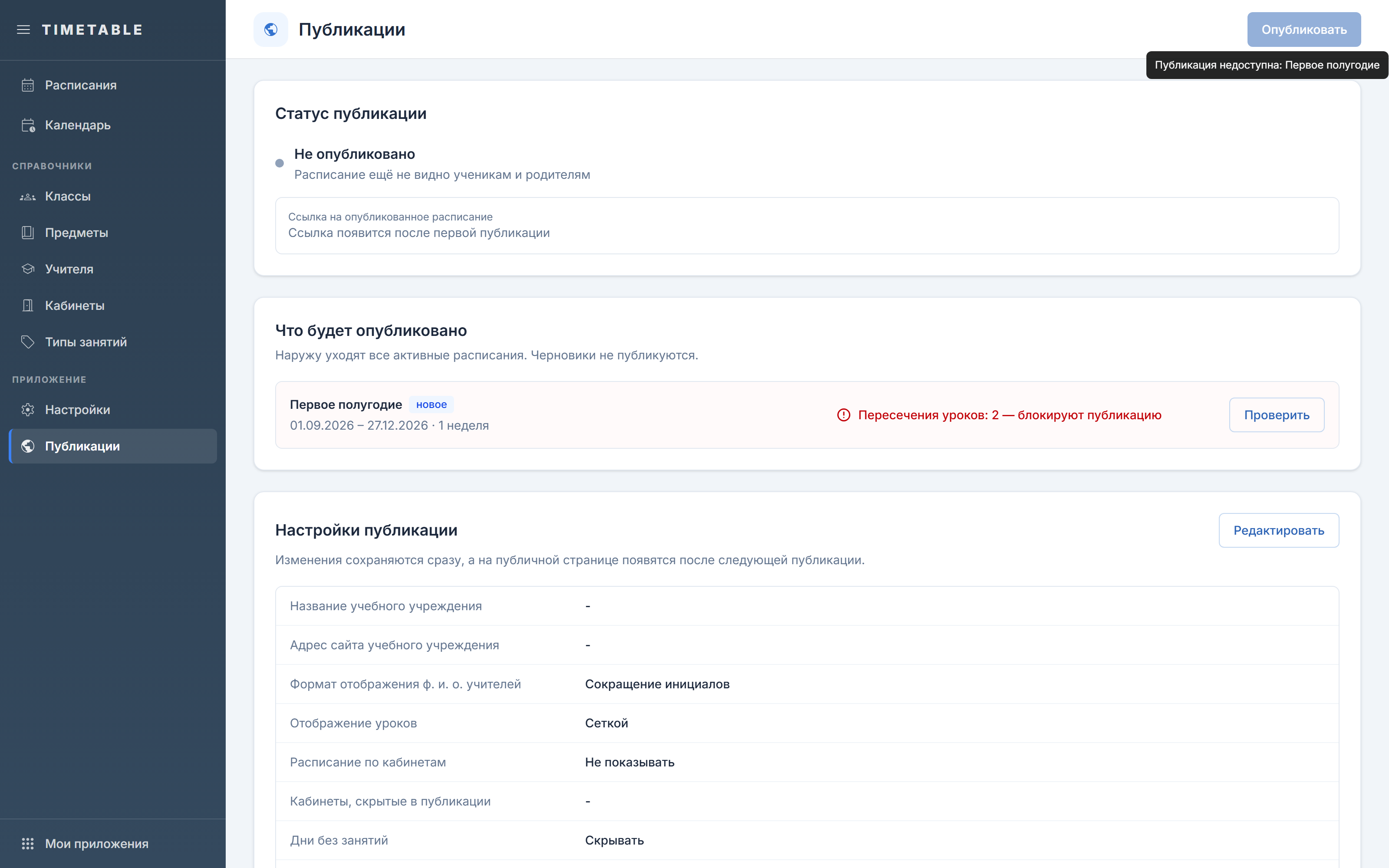
- Наведите курсор на неактивную кнопку «Опубликовать» — в подсказке «Публикация недоступна: пересечения уроков в расписаниях: …» перечислены расписания.
- Откройте названное расписание → «Сетка уроков» → вкладку «Готовность» и устраните категорию «Пересечения».
- Закройте и заново откройте страницу «Публикации» или обновите её в браузере. Кнопка станет активной, если пересечений больше нет.
Публикацию блокируют только пересечения, остальные красные и жёлтые категории на неё не влияют. Чек-лист готовности и группа «Блокеры публикации» разобраны на странице «Ошибки и готовность». Готовность пересчитывается при каждом открытии страницы «Публикации», отдельной кнопки для этой проверки нет.
Сообщение появляется и после нажатия активной кнопки, но с другим текстом: «Публикация недоступна: пересечения уроков в расписаниях: …. Устраните пересечения — остальные предупреждения публикацию не блокируют.». Значит, сервер проверил расписания заново в момент публикации: либо с прошлой проверки что-то изменилось, либо расписание ещё ни разу не проходило проверку готовности.
Снять расписание с публикации
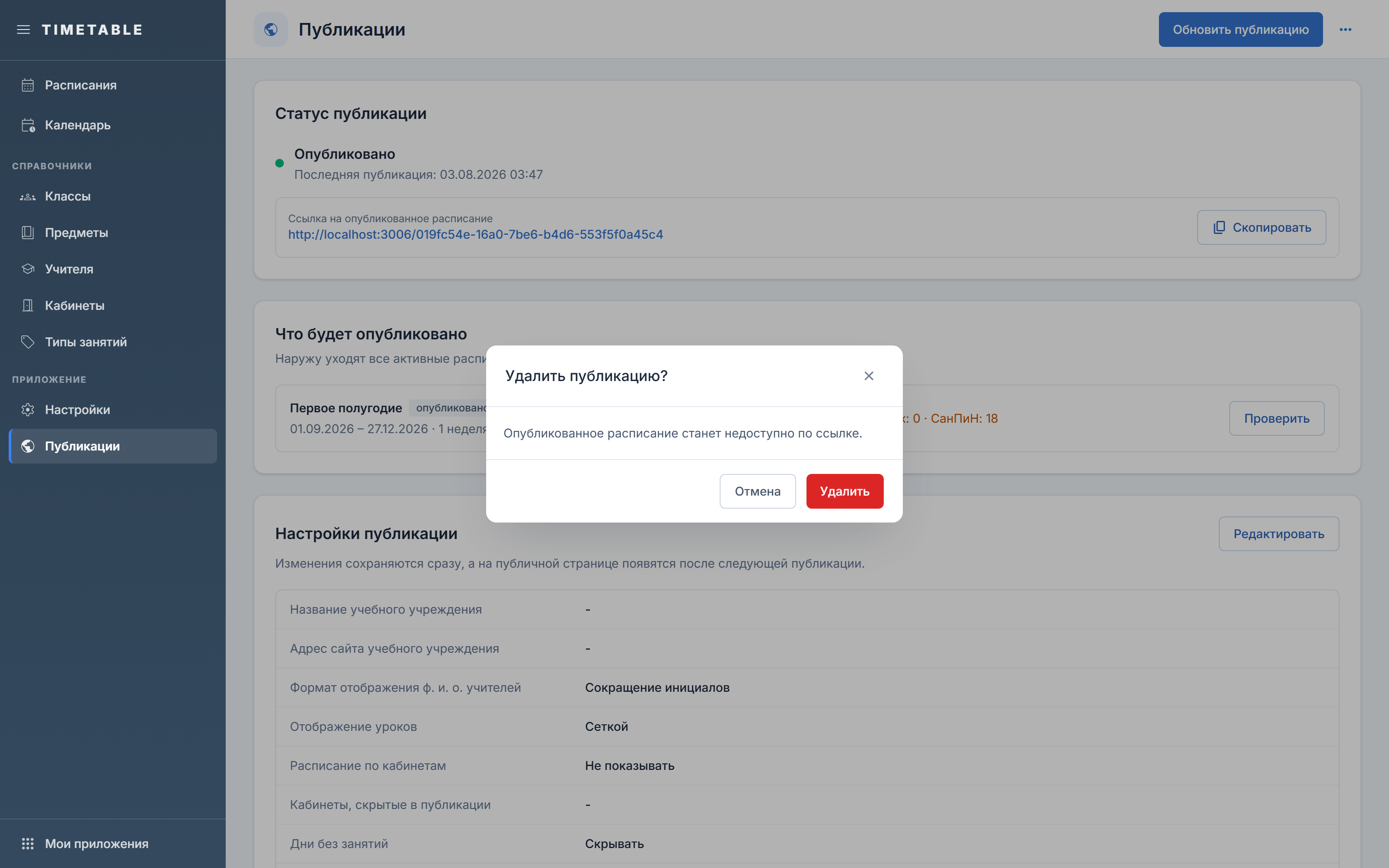
- Откройте «Публикации». Кнопка «Удалить публикацию» видна, только когда публикация выпущена.
- Нажмите «Удалить публикацию» — откроется окно «Удалить публикацию?» с пояснением «Опубликованное расписание станет недоступно по ссылке.».
- Нажмите «Удалить» или «Отмена», если передумали.
- Дождитесь сообщения «Публикация удалена». После этого обе ссылки перестают работать, а строка «Ссылка на опубликованное расписание» снова показывает текст «Ссылка появится после публикации».
- Чтобы вернуть расписание наружу, нажмите «Опубликовать» ещё раз. Настройки публикации сохраняются. Публикация в приложении одна: снять с публикации можно только всё сразу, кнопки «убрать одно расписание» нет.
Поля
| Поле | Что задаёт | Ограничения |
|---|---|---|
| «Название учебного учреждения» | Название в шапке публичной страницы | Необязательное, пока не заполнен «Адрес сайта учебного учреждения». Если адрес задан, пустое название не сохранится: под полем появится «Укажите название — без него ссылка на сайт в шапке не появится». Поле принимает 512 символов, сохранение свыше 256 отклоняется. Если не заполнено, в разделе «Настройки публикации» стоит «-» |
| «Адрес сайта учебного учреждения» | Ссылку в шапке публичной страницы | Необязательное, до 512 символов. Формат адреса проверяется: при ошибке под полем появится подсказка, и окно не закроется |
| Подпись формата ф.и.о. | Как в публикации подписаны учителя: с сокращением инициалов или без | В окне редактирования подпись зависит от типа учреждения: «Формат отображения ф.и.о учителей» в школе, «Формат отображения ф.и.о преподавателей» в вузе и колледже. В самом разделе «Настройки публикации» строка всегда подписана «Формат отображения ф.и.о преподавателей», независимо от типа учреждения. Значения два: «Сокращение инициалов» (по умолчанию) и «Без сокращения инициалов» |
| «Отображение уроков» | Как урок выглядит на публичной странице: сеткой или столбиком | Два значения: «Сеткой» (по умолчанию) или «Столбиком» |
| «Аудитории, которые не должны отображаться в публикации» | Кабинеты, скрытые на публичной странице | Множественный выбор из справочника кабинетов. По умолчанию пусто: скрывать нечего, показываются все. Список выбранных кабинетов виден только в окне редактирования, в сводный раздел «Настройки публикации» он не выводится |
| «Отображать расписание для кабинетов» | Показ отдельного расписания по кабинетам на публичной странице | Флажок, по умолчанию выключен. В разделе «Настройки публикации» строка показывает «Показывать» или «Не показывать» |
| «Отображать расписание по учителям» | Показ раздела с расписанием учителей (в вузе и колледже — преподавателей) по основной ссылке | Флажок, по умолчанию включён. Ссылки для учительской не касается: по ней раздел открыт при любом значении флажка. В разделе «Настройки публикации» строка показывает «Показывать» или «Не показывать» |
| «Ссылка для учительской» | Второй адрес той же публикации, который открывает сразу расписание учителей | Появляется после первой публикации, отличается от основной ссылки. Не размещается на сайте: раздел учителей открыт по ней всегда |
| «Не показывать дни без занятий» | Скрытие с публичной страницы учебных дней, в которые у ресурса нет уроков | Флажок, по умолчанию включён — единственный из трёх с таким умолчанием. В разделе «Настройки публикации» строка показывает «Да» или «Нет» |
| «Не показывать окна групп» | Скрытие пустых уроков (окон) между занятыми у классов (в вузе и колледже — у групп) | Флажок, по умолчанию выключен. В разделе «Настройки публикации» строка показывает «Да» или «Нет» |
| «Дата последней публикации» | Дату и время последнего выпуска | Пока публикации не было, стоит «-» |
Частые вопросы
Настройки сохранены и появилось сообщение «Данные сохранены», но на публичной ссылке всё по-старому.
- Почему: Настройки публикации сохраняются сразу, а на публичную страницу попадают только вместе со следующим выпуском публикации.
- Что делать: После сохранения настроек нажмите «Обновить публикацию» и проверьте строку «Дата последней публикации».
Кнопка «Опубликовать» неактивна, при наведении подсказка «Публикация недоступна: пересечения уроков в расписаниях: …».
- Почему: Публикацию блокируют только пересечения уроков. Остальные предупреждения и рекомендации по расписанию её не останавливают. Это касается и всего, что попадает в группу «Блокеры публикации» на вкладке «Готовность», кроме самих пересечений. Подробности — на странице «Ошибки и готовность».
- Что делать: Откройте названные расписания, уберите пересечения на вкладке «Готовность» и вернитесь в «Публикации».
Кнопка «Опубликовать» была активна, но после нажатия появилось сообщение «Публикация недоступна: пересечения уроков в расписаниях: …. Устраните пересечения — остальные предупреждения публикацию не блокируют.».
- Почему: Проверка выполняется дважды: при открытии страницы «Публикации» и повторно на сервере в момент нажатия кнопки, уже другим, более строгим способом. За это время кто-то из коллег мог изменить расписание. Публикацию блокирует и расписание, которое ещё ни разу не проверялось (например, только что созданное), хотя на странице оно выглядит благополучным.
- Что делать: Откройте названное расписание, на вкладке «Готовность» устраните пересечения и повторите публикацию.
В публичном расписании нет расписания, которое вы точно составили.
- Почему: Наружу уходят только расписания со статусом «Активное». Черновики не публикуются.
- Что делать: Переведите нужное расписание в статус «Активное» и нажмите «Обновить публикацию». Как это сделать, описано на странице «Черновик и активное расписание».
Нужно убрать из публикации одно расписание, а кнопки для этого нет.
- Почему: Публикация одна на всё приложение, поэтому снимается она целиком. Повторное нажатие «Обновить публикацию» полностью перезаписывает то, что видно снаружи.
- Что делать: Либо снимите с нужного расписания статус «Активное» и нажмите «Обновить публикацию», либо удалите публикацию целиком через «Удалить публикацию».
Дальше
- Ошибки и готовность — что именно блокирует публикацию и как это исправить.
- Черновик и активное расписание — как перевести расписание в статус, из которого оно попадает в публикацию.
- Печать — офлайн-альтернатива публикации для одного расписания.