Деления
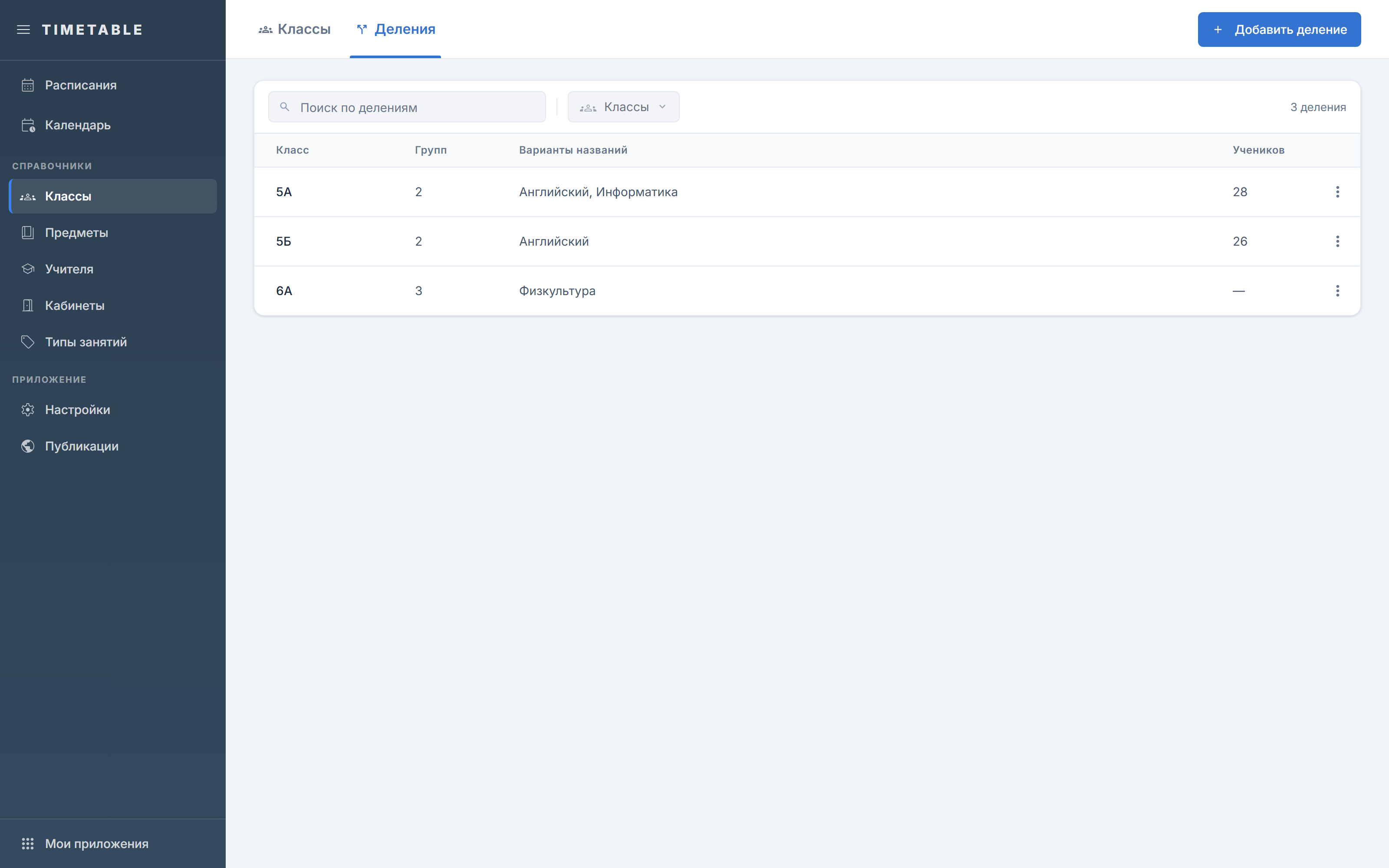
Деление описывает, как класс (в вузе — группа) разбивается на группы для предметов, которые идут не всем составом сразу: иностранного языка, информатики, физкультуры, технологии. У класса может быть несколько делений, у деления — несколько вариантов названий под разные предметы. Заведённые группы выбираются в нагрузке и попадают в сетку уроков и печатные формы.
Где находится
Боковое меню → раздел «Справочники» → «Классы» (в вузе и СПО пункт называется «Группы») → вкладка «Деления» рядом с вкладкой «Классы».
Создать деление класса
- Откройте «Справочники» → «Классы» и перейдите на вкладку «Деления».
- Нажмите «Добавить деление». Эта же кнопка есть в центре пустого экрана, под заголовком «Делений пока нет».
- В списке «Класс» выберите класс. Заголовок окна сменится с «Новое деление» на «Деление класса — 5А». Пока класс не выбран, под полем стоит «Выберите класс» и сохранить не получится.
- В списке «Кол-во групп» укажите, на сколько групп делится класс.
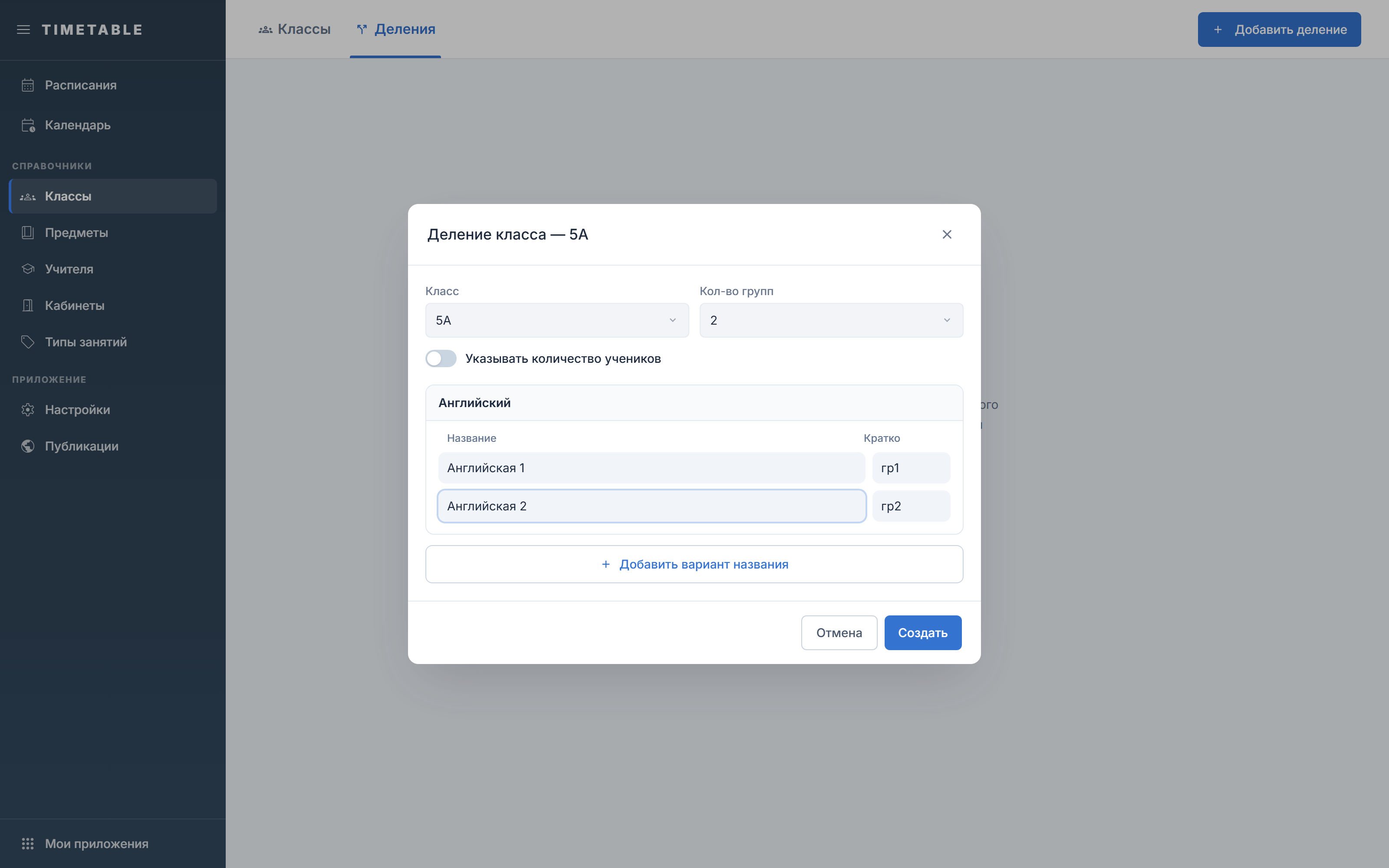
- Заполните «Название варианта» — например, «Английский». Если нужно, поправьте «Название» и «Кратко» для каждой группы.
- Нажмите «Создать».
Распределить учеников по группам
- Откройте деление кликом по строке или через меню строки (три точки) → «Редактировать».
- Включите переключатель «Указывать количество учеников». В карточках вариантов появится колонка «Учеников».
- Проставьте число учеников напротив каждой группы в первом варианте названий.
- Нажмите «Сохранить». В таблице делений колонка «Учеников» покажет сумму по группам.
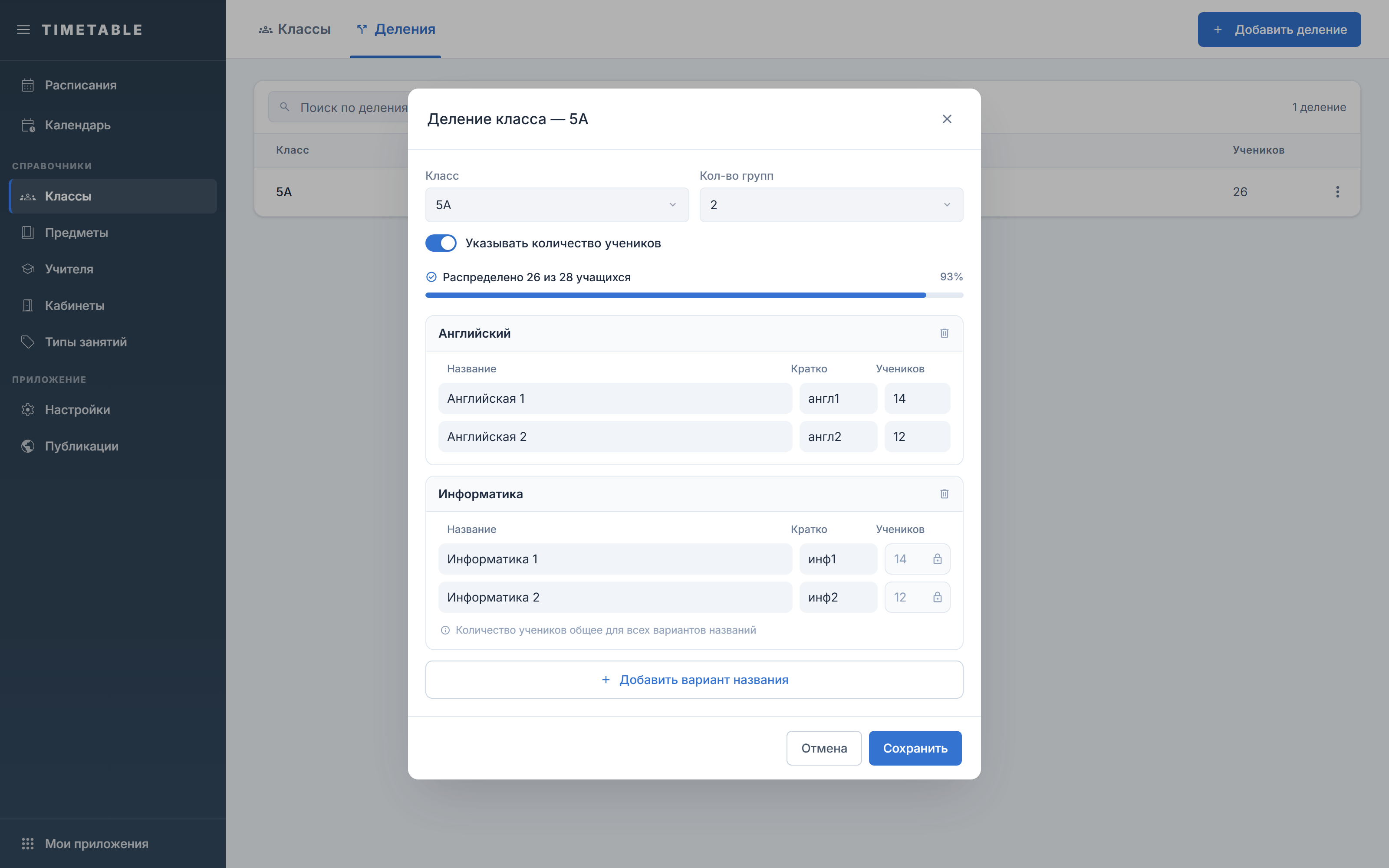
Индикатор «Распределено 24 из 28 учащихся» и полоса под полями сверяют сумму по группам с полем «Количество учащихся» карточки класса. Если сумма больше, индикатор и полоса краснеют. Сохранение это не блокирует.
Добавить вариант названий
- Откройте нужное деление на редактирование.
- Нажмите «Добавить вариант названия». Появится ещё одна карточка с тем же количеством групп.
- Заполните «Название варианта», например «Информатика», и задайте «Название» и «Кратко» для каждой группы этого варианта.
- Нажмите «Сохранить».
Лишний вариант удаляется иконкой корзины в шапке его карточки. Когда вариант остался один, иконка пропадает. Удаление варианта убирает только его названия групп: сами группы и их количество учеников хранит поле «Кол-во групп», а не список вариантов. По кнопке «Сохранить» приложение всё равно проверяет группы удалённого варианта на занятость. Оно может отклонить сохранение тем же предупреждением, что и при уменьшении «Кол-во групп».
Изменить количество групп в делении
- Откройте деление и выберите новое значение в списке «Кол-во групп».
- При увеличении новые группы добавляются во все варианты названий с названиями по умолчанию. Проверьте и поправьте «Название» и «Кратко».
- При уменьшении лишние группы удаляются по-настоящему, вместе с их количеством учеников. В отличие от удаления варианта названий, здесь пропадают сами группы, а не только их подписи.
- Нажмите «Сохранить».
Изменить класс у деления
- В карточке деления откройте список «Класс». Он ничем не заблокирован, изменить его можно даже у уже созданного деления.
- Выберите новый класс.
- Нажмите «Сохранить».
Поля
| Поле | Что задаёт | Ограничения |
|---|---|---|
| «Класс» | Класс, которому принадлежит деление | Обязательное. Список всех классов справочника, доступен для изменения и у уже созданного деления. В вузе и СПО поле называется «Группа» |
| «Кол-во групп» | Число групп, на которое делится класс. Из него строится набор групп во всех вариантах названий | Список значений от 2 до 10, по умолчанию 2. Число названий групп в каждом варианте должно совпадать с этим значением, иначе сохранение отклоняется ошибкой о несоответствии количества названий количеству групп. В вузе и СПО поле называется «Кол-во подгрупп» |
| «Указывать количество учеников» | Видимость колонки «Учеников» и индикатора распределения | Переключатель, по умолчанию выключен |
| «Название варианта» | Название деления в колонке «Варианты названий» таблицы делений и в колонке «Деления» таблицы классов. Собственного названия у деления нет, его опознают только по названиям вариантов | Обязательное для каждой карточки варианта, до 120 символов |
| «Название» | Название группы внутри варианта — видно в нагрузке и в сетке уроков | Обязательное, до 120 символов. По умолчанию «Группа 1», «Группа 2» (в вузе и СПО — «Подгруппа 1», «Подгруппа 2») |
| «Кратко» | Короткую подпись группы там, где мало места | Необязательное, до 20 символов. По умолчанию «гр1», «гр2» (в вузе и СПО — «пг1», «пг2») |
| «Учеников» | Число в колонке «Учеников» таблицы делений и в индикаторе распределения | Необязательное число, видно только при включённом переключателе «Указывать количество учеников». Редактируется только в первом варианте названий. В остальных поле заблокировано с подписью «Количество учеников общее для всех вариантов названий» |
Частые вопросы
В карточке второго и следующих вариантов поля «Учеников» серые, с иконкой замка.
- Почему: Варианты названий — это разные имена одного и того же разбиения класса. Ученики в них одни и те же, поэтому количество хранится один раз.
- Что делать: Меняйте количество учеников в первом варианте названий, значения автоматически отразятся во всех остальных.
После нажатия «Сохранить» появляется предупреждение «Деление нельзя изменить: удаляемые группы используются в расписаниях, нагрузках или заменах», окно остаётся открытым.
- Почему: Так бывает в двух случаях. Вы уменьшили «Кол-во групп» — тогда реально удаляются сами группы. Либо удалили вариант названий: тогда пропадают только его подписи, но приложение всё равно проверяет группы этого варианта на занятость.
- Что делать: Уберите эти группы из нагрузки и уроков или замените их на класс целиком, после этого повторите изменение.
Список «Класс» в карточке деления доступен для правки, но после смены класса и «Сохранить» выходит ошибка «Деление группы не найдено».
- Почему: Приложение ищет существующее деление по паре «класс + деление» и не умеет переносить его на другой класс простой сменой поля.
- Что делать: Не меняйте класс у готового деления. Если группы нужны другому классу, создайте для него новое деление, а старое удалите отдельно.
Поиск «Поиск по делениям» не находит деление по названию группы, например по «Английская 1».
- Почему: Поиск смотрит только на название и сокращение класса и на «Название варианта». Названия отдельных групп он не проверяет.
- Что делать: Ищите по названию класса или по названию варианта, например «5А» или «Английский».
В фильтре «Классы» на вкладке «Деления» перечислены не все классы школы.
- Почему: В фильтр попадают только классы, у которых уже есть хотя бы одно деление.
- Что делать: Если нужного класса в списке нет, деление для него ещё не создано. Нажмите «Добавить деление».
Дальше
- Классы — карточка класса и поле «Количество учащихся», с которым сверяется индикатор распределения.
- Удаление и связи — как удаляется деление и что будет с занятыми группами.
- Нагрузка — где группы деления выбираются для урока.