Основное
Вкладка «Основное» — единственная страница настроек, открытая всем, у кого есть доступ к приложению. Здесь вы видите название приложения и тип учреждения, от которого зависит терминология всего приложения. Тут же переключатель учёта сложности предметов по СанПиН и блок «Оплата» со статусом подписки, лимитом расписаний и текущим тарифом.
Где находится
Боковое меню → раздел «Приложение» → «Настройки» → вкладка «Основное». Рядом может быть вторая вкладка, «Доступ пользователей». Её видит только владелец приложения.
Посмотреть основные сведения о приложении
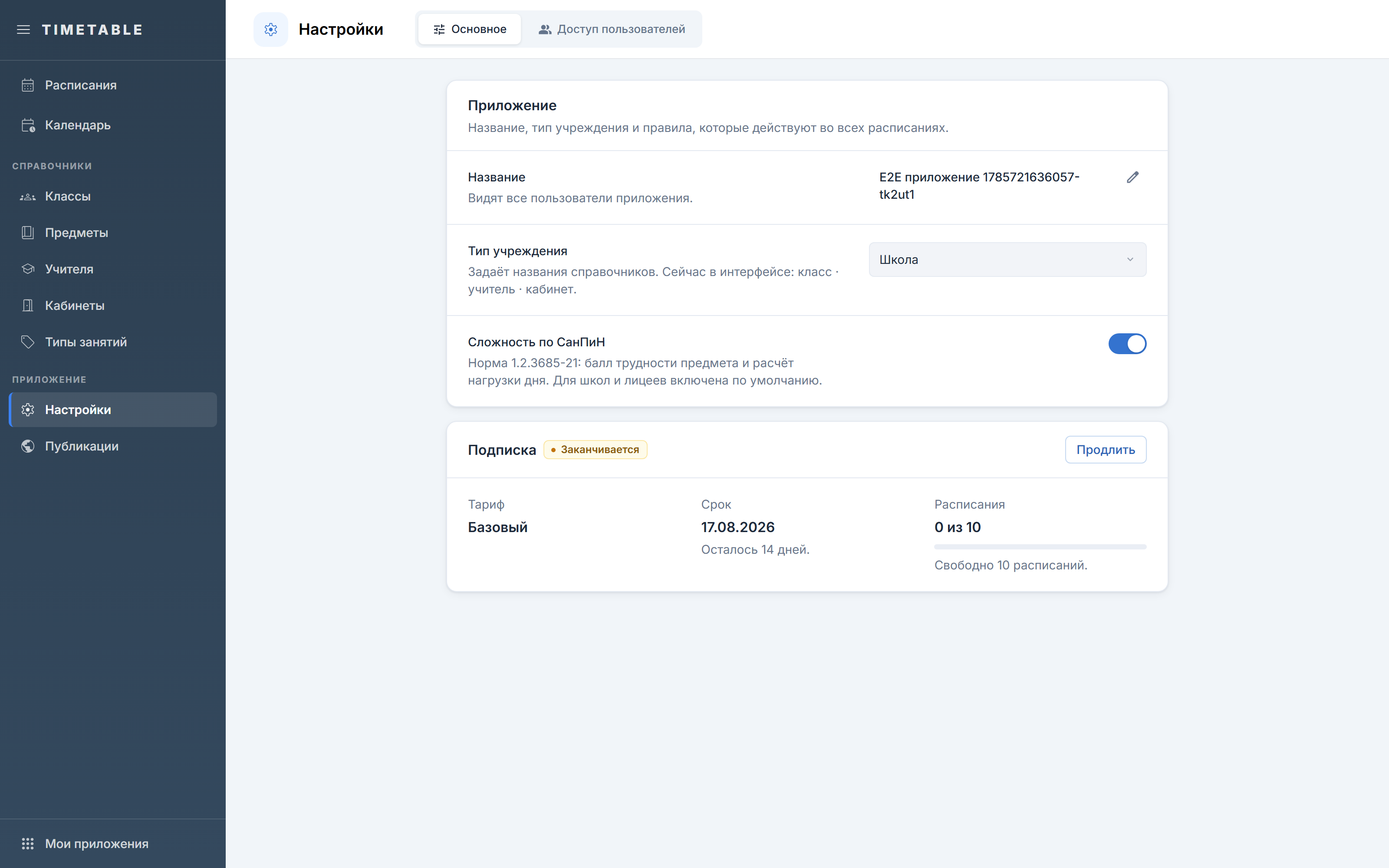
- В боковом меню откройте «Приложение» → «Настройки».
- Убедитесь, что выбрана вкладка «Основное».
- В секции «Общие настройки» → «О приложении» посмотрите поле «Название» — это имя приложения, которое видят все пользователи.
- Ниже, в подсекции «Тип учреждения», поле «Текущий тип» показывает выбранный тип: «Школа», «Лицей», «Колледж», «Вуз» или «Другое».
- В секции «Оплата» проверьте карточки «Подписка», «Расписания» и «Тариф».
Переименовать приложение
- Откройте «Настройки» → «Основное».
- В подсекции «О приложении» нажмите «Редактировать». Кнопка есть только у владельца приложения.
- В открывшемся окне «Редактирование приложения» измените поле «Название» (до 120 символов, ошибка при пустом значении — «Название является обязательным»).
- Если нужно, выберите значение в списке «Тип учреждения» (ошибка при пустом значении — «Тип является обязательным»).
- Нажмите «Сохранить». Появится уведомление «Данные сохранены», и новое название сразу подставится на страницу настроек.
Сменить тип учреждения
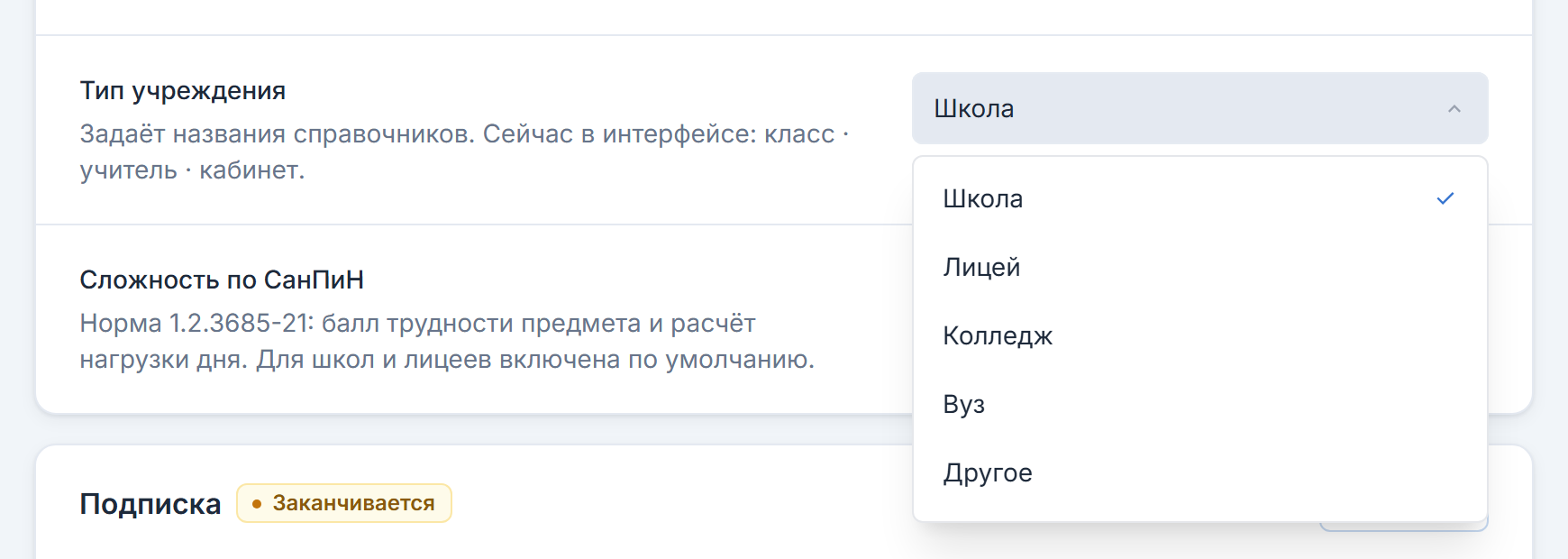
- Откройте «Настройки» → «Основное» и найдите подсекцию «Тип учреждения».
- В списке «Текущий тип» выберите нужное значение: «Школа», «Лицей», «Колледж», «Вуз» или «Другое». Список активен у любого пользователя приложения, не только у владельца.
- Изменение сохраняется сразу, появится уведомление «Данные сохранены». Отдельной кнопки «Сохранить» здесь нет.
- Прочитайте блок «Что изменится»: «От выбранного типа зависят названия справочников. Например: класс - группа, кабинет - аудитория.»
- Проверьте боковое меню: пункты «Классы», «Учителя», «Кабинеты» переименуются в «Группы», «Преподаватели», «Аудитории» (и наоборот). «Лицей» ведёт себя как школа, «Другое» — как колледж и вуз.
- Сами записи справочников, уроки и нагрузка не меняются — меняются только подписи.
Отдельно следите за смыслом слова «группа». В школе класс делится на группы (в вузе и колледже устроено иначе: группа — аналог класса, а её части называются подгруппами).
Включить или отключить учёт сложности по СанПиН

- Откройте «Настройки» → «Основное».
- Найдите секцию «Сложность по СанПиН». Она отображается только при типе «Школа» или «Лицей».
- Переключите тумблер «Учитывать сложность по СанПиН» — для школ и лицеев он включён по умолчанию.
Тумблер, как и список «Текущий тип», доступен любому пользователю приложения, а не только владельцу. Отключают его, когда в учреждении действуют другие требования к распределению трудности предметов.
При включённом учёте в нагрузке появляются поле и колонка «Сложность», а в карточке предмета — блок «Соответствие СанПиН». В сетке уроков добавляется показатель сложности учебного дня в обоих её видах: в обычной сетке и в представлении «Детально». В ограничениях классов становится доступна вкладка «Сложность по дням».
При отключении учёта скрываются настройки и проверки сложности по дням. Сохранённые профили остаются, но авторасписание их не учитывает до повторного включения.
Проверить подписку и лимит расписаний

- Откройте «Настройки» → «Основное» и перейдите к секции «Оплата».
- В карточке «Подписка» посмотрите статус: «Подписка активна», «Осталось {N} дней.» (число склоняется — «день», «дня», «дней»), «Срок подписки истек» или «Подписка не активна». Рядом стоит бейдж: «Активна» (зелёный), «Скоро закончится» (жёлтый или красный, когда до конца подписки меньше 4 дней) либо «Требует оплаты» (красный).
- В карточке «Расписания» указано, сколько расписаний создано из доступных по тарифу, например «7 из 10». Там же бейдж «Свободно {N}» и шкала заполнения лимита. Под шкалой стоит пояснение «Использовано {X}% лимита, доступно еще {N} расписаний.» или, когда мест не осталось, «Лимит уже заполнен полностью.»
- В карточке «Тариф» видно название текущего тарифа: «Базовый», «Стандартный» или «Максимальный». Рядом бейдж «Текущий» и лимит расписаний. В окне оплаты те же тарифы подписаны иначе (Личный кабинет).
- Прочитайте подсказку под карточками — она зависит от прав и статуса подписки.
| Кому и когда | Текст подсказки |
|---|---|
| Пользователю без прав владельца | «Продление и смена тарифа доступны только владельцу приложения.» |
| Владельцу, когда подписки нет или она истекла | «Откройте окно оплаты, чтобы выбрать тариф и активировать подписку.» |
| Владельцу, когда подписка ещё действует | «Откройте окно оплаты, чтобы продлить текущий тариф без изменения настроек приложения.» |
Продлить подписку или выбрать тариф
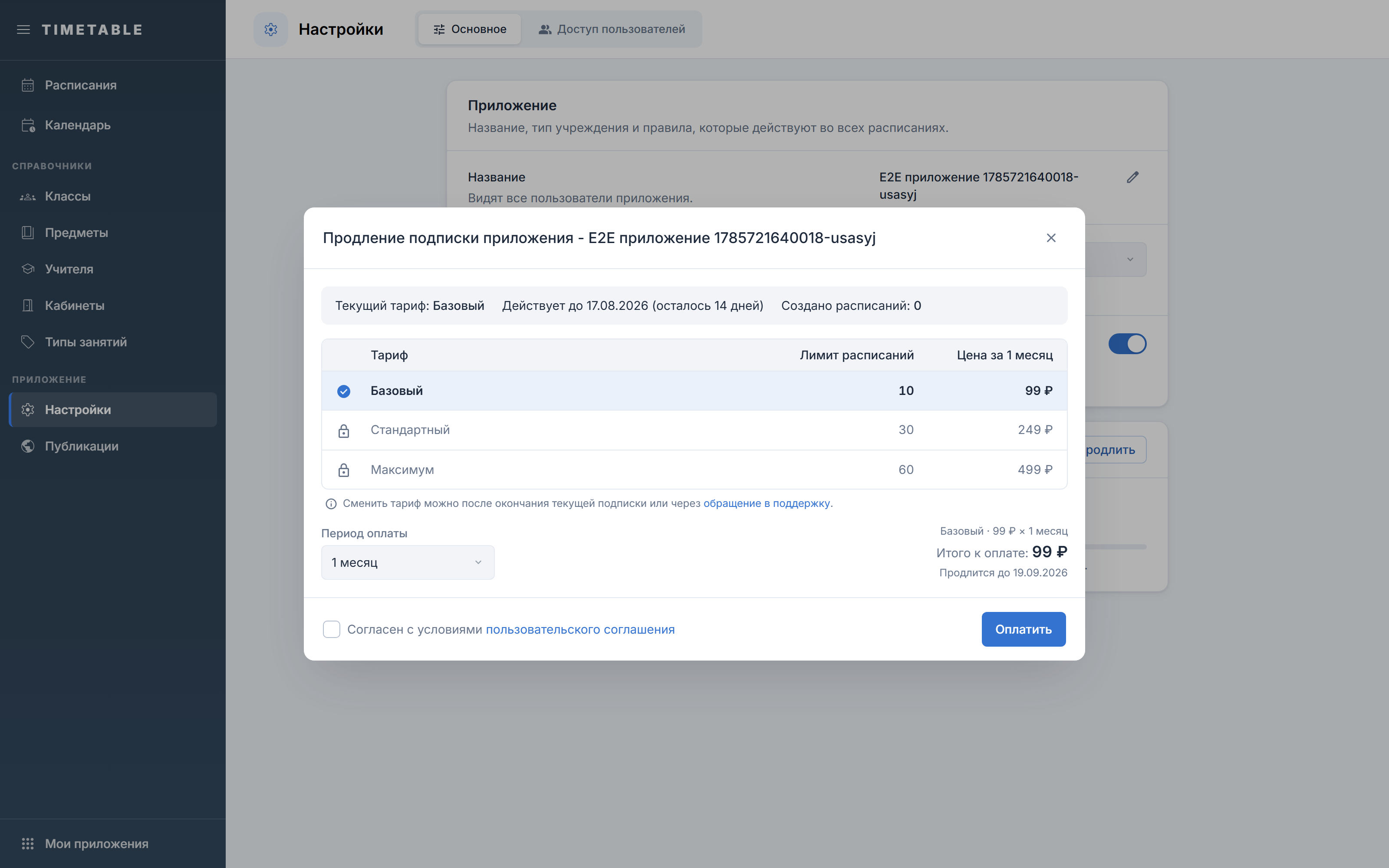
- Откройте «Настройки» → «Основное» и в секции «Оплата» нажмите «Продлить». Кнопка есть только у владельца приложения.
- Откроется окно «Подписка приложения - {название}», если действующей подписки ещё нет, или «Продление подписки приложения - {название}», если она уже активна.
- Выберите строку в таблице тарифов с колонками «Тариф», «Максимальное количество расписаний» и «Цена за 1 месяц». Строки такие: «Базовый» (10 расписаний, 99 ₽), «Стандартный» (30, 249 ₽), «Максимум» (60, 499 ₽).
- В списке «Период оплаты» укажите срок от 1 до 12 месяцев и проверьте строку «Итого к оплате».
- Отметьте флажок «Согласен с условиями». Рядом ссылка «пользовательского соглашения», она открывается в новой вкладке.
- Нажмите «Оплатить». Откроется платёжная страница, после оплаты вы вернётесь на страницу настроек.
Поля
| Поле | Что задаёт | Ограничения |
|---|---|---|
| «Название» | Поле окна «Редактирование приложения» — имя приложения, которое видят все пользователи | Обязательное, до 120 символов. При пустом значении — ошибка «Название является обязательным». На самой странице «Основное» название показано только для чтения |
| «Тип учреждения» | Список в окне «Редактирование приложения» | «Школа», «Лицей», «Колледж», «Вуз», «Другое». Обязательный, при пустом значении — ошибка «Тип является обязательным» |
| «Текущий тип» | Список в подсекции «Тип учреждения» на странице — тот же тип, что и в окне редактирования | Значения те же. Сохраняется сразу при выборе, без подтверждения и без кнопки «Сохранить». Доступен любому пользователю приложения. Смена типа не удаляет данные СанПиН (сохранённые баллы сложности нагрузки, соответствие предмета норме): при переключении на «Колледж», «Вуз» или «Другое» они лишь перестают отображаться и учитываться, а при возврате «Школы» или «Лицея» появляются снова |
| «Учитывать сложность по СанПиН» | Тумблер секции «Сложность по СанПиН» | Показан только при типах «Школа» и «Лицей», по умолчанию включён. Сохраняется сразу, доступен любому пользователю приложения |
| «Период оплаты» | Список в окне оплаты | От 1 до 12 месяцев, по умолчанию 1 месяц. Влияет на строку «Итого к оплате» |
| «Согласен с условиями» | Обязательный флажок окна оплаты, рядом с ним ссылка «пользовательского соглашения» | Без отметки при нажатии «Оплатить» появится предупреждение «Ознакомьтесь с пользовательским соглашением» |
Частые вопросы
На странице нет кнопок «Редактировать» и «Продлить», а под карточками оплаты стоит текст «Продление и смена тарифа доступны только владельцу приложения.».
- Почему: Ролей в приложении две: владелец и пользователь. Переименование приложения и оплата закреплены за владельцем. Список «Текущий тип» и тумблер СанПиН из этого правила исключены, их может менять любой пользователь.
- Что делать: Попросите владельца приложения переименовать приложение или оплатить подписку. Тип учреждения и учёт СанПиН меняйте по договорённости с коллегами: подтверждения приложение не спрашивает.
После смены значения в списке «Текущий тип» подписи поменялись по всему приложению и у коллег тоже, без перезагрузки страницы. «Классы» стали «Группами», «Учителя» превратились в «Преподавателей», «Кабинеты» — в «Аудитории».
- Почему: Тип учреждения применяется сразу, без кнопки подтверждения, и уходит всем, кто сейчас работает в приложении.
- Что делать: Меняйте тип учреждения один раз, при первичной настройке. Если переключили по ошибке, верните прежнее значение в том же списке: данные не меняются, меняются только названия. Если сохранение почему-то не прошло, список молча вернётся к прежнему значению.
При выборе типа «Колледж», «Вуз» или «Другое» секция «Сложность по СанПиН» исчезает со страницы.
- Почему: Норма СанПиН 1.2.3685-21 рассчитана на школьную шкалу трудности, поэтому для колледжа, вуза и типа «Другое» учёт сложности всегда выключен.
- Что делать: Оставьте тип «Школа» или «Лицей», если вам нужен учёт сложности. Он даёт поле и колонку «Сложность» в нагрузке, блок «Соответствие СанПиН» в карточке предмета и показатель сложности учебного дня в сетке уроков (включая «Детально»). Уже сохранённые баллы сложности при смене типа не удаляются: они просто скрываются и не учитываются при расстановке, а при возврате школьного типа отображаются снова.
В карточке «Расписания» бейдж «Свободно 0», шкала заполнена целиком.
- Почему: Количество расписаний ограничивает тариф: «Базовый» разрешает 10, «Стандартный» 30, «Максимум» 60. Считаются все расписания приложения.
- Что делать: Удалите ненужные расписания, чтобы уместиться в лимит текущего тарифа. Перейти сразу на тариф с большим лимитом можно, только если подписки сейчас нет или она уже закончилась. Пока подписка активна, при оплате доступен для выбора только текущий тариф.
В окне оплаты вы нажимаете на другую строку тарифа, а вместо выбора появляется предупреждение.
- Почему: Два разных ограничения дают два разных текста. Первый — «Продлить подписку можно только для текущего тарифа»: пока ваша подписка активна, сменить тариф при продлении нельзя, разрешено оплатить только тот же. Второй — «Количество созданных расписаний в приложении превышает лимит расписаний тарифа»: в приложении уже больше расписаний, чем разрешает тариф «Базовый» или «Стандартный», и статус подписки тут ни при чём.
- Что делать: Чтобы сменить тариф, дождитесь окончания текущей подписки. Чтобы выбрать тариф с меньшим лимитом, сначала сократите число расписаний в приложении до этого лимита.
Дальше
- Термины и обозначения — словарь слов из интерфейса и различия названий сущностей в школе и в вузе.
- Доступ пользователей — кто работает с приложением, выдача и отзыв доступа по email.