Доступ пользователей
Как выдать коллеге доступ к приложению по email и как отозвать его.
На вкладке «Доступ пользователей» собраны все, кто может работать с расписаниями вашего приложения. Здесь вы выдаёте коллеге доступ по его email и отзываете доступ, когда человек перестаёт вести расписание. Вкладку видит только владелец приложения — тот, кто это приложение создал.
Где находится
Боковое меню → раздел «Приложение» → «Настройки» → вкладка «Доступ пользователей» (рядом с вкладкой «Основное»).
Посмотреть, у кого есть доступ
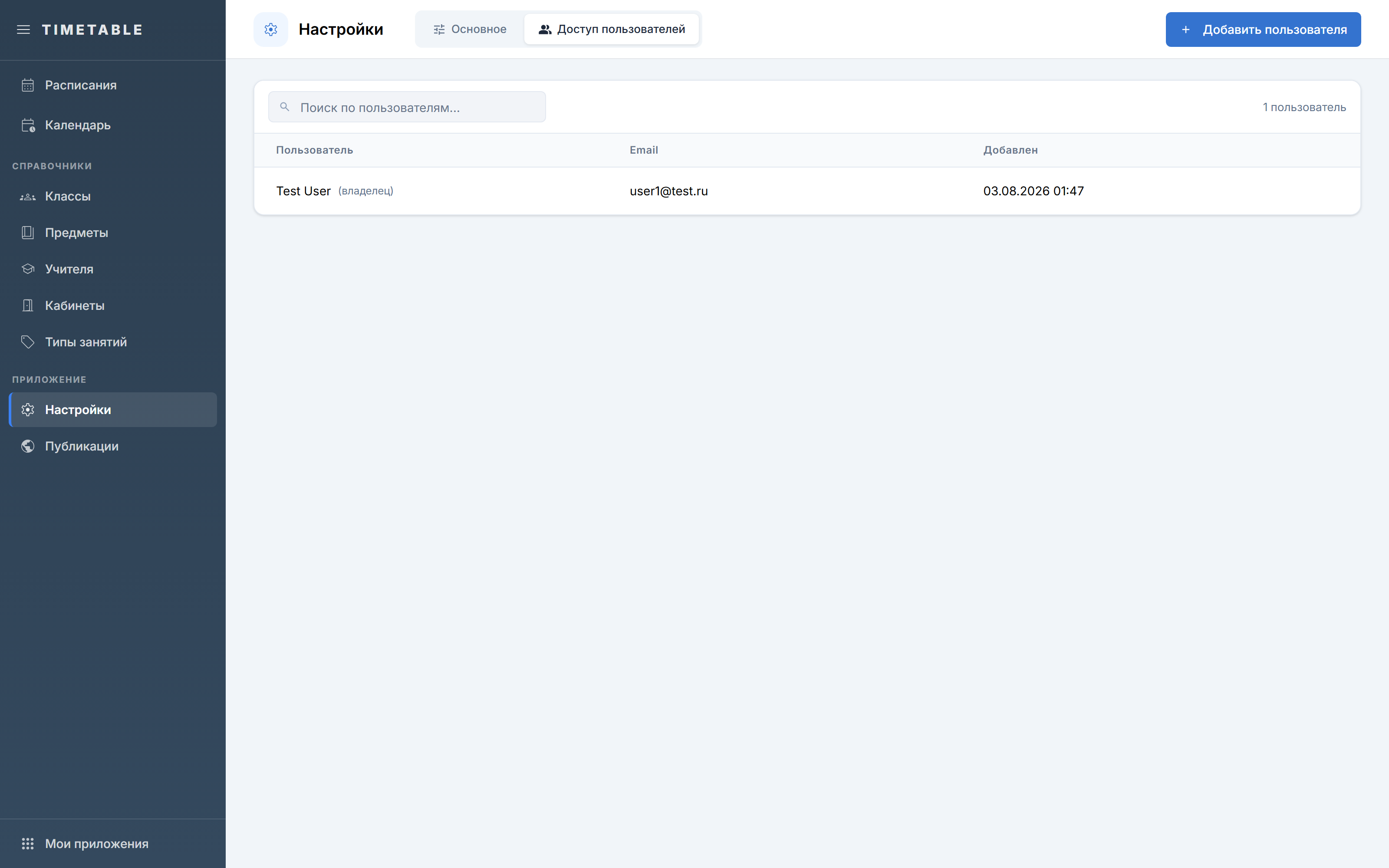
- В боковом меню в разделе «Приложение» откройте «Настройки».
- В шапке страницы «Настройки» переключитесь на вкладку «Доступ пользователей».
- Справа над таблицей посмотрите счётчик. Он показывает, сколько всего человек имеет доступ, со склонением: «1 пользователь», «3 пользователя», «5 пользователей».
- В колонке «Пользователь» найдите строку с подписью «(владелец)» — это создатель приложения, единственная особая роль.
- Колонка «Email» показывает адрес, по которому человек входит в сервис. Колонка «Добавлен» — дату и время выдачи доступа.
Выдать доступ сотруднику
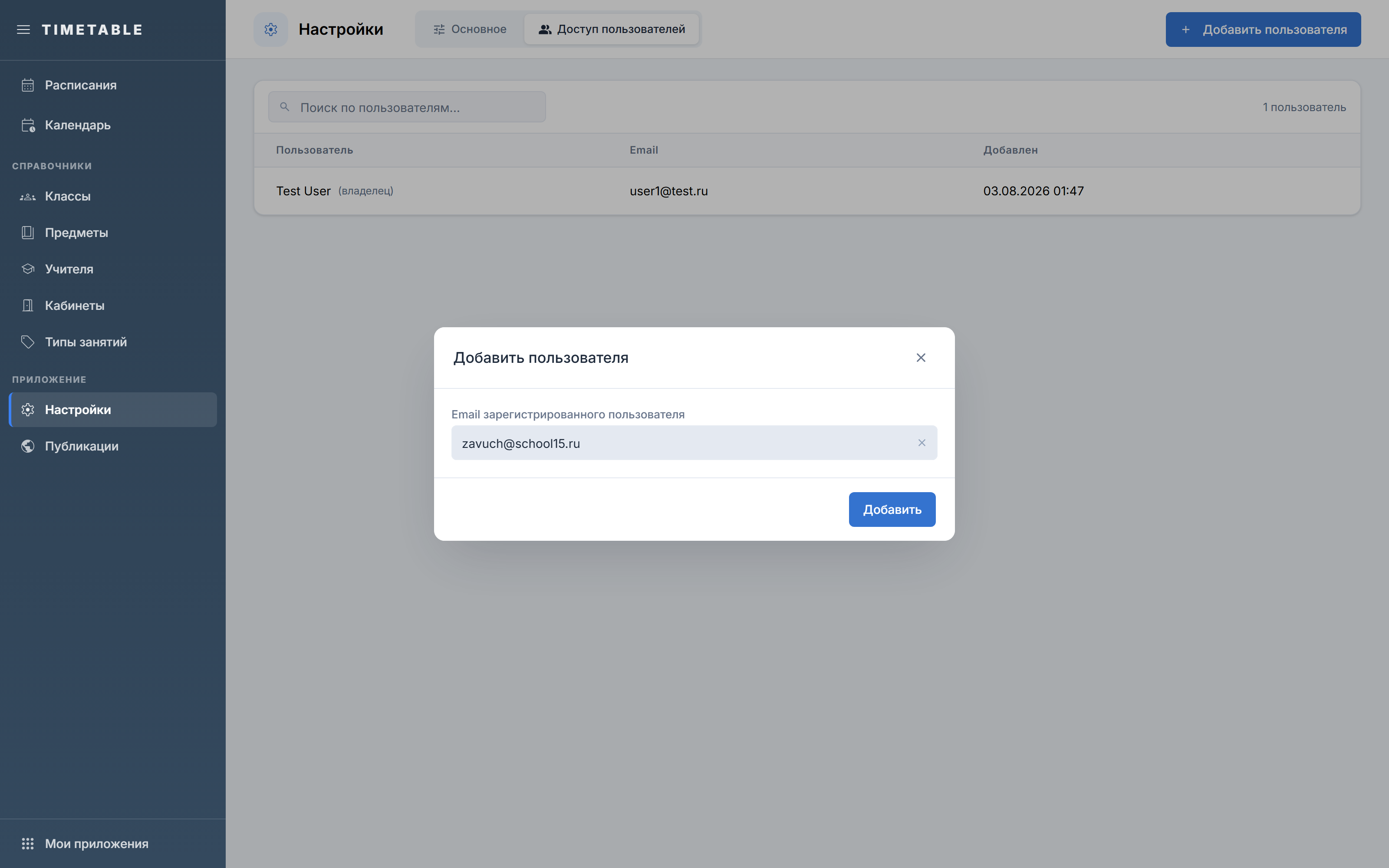
- Заранее убедитесь, что сотрудник уже зарегистрирован в MS Timetables. Он должен знать, на какой email оформлена его учётная запись: письмо-приглашение сервис не отправляет.
- Нажмите «Добавить пользователя» в правом верхнем углу страницы. Пока список пуст, вместо таблицы стоят надписи «Список пользователей пуст» и «Добавьте пользователей для доступа к приложению» с той же кнопкой.
- В окне «Добавить пользователя» впишите адрес в поле «Email зарегистрированного пользователя» (до 256 символов). Регистр букв и лишние пробелы по краям значения не имеют.
- Нажмите «Добавить». Если этот email уже есть в списке доступа, появится «Пользователь с таким email уже добавлен». Найдите человека через поиск «Поиск по пользователям...»: возможно, вы искали не ту фамилию.
- Если вы по ошибке ввели собственный email, появится «Нельзя добавить владельца приложения». У владельца доступ и так полный, добавлять себя не нужно. Введите email коллеги, которому нужен доступ.
- Сотрудник появится в таблице и сразу сможет открыть приложение из своего раздела «Мои приложения» в личном кабинете.
Найти человека в списке
- Введите фамилию или часть email в поле «Поиск по пользователям...». Поиск идёт одновременно по имени и по адресу, список фильтруется сразу.
- Запрос сохраняется в адресе страницы, поэтому отфильтрованный список можно переслать коллеге ссылкой.
- Остальные приёмы общие для всех таблиц приложения: сортировка по заголовкам колонок, состояние «Ничего не найдено» и кнопка «Сбросить фильтры». Все они разобраны на странице «Таблицы, поиск и фильтры».
Отозвать доступ
- Найдите строку сотрудника в таблице.
- Откройте меню строки (значок с тремя точками справа). Пункт «Удалить пользователя» не появится, если строка принадлежит вам самим или владельцу приложения.
- Выберите «Удалить пользователя». Раскроется шаг подтверждения «Удалить пользователя?» с общим предупреждением о том, что данные не восстановить. На деле удаляется только доступ к приложению, сами данные остаются.
- Подтвердите удаление.
- Сотрудник исчезнет из списка и перестанет видеть это приложение. Введённые им данные расписаний остаются на месте.
Поля
| Поле | Что задаёт | Ограничения |
|---|---|---|
| «Email зарегистрированного пользователя» | Кому выдаётся доступ к приложению — из уже существующих учётных записей MS Timetables | Обязательное, до 256 символов. Курсор ставится в поле автоматически. Пробелы по краям и заглавные буквы приводятся к единому виду, поэтому «Ivanov@School.ru» и «ivanov@school.ru» — одно и то же. Пустое поле даст ошибку «Заполните поле», адрес без «@» или без домена — «Некорректный email» |
Частые вопросы
В шапке «Настройки» есть только вкладка «Основное», а по прямой ссылке на список пользователей вас возвращает на «Основное».
- Почему: Вкладка «Доступ пользователей» доступна только владельцу приложения, тому, кто его создал. Других ролей и настраиваемых прав в сервисе нет.
- Что делать: Попросите владельца приложения выдать или отозвать доступ. Передать владение через интерфейс нельзя.
Ошибка «Пользователь с таким email не зарегистрирован».
- Почему: Приглашения по почте не рассылаются. Доступ можно выдать только человеку, у которого уже есть учётная запись в MS Timetables.
- Что делать: Попросите сотрудника зарегистрироваться самостоятельно и сообщить вам точный email учётной записи. Затем повторите добавление.
Ошибка «Максимальное количество пользователей: 50».
- Почему: В одном приложении может работать не больше 50 человек. Ошибка появляется только при попытке добавить 51-го: заранее в интерфейсе этот лимит нигде не показан.
- Что делать: Отзовите доступ у тех, кто больше не работает с расписаниями, и добавьте нового сотрудника.
В меню строки нет пункта «Удалить пользователя».
- Почему: Нельзя удалить самого себя и нельзя удалить владельца приложения, поэтому для таких строк пункт меню не показывается. Если всё же попробовать снять доступ у владельца, приложение отдельно предупредит: «Владелец приложения не может быть удален».
- Что делать: Передать владение приложением через интерфейс нельзя, такой возможности в MS Timetables нет.
Добавленный коллега меняет и удаляет данные, которые вы не собирались ему отдавать.
- Почему: Роль в приложении одна: любой добавленный пользователь работает со всеми справочниками и расписаниями наравне с вами. Ограничить его отдельным расписанием или режимом «только просмотр» нельзя.
- Что делать: Выдавайте доступ только тем, кто действительно ведёт расписание, и отзывайте его сразу после окончания работы.
Дальше
- Таблицы, поиск и фильтры — как устроены поиск, фильтры и счётчик записей, одинаковые во всех таблицах приложения.
- Удаление и связи — общий порядок проверки связей перед удалением записи из справочника.
- Основное — тип учреждения, от которого зависит терминология всего приложения.