Нагрузка
Нагрузка — учебный план расписания: строка задаёт предмет, класс (в вузе — группа) целиком или его группы, учителя, кабинет и количество уроков по неделям цикла. Из этих строк собирается сетка уроков, поэтому заполняйте раздел, когда готовы справочники классов, предметов, учителей и кабинетов.
Где находится
Боковое меню → откройте расписание в разделе «Расписания» → пункт «Нагрузка» в блоке разделов расписания. По умолчанию открывается режим «Список». Кнопка «Печать» в шапке раздела открывает лист нагрузки с тем же отбором.
Выбрать режим работы: «Список» или «Сетка»
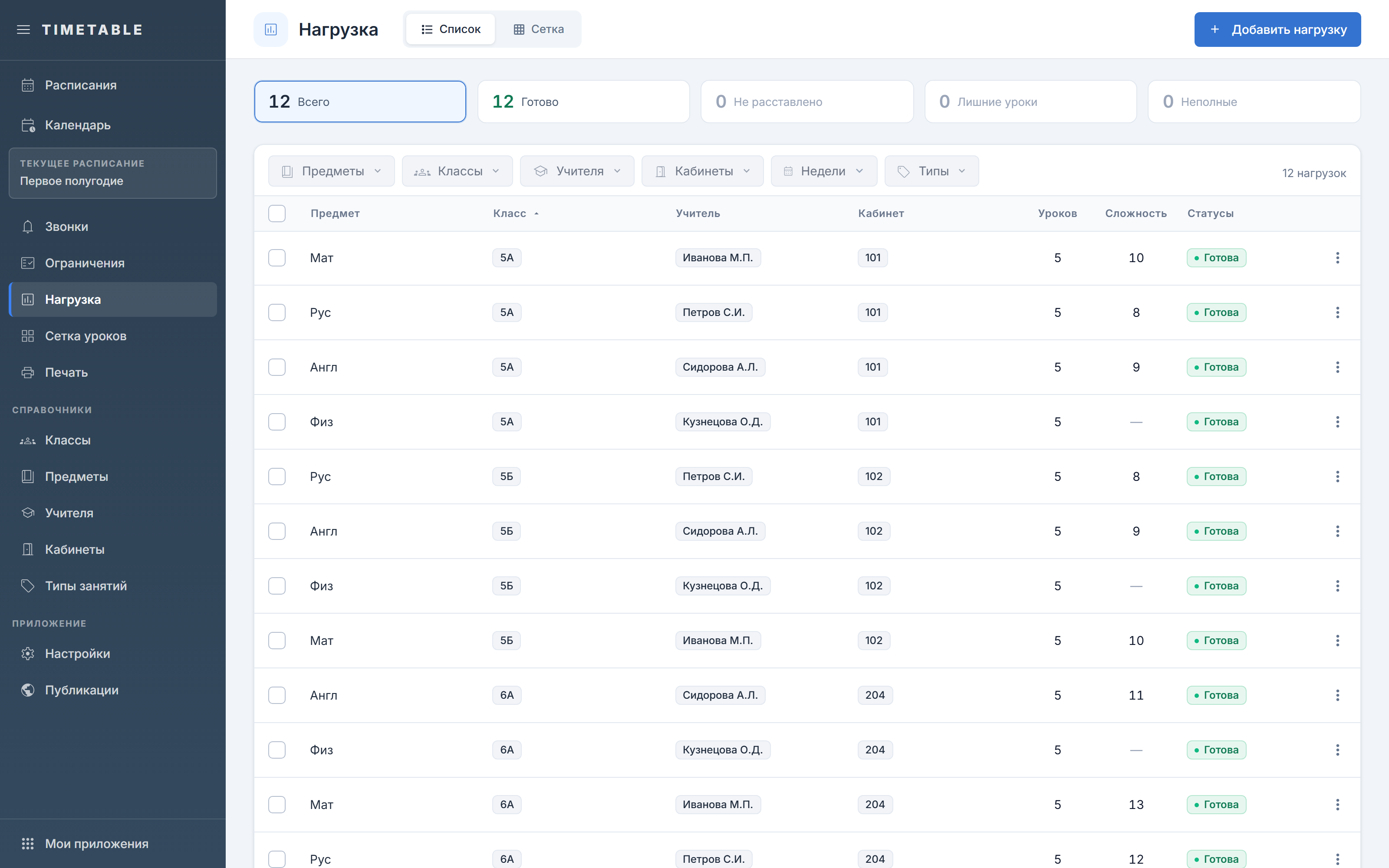
Переключатель «Список» / «Сетка» стоит в шапке слева от кнопки «Добавить нагрузку». Данные в режимах общие, различается только способ ввода.
- «Список» — реестр строк с колонками «Предмет», «Класс», «Учитель», «Кабинет», «Уроков», «Статусы» и карточками-счётчиками над таблицей.
- «Сетка» — матрица: слева закреплены колонки «Учителя», «Итого», «Предметы», «Итого», сверху идут классы, внизу стоит строка «Итого:».
Фильтры общие для обоих режимов и сохраняются в адресе страницы, поэтому переключение режима их не сбрасывает. В «Сетке» из них работают только фильтры по учителям, предметам и классам. Пока в расписании нет ни одной нагрузки, вместо таблицы стоит надпись «Нагрузки пока отсутствуют» с кнопкой «Добавить нагрузку».
Добавить нагрузку
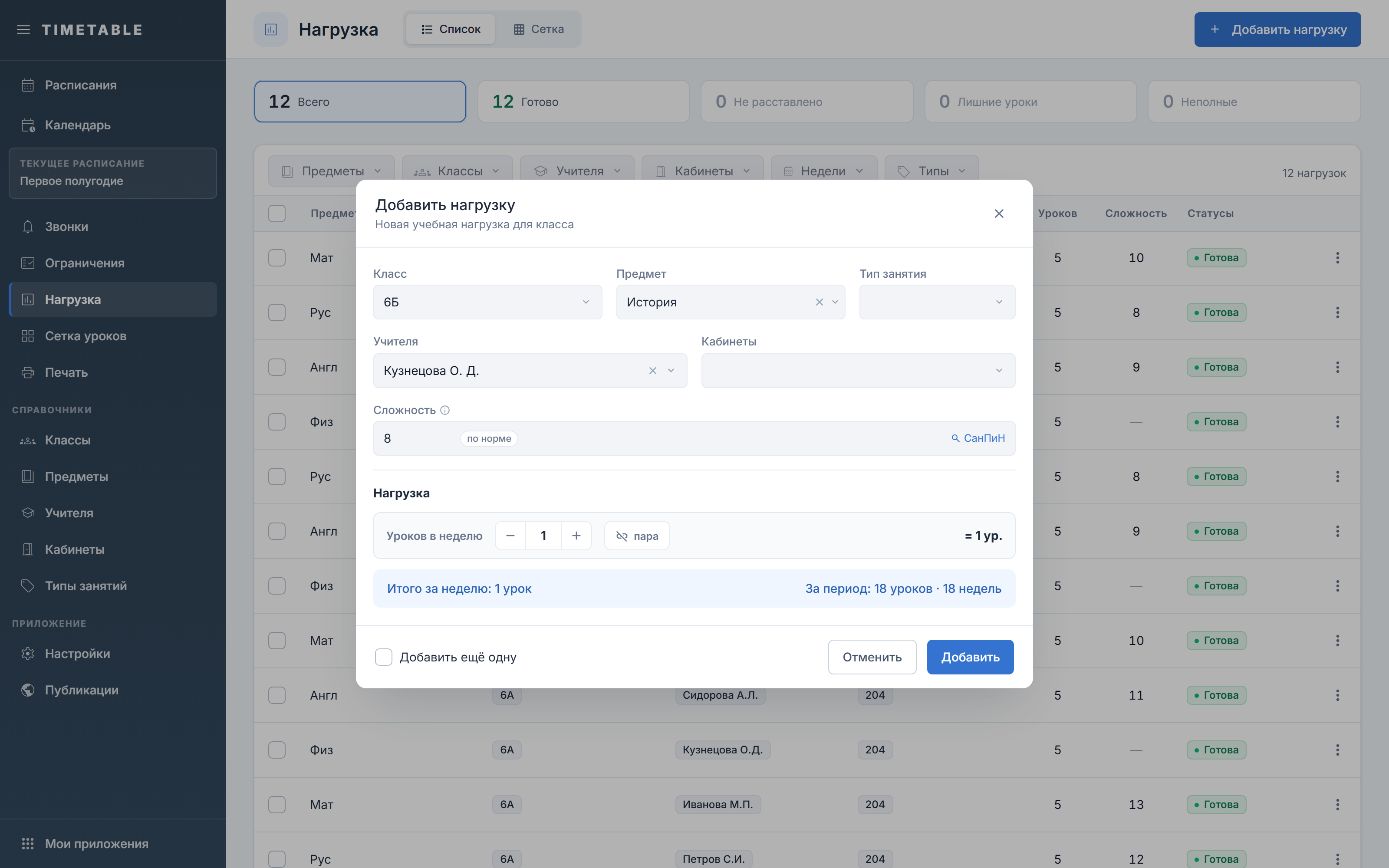
- Нажмите «Добавить нагрузку» в шапке раздела. Кнопка активна только в расписании со статусом «Черновик» (Черновик и активное расписание).
- В поле «Класс» раскройте нужный класс и отметьте либо класс целиком, либо конкретные группы (в вузе — подгруппы) из его делений.
- Выберите «Предмет». Если нужно, укажите «Тип занятия».
- Заполните «Учителя» (в вузе — «Преподаватели») и «Кабинеты».
- В блоке «Нагрузка по неделям» задайте часы и нажмите «Добавить».
- Чтобы завести подряд несколько записей, перед сохранением включите «Добавить ещё одну» — окно останется открытым с очищенной формой.
Задать часы по неделям цикла
- В окне нагрузки найдите блок «Нагрузка по неделям» — при цикле в одну неделю он называется «Нагрузка». Справа от заголовка указано «цикл N недель».
- Если часы одинаковы во все недели, оставьте режим «Все недели» и задайте значение в строке «Уроков в неделю».
- Если недели различаются, переключитесь на «По неделям». Появится отдельная строка «Н1», «Н2» … со степпером и подписью «занятий/нед».
- Для сдвоенных уроков нажмите кнопку «пара»: она переключается в «пара ×2», «пара ×3», «пара ×4», а итог строки справа показывает результат умножения.
- Сверьте итоги внизу блока: «Итого за цикл» (или «Итого за неделю») и «За период» / «В среднем: X ч/нед».
- Нажмите «Добавить» или «Сохранить».
Если уроки по этой нагрузке уже расставлены, при уменьшении часов появится блок «Изменение нагрузки повлияет на уже расставленные уроки». Он сравнивает «Было» и «Стало» по общему числу уроков цикла и показывает разницу бейджем вида «+2 урока» или «−3 урока». Лишние уроки остаются в сетке: уберите их чекбоксом «Автоматически очистить лишние уроки при уменьшении нагрузки» или вручную. Чекбокс показывается, только когда лишние уроки есть.
Закреплённые уроки открывают при сохранении окно «Подтверждение сохранения» с подсказкой «Проверьте заблокированные уроки перед сохранением» и колонками «Цикл. неделя», «День», «Урок», «Предмет». Место таких уроков в сетке не изменится, а подписи предмета, учителей и класса обновятся вместе с нагрузкой.
Указать кабинеты для нагрузки
- В окне нагрузки откройте поле «Кабинеты» — это множественный выбор.
- Отметьте конкретные кабинеты из справочника или выберите правило: «Все кабинеты», «Кабинет класса», «Кабинет учителя», «Кабинет предмета» (в вузе — «Все аудитории», «Аудитория группы», «Аудитория преподавателя», «Аудитория предмета»).
- Нажмите «Добавить» или «Сохранить».
Рядом с правилом в скобках перечислены подпадающие под него кабинеты.
Собрать поток и совместное ведение
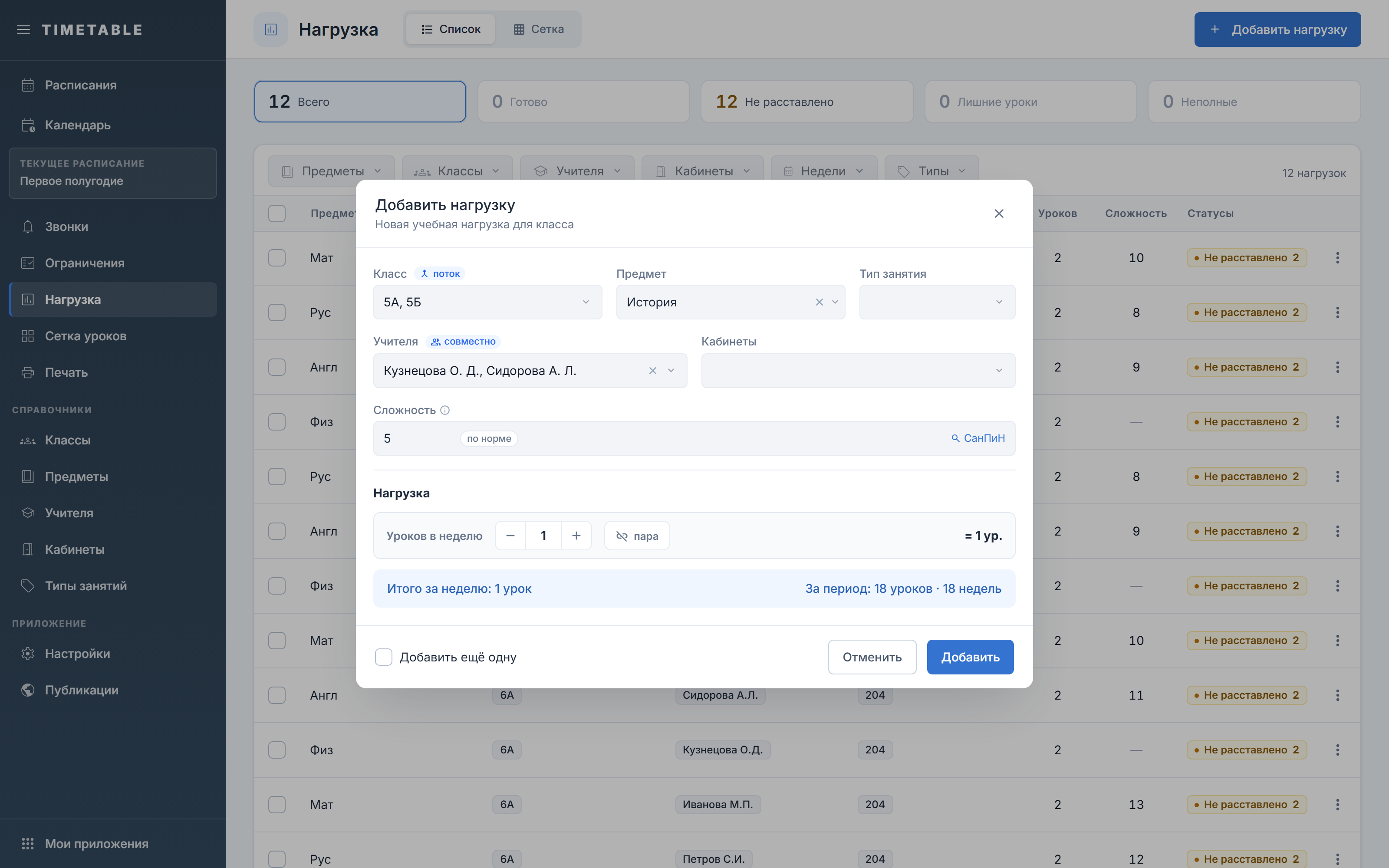
- Для потока — одного урока сразу у нескольких классов — отметьте в поле «Класс» два и более класса. Рядом с подписью поля появится бейдж «поток».
- Наведите курсор на бейдж «поток»: в подсказке перечислены классы и сказано, что урок идёт одновременно — один учитель, один кабинет, одно время.
- Для совместного ведения выберите в поле «Учителя» двух и более человек. Появится бейдж «совместно», и на время урока заняты все они.
Деление внутри одного класса потоком не считается: отмеченные группы одного класса — это обычное деление. В режиме «Сетка» нагрузка-поток видна в столбце каждого входящего в неё класса.
Быстро проставить часы в режиме «Сетка»
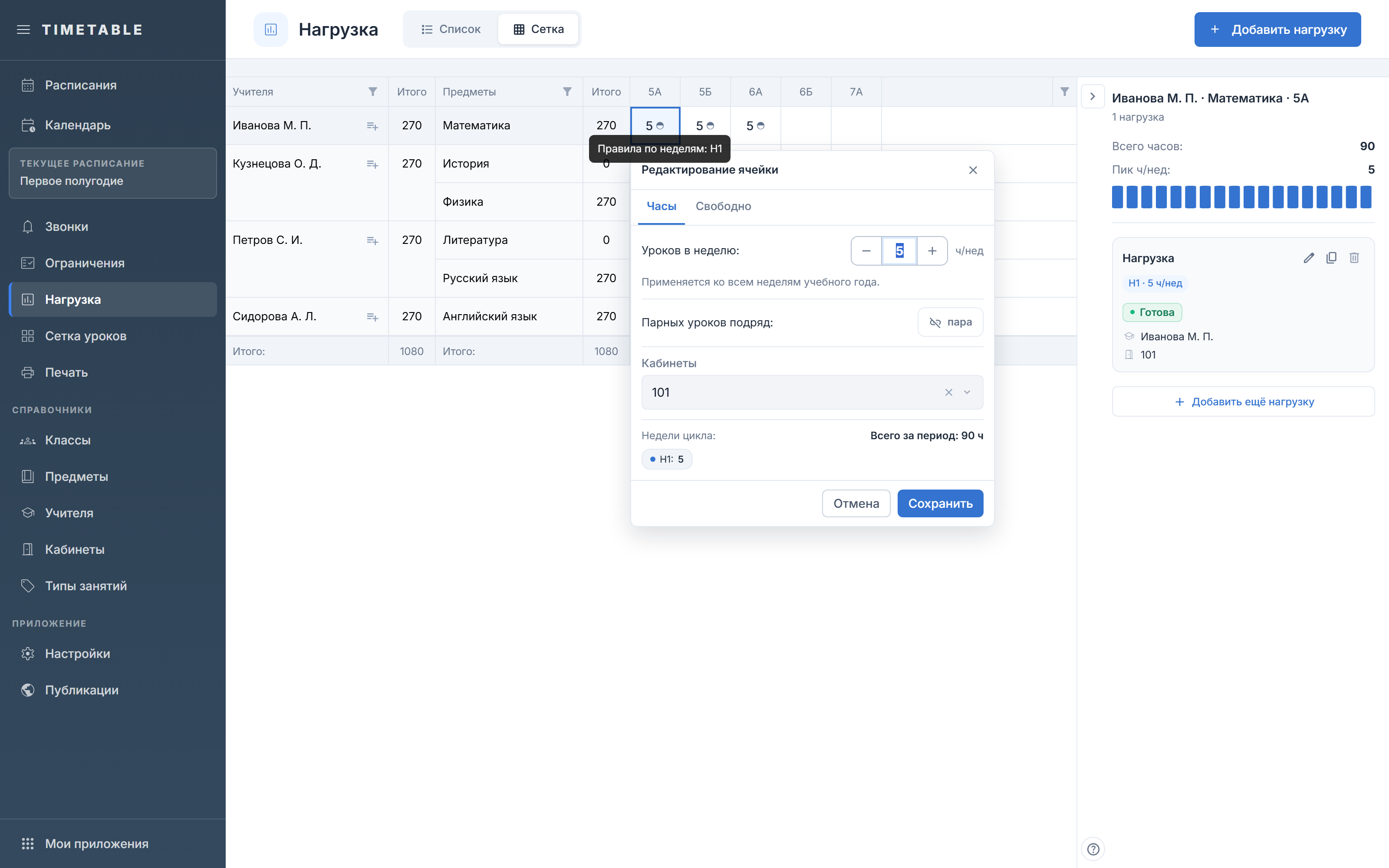
- Переключитесь на «Сетка». Матрицу сужают воронки в шапках колонок «Учителя» и «Предметы», фильтр по классам в правом верхнем углу и чекбокс «Скрывать учителей без нагрузки».
- Кликните по ячейке на пересечении учителя, предмета и класса. Откроется быстрый редактор — «Новая нагрузка» для пустой ячейки или «Редактирование ячейки» для заполненной.
- Заполните «Уроков в неделю:» на вкладке «Все недели» либо распределите часы на вкладке «По неделям». При цикле в одну неделю первая вкладка называется «Часы».
- Если нужно, укажите «Парных уроков подряд:» и кабинеты.
- Сверьте предпросмотр «Недели цикла:» и «Всего за период», затем нажмите «Создать» или «Сохранить».
Кнопки «Чёт» и «Нечет» в строке «Быстрый выбор:» ставят часы только чётным или только нечётным неделям. Вкладка «Свободно» часы не принимает: на ней стоят подсказка «Сложные правила (несколько частей с разными часами) — открывается полный редактор.» и кнопка «Открыть полный редактор».
Правая панель показывает выбранную ячейку: «Всего часов:», «Пик ч/нед:», карточки нагрузок с действиями «Редактировать», «Дублировать», «Удалить» и кнопки «Добавить ещё нагрузку» / «Создать нагрузку».
Если у учителя не хватает строки нужного предмета, нажмите кнопку с подсказкой «Добавить предметы» рядом с его фамилией и отметьте предметы. Такая строка черновая: без сохранённой нагрузки она не переживёт обновление страницы.
Круглая кнопка в правом нижнем углу с подсказкой «Обозначения и клавиши» открывает панель с разделами «Обозначения в ячейке» и «Клавиши».
| Клавиша | Действие |
|---|---|
| Стрелки, Tab | Переход по ячейкам |
| Enter, F2, любая цифра | Открыть редактор ячейки |
| Esc | Снять выделение |
| Home, End | Начало и конец строки |
| Ctrl+Home, Ctrl+End | Начало и конец всей сетки |
| Delete, Backspace | Удалить нагрузки ячейки: до кнопки «Да, удалить» в окне подтверждения ничего не удаляется |
Проверить полноту плана
В режиме «Список» над таблицей стоят карточки-счётчики «Всего», «Готово», «Не расставлено», «Лишние уроки», «Неполные». Клик по карточке оставляет в таблице только такие записи. В столбце «Статусы» у одной строки может стоять несколько бейджей сразу.
- «Не расставлено» — открывает окно «Не расставленные уроки» со списком недель, кнопка «Открыть» переводит в сетку уроков на эти недели.
- «Лишние уроки» — открывает окно с неделями, где уроков больше, чем предусмотрено нагрузкой.
- «Готова» и «Неполная» детализации не открывают: причину статуса «Неполная» показывает подсказка при наведении.
Фильтры в шапке таблицы сужают выборку по предметам, классам, учителям, кабинетам, неделям и типам занятий (Таблицы, поиск и фильтры). Кнопка «Сбросить» очищает только фильтры: чтобы снять выбранную карточку-счётчик, нажмите «Всего» или ту же карточку ещё раз.
Отредактировать несколько нагрузок сразу
- В режиме «Список» отметьте чекбоксами нужные строки — внизу появится панель с числом выбранных записей.
- Нажмите «Редактировать». Откроется экран «Редактирование нагрузок (N)» с карточкой на каждую запись.
- Найдите нужные записи полем «Поиск нагрузок…» и следите за счётчиком «Выбрано: X из Y».
- Чтобы проставить одно поле сразу многим записям, выберите в списке «Установить...» нужный пункт и подтвердите применение.
- Нажмите «Сохранить» в шапке — изменения запишутся сразу по всем карточкам.
Кнопки «Выбрать все» и «Снять выделение» меняют состав массового действия. Отметка «Готово» на карточке сворачивает её и выводит из-под массовых действий, а бейдж в шапке показывает «Готово X из N». Кнопка «Отменить» закрывает экран без сохранения.
Скопировать нагрузку в другие классы
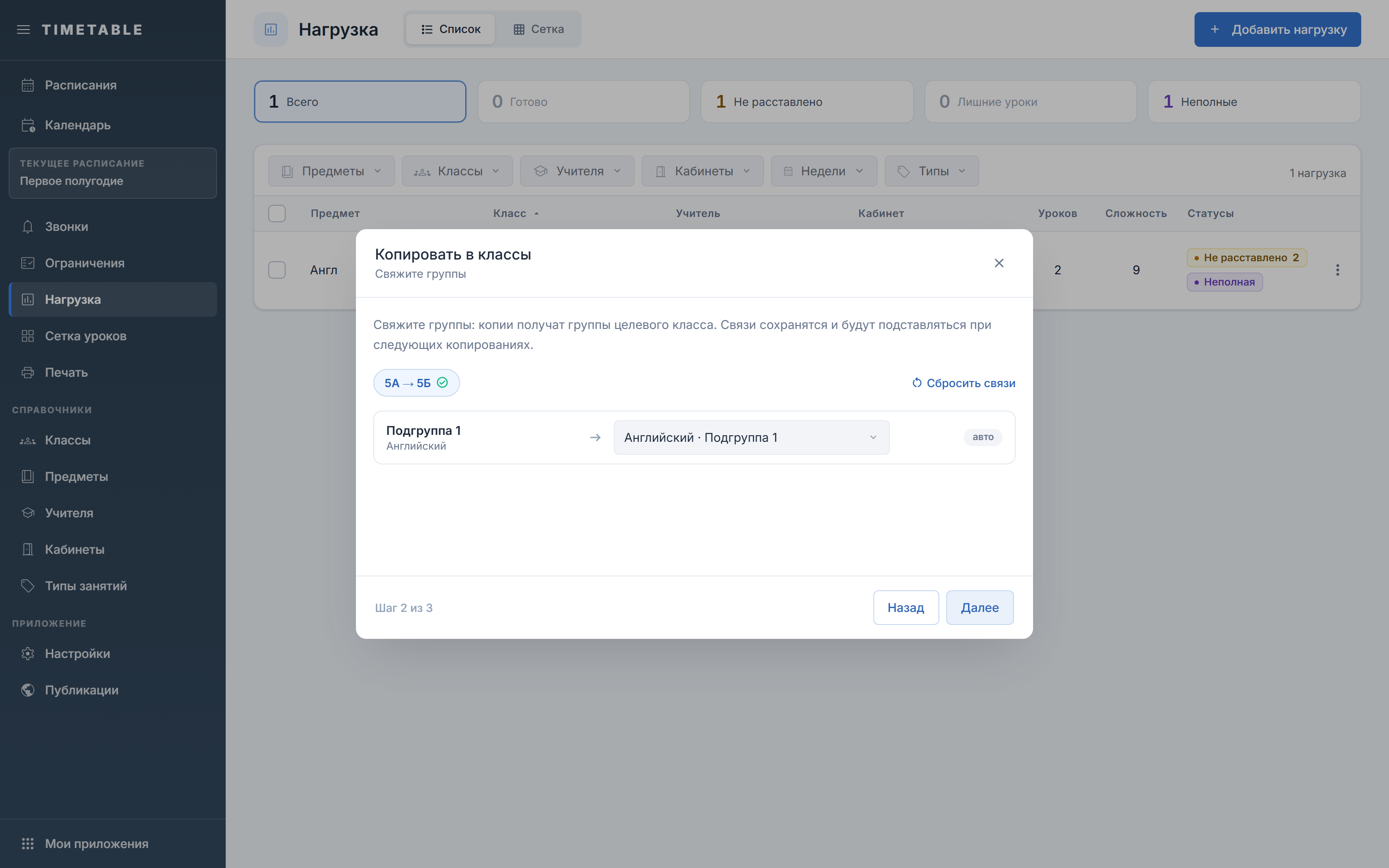
- В режиме «Список» отметьте чекбоксами нужные записи и нажмите «Копировать в классы» на нижней панели. Для одной записи тот же мастер открывает пункт меню строки «Копировать в классы…» (в вузе — «Копировать в группы…»).
- На шаге «Выбор классов для копирования» отметьте классы-получатели. Исходные классы в списке не показываются.
- Если в записях участвуют группы класса, на шаге «Свяжите группы» сопоставьте группу исходного класса с группой целевого.
- На шаге «Предпросмотр копий» снимите галочки с лишних строк — они помечены бейджами «группа не связана» и «возможный дубль».
- Нажмите «Создать N» — счётчик в кнопке показывает, сколько копий будет создано.
Связи групп запоминаются и подставляются при следующих копированиях, а кнопка «Сбросить связи» заново подбирает их по названиям. Нагрузки-потоки в копирование не попадают: под предпросмотром выводится примечание о пропущенных потоках, их заводят вручную. Пропускаются и строки с несвязанной группой — если копий получилось меньше, чем ожидали, вернитесь на шаг «Свяжите группы».
Пункт меню строки «Создать копию» дублирует запись в тот же класс, без выбора получателей.
Удалить нагрузку
- В режиме «Список» откройте меню строки (три точки) и выберите «Удалить запись». Несколько записей удаляет иконка корзины на нижней панели, рядом с ней стоит счётчик отмеченных записей с подписью «выбрано».
- Если с нагрузкой связаны расставленные уроки, окно покажет блок «Где есть расставленные уроки» с чипами недель и плашку «Будут удалены расставленные уроки». Когда расставленных уроков нет, вместо плашки стоит «Расставленных уроков нет».
- Нажмите кнопку подтверждения.
Надпись «Удаление невозможно: есть заблокированные уроки» вместо кнопки означает, что с записью связаны закреплённые уроки. Снимите закрепление в разделе «Сетка уроков» и повторите удаление.
Поля
| Поле | Что задаёт | Ограничения |
|---|---|---|
| «Класс» | Дерево классов (в вузе — групп), к которым относится нагрузка — класс целиком, конкретные группы из его делений или несколько классов сразу | Обязательное. Два и более класса дают бейдж «поток». Выбор группы одного деления снимает отметку с конфликтующей по позиции группы среди других вариантов названий того же деления — подсказка «То же деление, что «…»: группы пересекаются по ученикам.». Выбор группы из другого деления снимает все отметки групп, сделанные в первом делении, — правило действует всегда, даже если по факту эти группы не пересекаются по ученикам |
| «Предмет» | Предмет нагрузки — из справочника предметов | Обязательное. Поиск по названию |
| «Тип занятия» | Тип занятия нагрузки — из справочника типов занятий | Необязательное. Записи без значения отбираются фильтром «Без типов занятий» |
| «Учителя» | Кто ведёт нагрузку | Необязательное для сохранения, но пустое поле даёт статус «Неполная». Два и более человека — бейдж «совместно»: на уроке заняты все |
| «Кабинеты» | Где проходит нагрузка — конкретные кабинеты или правило | Необязательное для сохранения, пустое поле даёт статус «Неполная» с пояснением «не указан кабинет». Кроме конкретных кабинетов доступны правила «Все кабинеты», «Кабинет класса», «Кабинет учителя», «Кабинет предмета». «Все кабинеты» снимает остальные отметки: урок может занять любой свободный кабинет |
| «Сложность» | Балл трудности предмета по СанПиН, который учитывается в подсчёте сложности учебного дня | Видно только при включённом режиме СанПиН — он доступен школам и лицеям (Настройки). Плейсхолдер «не задано», кнопка «СанПиН» подбирает балл по норме, «Сбросить к норме» возвращает автоматическое значение, ручное значение помечается бейджем «вручную» |
| «Нагрузка по неделям» | Сколько уроков в неделю задано — одинаково по всем неделям цикла или по каждой отдельно | Режимы «Все недели» и «По неделям» (при цикле в одну неделю блок называется «Нагрузка» и режимов нет). Уроков в неделю — от 0 до 28 в полном редакторе нагрузки; в быстром редакторе ячейки режима «Сетка» тот же ввод ограничен 20. «пара» — множитель до ×4 в обоих местах. Ноль часов допустим: под блоком появится строка «Часы не заданы — нагрузка сохранится черновиком со статусом «Неполная»» |
| «Добавить ещё одну» | Оставляет окно открытым после сохранения и очищает поля под следующую запись | Чекбокс доступен только при создании |
Частые вопросы
В колонке «Уроков» стоит 4, хотя задавали 2 урока в неделю.
- Почему: Колонка «Уроков» показывает сумму за весь цикл. При цикле в две недели это 2 + 2 = 4.
- Что делать: Откройте запись и сверьтесь со строкой «Итого за цикл» в блоке «Нагрузка по неделям» — раскладка по неделям видна там.
Часов вдвое больше, чем задавали степпером.
- Почему: Кнопка «пара» — это не признак «урок сдвоенный», а множитель: 3 урока при «пара ×2» дают 6 уроков в неделю.
- Что делать: Нажимайте «пара» по кругу, пока не вернётесь к значению без множителя, и сверьте итог справа от строки.
Разные часы по неделям пропали, во всех неделях стало одно значение.
- Почему: Переключение на «Все недели» выравнивает весь цикл по первой заполненной неделе.
- Что делать: Вернитесь на «По неделям» и задайте недели заново до сохранения.
Запись сохранилась, но помечена «Неполная».
- Почему: В нагрузке не указан учитель, не указан кабинет или не заданы часы. Это легальный черновик, а не ошибка сохранения.
- Что делать: Нажмите карточку «Неполные» над таблицей, откройте строки и дозаполните недостающие поля.
В ячейке сетки бейдж «×2», а быстрый редактор поменял не ту нагрузку.
- Почему: В одной ячейке может быть несколько нагрузок, и быстрый редактор меняет только первую. Об этом предупреждает текст «В ячейке несколько нагрузок. Изменения шаблона (часы и кабинет) заменяют первую нагрузку. Для остальных — «Открыть полный редактор».».
- Что делать: Нажмите «Открыть полный редактор» или выберите нужную карточку в правой панели и нажмите «Редактировать».
Дальше
- Ограничения — лимиты и доступность, которые тоже проверяются при расстановке.
- Черновик и активное расписание — что именно заморожено в активном расписании и как внести изменения в обход заморозки.
- Настройки — где включается учёт сложности по СанПиН для школ и лицеев.
- Сетка уроков — расстановка уроков поверх заведённой нагрузки.