Таблицы, поиск и фильтры
Классы (в вузе и колледже — группы), предметы, учителя (преподаватели), кабинеты (аудитории) и типы занятий показаны одной и той же таблицей. Разберитесь с ней один раз, и дальше любая из этих страниц будет работать привычно. Одинаково устроены поиск, фильтры, настройка колонок, выбор сразу нескольких строк и ссылка на уже отобранный список.
Где находится
Боковое меню → «Справочники» → «Классы», «Предметы», «Учителя», «Кабинеты» или «Типы занятий». Та же таблица стоит на вкладке «Деления» внутри «Классов» и на вкладке «Корпуса» внутри «Кабинетов».
Найти запись поиском
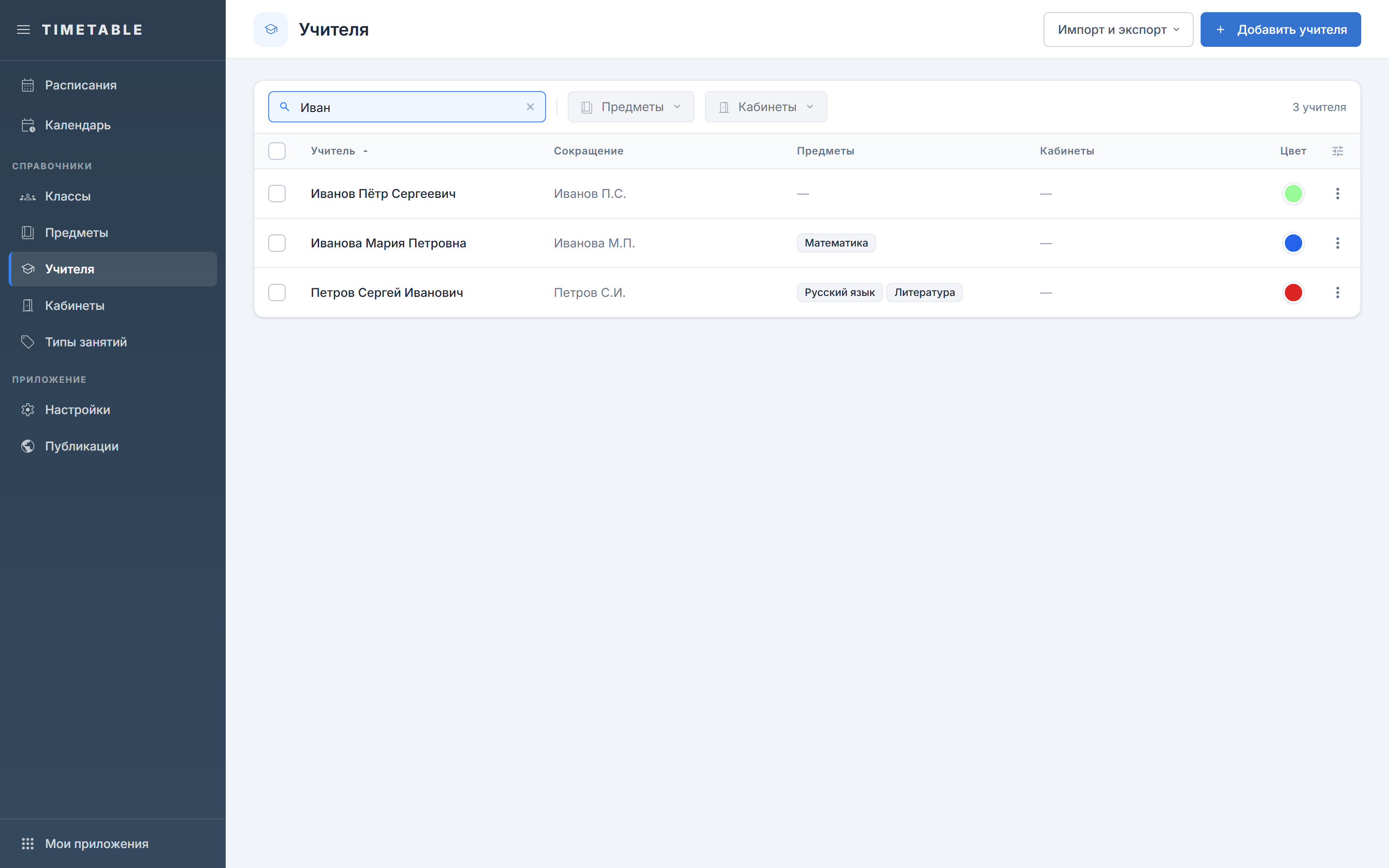
- Откройте нужный справочник, например «Справочники» → «Учителя».
- Введите запрос в поле «Поиск учителя...» слева в тулбаре над таблицей.
- Смотрите на счётчик справа в том же тулбаре: он показывает, сколько строк осталось, например «12 учителей».
- Чтобы очистить запрос, нажмите крестик в правой части поля поиска.
- У каждого справочника своя подпись поля: «Поиск класса...» (в вузе и колледже — «Поиск группы...»), «Поиск предмета...», «Поиск кабинета...», «Поиск корпуса...», «Поиск типа занятия...». На вкладке делений это «Поиск по делениям», без многоточия.
- Список сужается по мере ввода. Отдельной кнопки поиска нет.
- Если совпадений нет, вместо строк встанет «Ничего не найдено». Рядом подсказка «Попробуйте изменить запрос или сбросить фильтры» и кнопка «Сбросить фильтры». Вся шапка таблицы вместе со значком настройки колонок скрывается, остаётся один тулбар. Поэтому колонки и сортировку настраивайте после того, как строки вернутся.
- Пока в справочнике нет ни одной записи, тулбара нет вовсе. Вместо таблицы стоит блок «Справочник учителей пока пуст» (в других справочниках — своё название) с кнопками «Добавить учителя» и «Импортировать из файла». Вторая кнопка открывает тот же диалог импорта, что и меню «Импорт и экспорт»; на вкладке «Деления» её нет.
Сузить список фильтрами
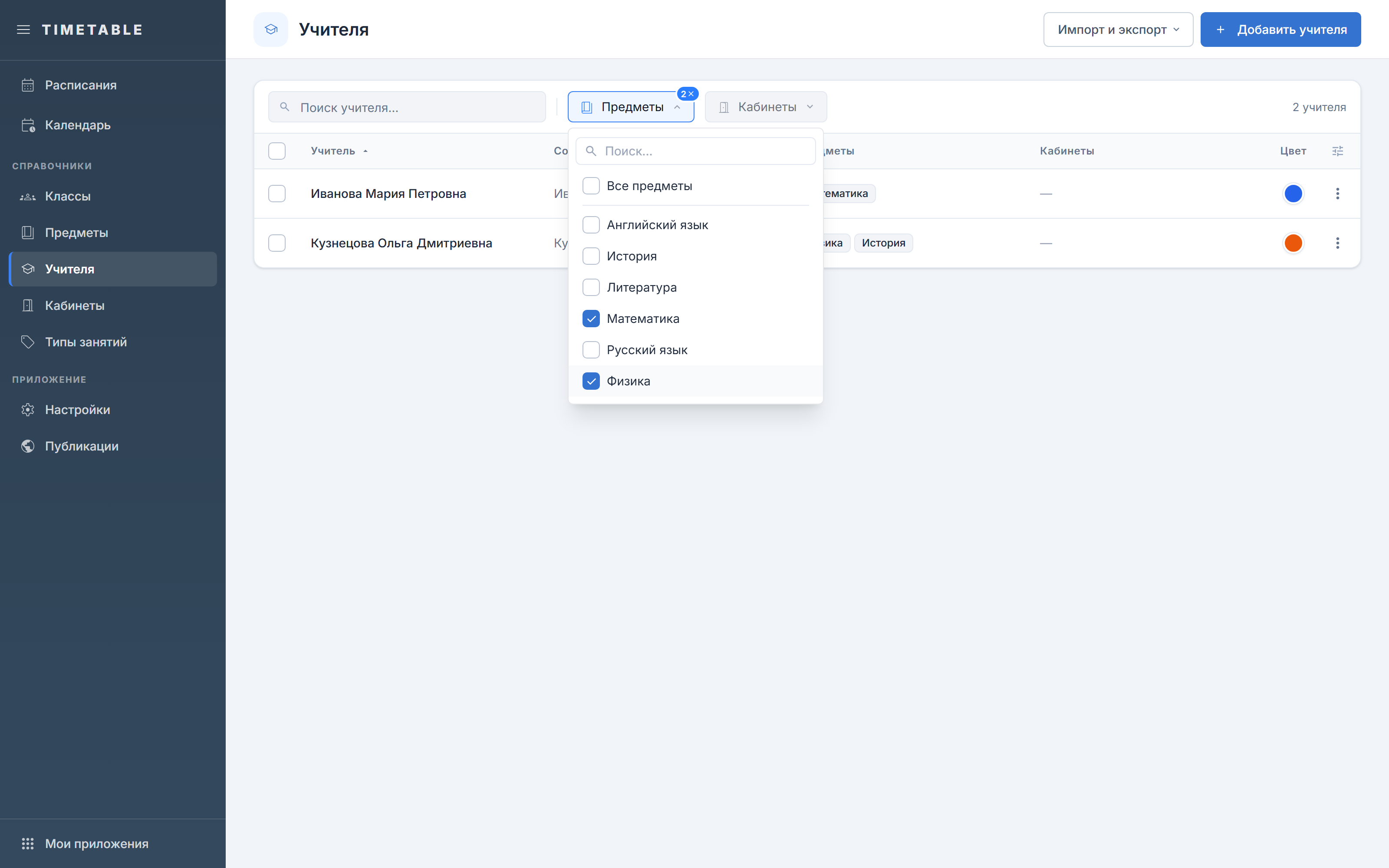
- Нажмите на фильтр справа от поиска — откроется список с полем «Поиск...».
- Отметьте нужные значения галочками. Фильтр подсветится, а в его правом верхнем углу появится синий кружок с количеством выбранных значений.
- Чтобы очистить фильтр, нажмите на этот кружок. Подсказка при наведении — «Очистить фильтр».
- Набор фильтров зависит от справочника. В классах и предметах это «Кабинеты», в учителях «Предметы» и «Кабинеты», в кабинетах «Корпуса», на вкладке делений «Классы». В корпусах и типах занятий фильтров нет, остаётся только поиск.
- Два фильтра в учителях сочетаются по И: запись должна подходить под оба условия сразу.
- Первая строка списка снимает отбор целиком. В фильтре «Кабинеты» она подписана так же, как сам фильтр, — «Кабинеты». В остальных это «Все предметы», «Все корпуса», «Все классы». Варианта с текстом «Все кабинеты» на самой кнопке фильтра нет.
- Поле «Поиск...» внутри списка ищет по началу названия, а не по любой его части. Если по запросу нет значений, в списке стоит «Нет совпадений».
- Отмеченные значения поднимаются в начало списка, от остальных их отделяет черта.
- Кнопка «Сбросить фильтры» снимает сразу и поиск, и все фильтры. Но живёт она только в блоке «Ничего не найдено», то есть появляется, когда после отбора не осталось ни одной строки.
Отсортировать таблицу по колонке
Нажмите на заголовок колонки — рядом появится стрелка направления сортировки. Повторное нажатие меняет порядок на обратный.
- Сортируются не все колонки: «Деления», «Кабинеты», «Предметы», «Ссылка» и «Цвет» на нажатие не реагируют.
- По умолчанию списки отсортированы по названию по возрастанию, у учителей — по колонке «Учитель».
- На вкладке «Деления» сортировки нет вообще. Ни один заголовок колонки на клик не реагирует, строки всегда идут по параллели и названию класса.
Настроить колонки под себя
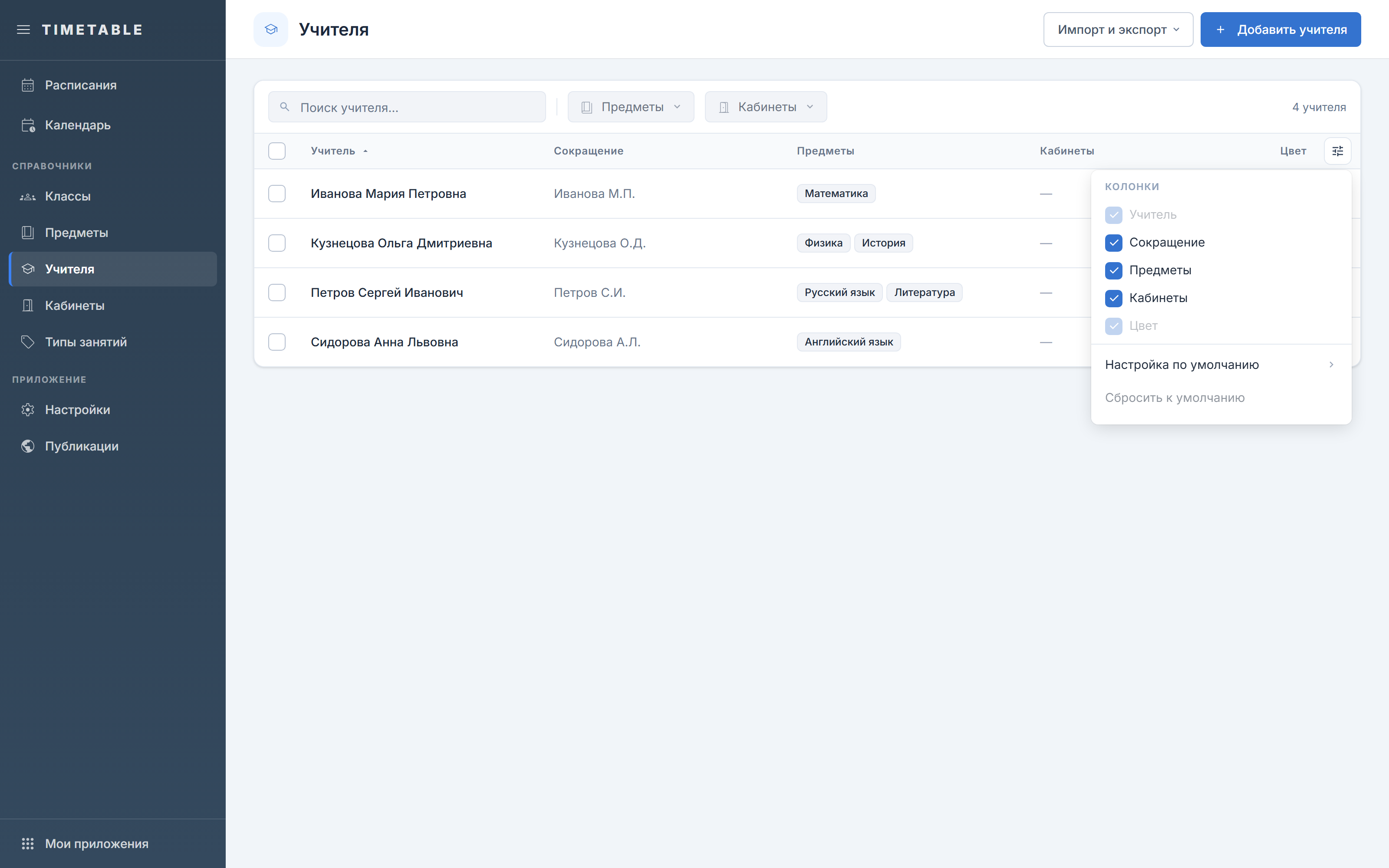
- Нажмите значок «ползунки» в правом верхнем углу шапки таблицы. Подсказка при наведении — «Настроить отображение колонок».
- В блоке «Колонки» снимите галочки с ненужных колонок. Таблица перестроится сразу, сохранять отдельно не нужно.
- Чтобы вернуть свой набор к общему, выберите «Сбросить к умолчанию».
- Колонки «Название» и «Цвет» (в учителях — «Учитель» и «Цвет») показаны бледными, галочки у них не снимаются. По названию запись опознают, а цвет нужен в сетке уроков и печати. Место освобождайте за счёт остальных: «Сокращение», «Параллель», «Количество учащихся», «Деления», «Кабинеты», «Вместимость», «Корпус», «Ссылка».
- Пункт «Сбросить к умолчанию» бледный и не нажимается, пока вы не меняли колонки лично для себя: сбрасывать нечего.
- Если скрыть колонку, по которой стоит сортировка, таблица переключит сортировку на первую доступную сортируемую колонку. После скрытия проверьте, у какого заголовка стоит стрелка.
- Значок «ползунки» есть в «Классах», «Предметах», «Учителях» и «Кабинетах». В «Корпусах», «Типах занятий» и на вкладке «Деления» настройки колонок нет.
Задать набор колонок по умолчанию для всех
- Откройте значок «ползунки» с подсказкой «Настроить отображение колонок» и выберите пункт «Настройка по умолчанию».
- Прочитайте пояснение: «Новые пользователи увидят этот набор колонок, пока не сохранят свои настройки.»
- Отметьте галочками колонки, которые должны показываться по умолчанию.
- Нажмите «Сохранить» — появится уведомление «Данные сохранены». Кнопка «Назад» возвращает к списку «Колонки» без сохранения.
Выбрать несколько записей
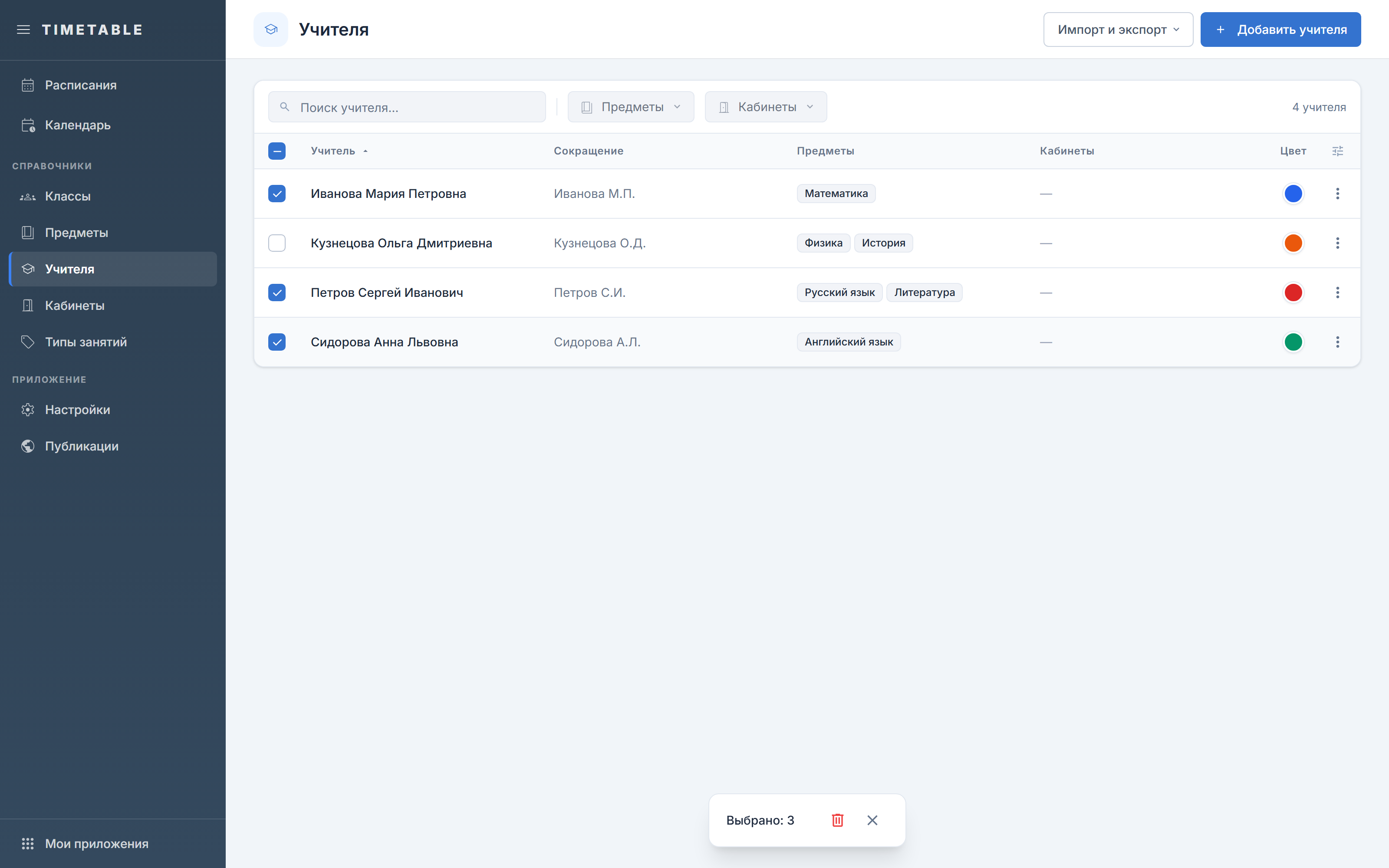
Отметьте чекбоксы слева в нужных строках — внизу экрана появится плавающая панель с текстом «Выбрано: 3».
- Чекбокс в шапке таблицы отмечает все строки, которые сейчас видны после поиска и фильтров, а не весь справочник.
- В панели две кнопки без подписи. Иконка корзины с подсказкой «Удалить» открывает окно проверки связей и удаления, а крестик с подсказкой «Закрыть» снимает выделение.
- Выбор строк доступен в «Классах», «Предметах», «Учителях», «Кабинетах» и «Типах занятий». В «Корпусах» и на вкладке «Деления» чекбоксов нет.
Открыть запись на редактирование
Нажмите на любое место строки — откроется карточка записи. Отдельного пункта «Редактировать» в меню строки нет. Исключение — вкладка «Деления»: там в меню есть и «Редактировать», и «Удалить».
- Кнопка с тремя точками в конце строки открывает меню действий. В нём есть «Удалить запись», в классах перед ним ещё «Создать копию», а в предметах с заполненной ссылкой — «Открыть ссылку».
- Нажатие на чекбокс и на ссылку «Открыть» в колонке «Ссылка» карточку не открывает. Если у предмета ссылка не заполнена, в этой колонке стоит «Нет ссылки».
Поделиться ссылкой на отфильтрованный список
- Настройте поиск, фильтры и сортировку — они записываются в адресную строку браузера.
- Скопируйте адрес страницы и отправьте коллеге: он увидит тот же отфильтрованный список. Ссылку можно и сохранить в закладки, при открытии отбор восстановится.
- Чтобы вернуться к полному списку, очищайте поиск и фильтры прямо на странице — крестиком в поиске или кружком на фильтре.
Кнопка «Назад» в браузере предыдущий отбор не вернёт, а уведёт со страницы справочника. Поиск, фильтры и сортировка переписывают адрес текущей страницы и не создают новую запись в истории.
Частые вопросы
В кабинетах запрос «02» не находит кабинет «102», хотя в классах запрос «5А» находит «Профильный 5А».
- Почему: Поиск устроен по-разному. В классах и предметах он ищет по любой части названия и сокращения. У учителей по любой части ищется ФИО, а сокращение — только по началу. В кабинетах, корпусах и типах занятий поиск идёт только по началу названия или сокращения (в типах занятий — ещё и по значению «На печать»).
- Что делать: В кабинетах, корпусах и типах занятий вводите начало названия, а не его середину. Если нужного номера не видно, очистите поиск и найдите запись сортировкой по колонке «Название».
Счётчик в правом углу тулбара показывает «3 предмета», хотя в справочнике их несколько десятков.
- Почему: Счётчик считает строки, оставшиеся после поиска и фильтров, а не общее количество записей.
- Что делать: Очистите поиск и снимите все фильтры — тогда счётчик покажет полное количество.
Коллега открыл ту же страницу и видит другой набор колонок.
- Почему: Галочки в блоке «Колонки» — это личная настройка, она сохраняется только для вас. Общий для организации набор задаётся отдельно, через «Настройка по умолчанию».
- Что делать: Если набор колонок должен быть одинаковым у всех, задайте его через «Настройка по умолчанию» и нажмите «Сохранить». У коллег с собственной настройкой вид не изменится, пока они не нажмут «Сбросить к умолчанию».
Вы отметили 5 записей, поменяли фильтр — и в панели стало «Выбрано: 2».
- Почему: Выделение снимается со строк, которые пропали из списка после изменения поиска или фильтров.
- Что делать: Сначала настройте поиск и фильтры и только потом отмечайте строки для массового действия.
В «Классах» при сортировке по колонке «Название» сначала идут 1А, 5Б, 10А, а названия без цифры в начале оказываются в самом конце.
- Почему: Названия, начинающиеся с числа, сортируются по значению этого числа, а не по алфавиту. Остальные названия встают после них.
- Что делать: Это нормальный порядок для классов. Если нужен строго алфавитный порядок, сортируйте по колонке «Сокращение».
Дальше
- Импорт и экспорт — как загрузить справочник из CSV или XLSX и выгрузить его обратно целиком.
- Удаление и связи — окно проверки связей: почему запись не удаляется и как снять связи.
- Термины и обозначения — что задают поля «Название» и «Сокращение», из которых состоят колонки таблицы.