Календарь
Раздел «Календарь» показывает, что происходит на конкретных датах: план активного расписания минус каникулы плюс утверждённые изменения. На вкладке «Занятия» вы правите один день, не трогая сам план: назначаете замену учителя, ставите окно, переносите урок или добавляете внеплановый.
Где находится
Боковое меню → «Календарь» → вкладка «Занятия». Рядом в шапке стоят вкладки «Инциденты», «Каникулы» и «Журнал замен».
Отдельного пункта для замен в боковом меню нет. Замена, перенос, окно и внеплановый урок — это не самостоятельный раздел, а виды правок внутри вкладки «Занятия». Готовые записи об этих правках смотрите на вкладке «Журнал замен».
Раздел относится к приложению целиком, а не к отдельному расписанию. Выбирать расписание для него не нужно: календарь сам подбирает активные расписания по датам. Что открыто в блоке «Текущее расписание» бокового меню, на это не влияет.
Правки календаря разовые. Постоянное изменение на весь оставшийся период вносится через черновик расписания (Черновик и активное расписание).
Открыть вкладку «Занятия»
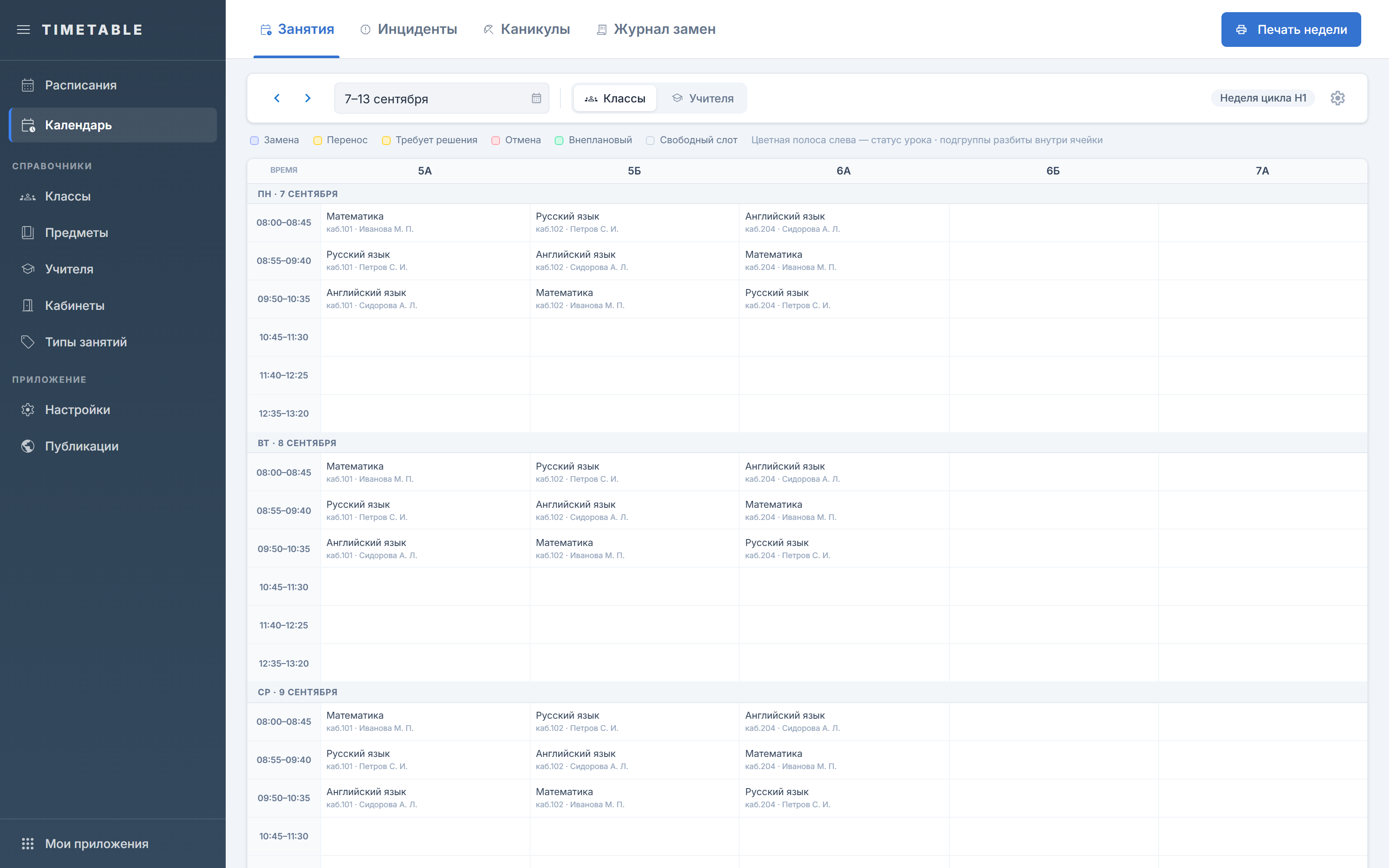
- В боковом меню выберите «Календарь» — он открывается независимо от того, какое расписание сейчас открыто.
- Убедитесь, что активна вкладка «Занятия».
- Перелистывайте недели стрелками по обе стороны от поля даты, кнопка «Сегодня» возвращает к текущей неделе.
Нужную дату можно выбрать прямо в поле. На первой и последней доступной неделе стрелки блокируются. Если сегодняшний день не попадает ни в один период, «Сегодня» откроет ближайшую будущую неделю с данными, а когда будущих недель нет — последнюю.
| Бейдж недели | Что означает |
|---|---|
| «Изменений: 3» | Сколько фактических изменений уже внесено |
| «Требуют решения: 2» | Сколько уроков ждут разбора по инцидентам |
| «Каникулы» | На неделе есть нерабочие даты |
В шапке дня подпись «Нет расписания» стоит у даты вне периода активного расписания — такой день править нельзя. У нерабочей даты выводится название периода каникул (Каникулы).
Статус урока показывает цветная полоса слева от карточки, а расшифровка цветов — легенда над сеткой: «Замена», «Перенос», «Требует решения», «Отмена», «Внеплановый», «Свободный слот». Карточка без полосы идёт по плану.
Строки сетки — номера уроков, которые реально есть на этой неделе. Пока уроков нет, показываются шесть строк-заготовок, во время загрузки — надписи «Загрузка календаря…» и «Загрузка уроков…». Если активных расписаний нет вовсе, вместо недели стоит «Нет активных расписаний» с кнопкой перехода к разделу «Расписания».
Заменить учителя на конкретном уроке
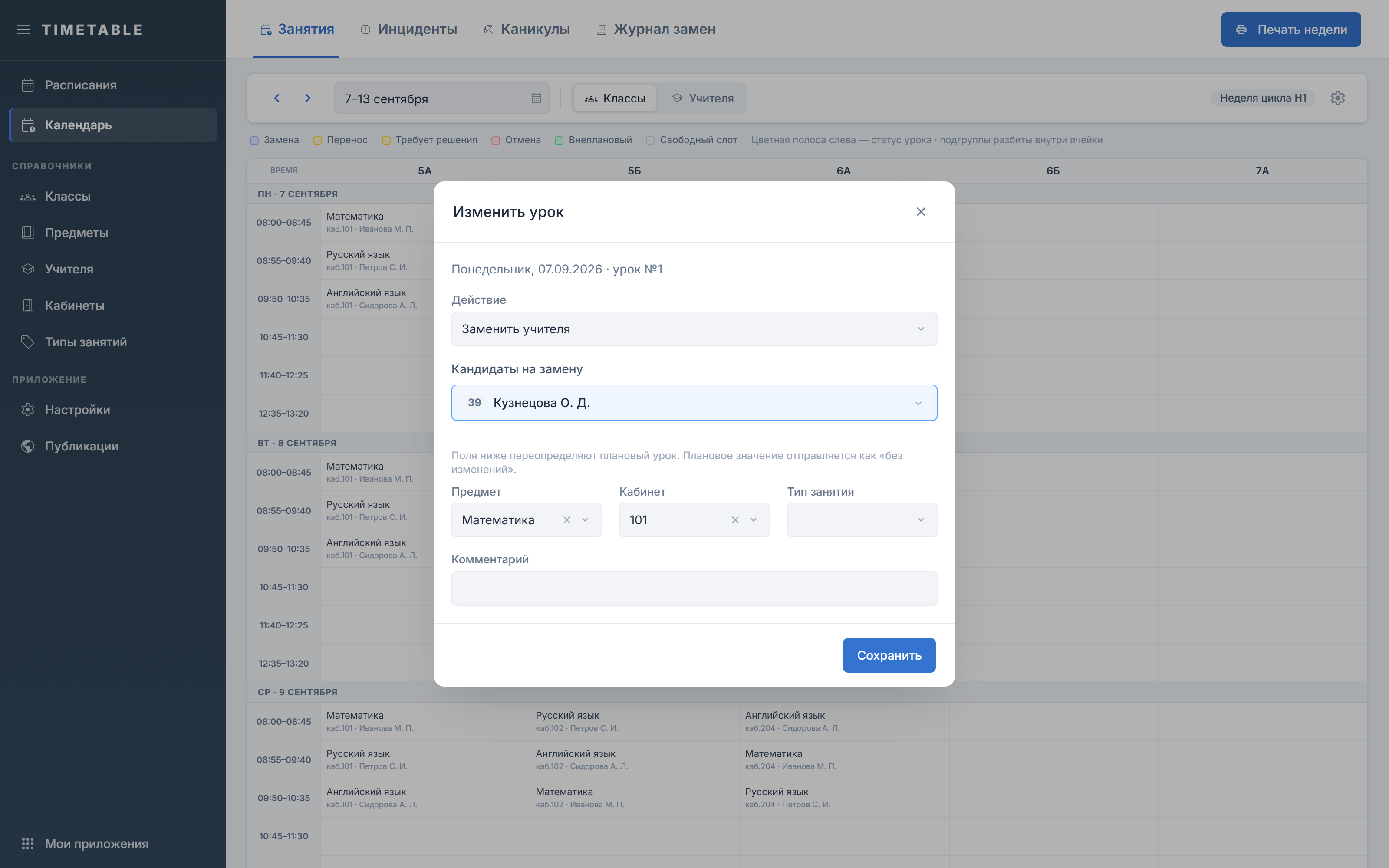
- Нажмите карточку урока. Откроется окно «Изменить урок» с блоком «По плану»: дата, номер и время урока, предмет, учитель, кабинет и классы.
- Оставьте вкладку «Заменить».
- Выберите учителя кнопкой в строке «Кандидаты на замену» или в поле «Учитель». Первый выбранный учитель встаёт вместо учителя по плану.
- Если меняются предмет, кабинет или тип занятия, выберите новые значения в полях «Предмет», «Кабинет» и «Тип занятия».
- Сверьте итог внизу окна и нажмите «Сохранить». Карточка получит полосу статуса «Замена».
При наведении на кандидата появляется оценка «Подходит хорошо», «Подходит» или «Подходит слабо». Под ней перечислены причины: предмет, окна, нагрузка на неделе, замены за месяц. Поле «Учитель» содержит и занятых учителей: такой выбор подсвечивает поле красным.
Итог внизу окна показывает изменения в виде «было → стало». Пока ничего не изменено, там стоит «Изменений нет — урок пройдёт по плану.», а сохранение остановит сообщение «В замене ничего не изменено — выберите другого учителя, предмет или кабинет.»
У прошедшей даты в блоке «По плану» стоит бейдж «прошедшая дата»: изменение затронет проведённый урок и попадёт в журнал замен. На дату каникул замену не сохранить: появится «Дата … — каникулы/праздник; замену на нерабочую дату создать нельзя.» (Каникулы).
Разделить урок на несколько замен
Урок нескольких классов (поток) или класса с группами можно заменить по частям: у каждой части свой учитель, кабинет и предмет. Разбор примера с потоком — в статье «Несколько замен на один урок».
- На вкладке «Заменить» нажмите поле «Для кого» и снимите флажки классов, которые не входят в эту замену.
- Назначьте этой части учителя и кабинет.
- Чтобы заменить урок и у снятых классов, нажмите «+ Другая замена для …» и заполните новую карточку. Без неё снятые классы пойдут по плану.
- Сверьте итог: строки «Замена 1», «Замена 2» и «По плану» с составом каждой части. Нажмите «Сохранить».
Части урока идут одновременно, поэтому у каждой должны быть свои учитель и кабинет. Часть «По плану» сохраняет учителя и кабинет плана. Поле с конфликтом подсвечено красным, а подсказка называет, у кого остаётся ресурс, например «Кабинет 202 остаётся у 5Б (по плану) — выберите другой».
Внутри класса в меню «Для кого» можно отметить группы одного деления. Группа другого деления снимает прежние отметки. Класс, взятый в одну замену, в меню другой замены не показывается, а последний класс из замены снять нельзя.
Все замены урока сохраняются вместе: если одна не проходит проверку, не сохраняется ни одна. Карточка любой части открывает окно со всеми заменами урока. «Убрать замену» возвращает состав карточки по плану после сохранения.
Отменить урок и поставить окно
- Нажмите карточку урока и выберите вкладку «Отменить урок».
- Прочитайте пояснение «Урок будет отменён — на его месте появится окно.» У урока нескольких классов в нём перечислены классы.
- Если нужно, заполните «Комментарий». Наружу он не публикуется, но на карточке отменённого урока в самой сетке его видят все пользователи приложения.
- Нажмите «Сохранить». Карточка останется в ячейке с полосой статуса «Отмена», чтобы было видно снятый урок, но слот считается свободным.
Вернуть отменённый урок можно кнопкой «Вернуть к плану». Отмена не проверяется на пересечение ресурсов: слот она не занимает. Отменяется всегда весь урок, отменить его только для части классов нельзя.
Перенести урок на другую дату или номер
- Нажмите карточку урока и выберите вкладку «Перенести».
- Измените «Новая дата» и «Новый номер урока». Поле «Время» покажет время целевого урока по звонкам класса или «вне сетки звонков».
- Сверьтесь с проверкой под полями: «В это время свободны …» или «Перенести сюда не получится — в это время заняты:» со списком занятых.
- Нажмите «Сохранить» — урок пропадёт из исходной ячейки и появится в целевой с полосой статуса «Перенос».
Поля переноса открываются с датой и номером самого урока. Тот же слот сохранить нельзя: появится «Это тот же урок — выберите другую дату или номер». Занятость проверяется по открытой неделе календаря. Для другой недели окно пишет «Занятость на другой неделе здесь не видна — её проверят при сохранении.» Урок нескольких классов переносится только целиком, об этом говорит строка «Урок переносится целиком — для …».
Если у класса на целевую дату нет звонка с таким номером урока, сохранение заблокирует сообщение «Невозможно разместить замену: целевой слот отсутствует в сетке звонков.» Добавьте нужный звонок в разделе «Звонки» черновика расписания.
Когда целевая дата попадает в период другого расписания, перенос одним действием невозможен: появится сообщение «Перенос между расписаниями невозможен: отмените урок здесь (отмена/окно) и создайте внеплановый урок на целевой дате.» Тогда действий будет два. На исходной дате выберите «Отменить урок», а на целевой нажмите свободную ячейку и заполните окно «Внеплановый урок».
Добавить внеплановый урок
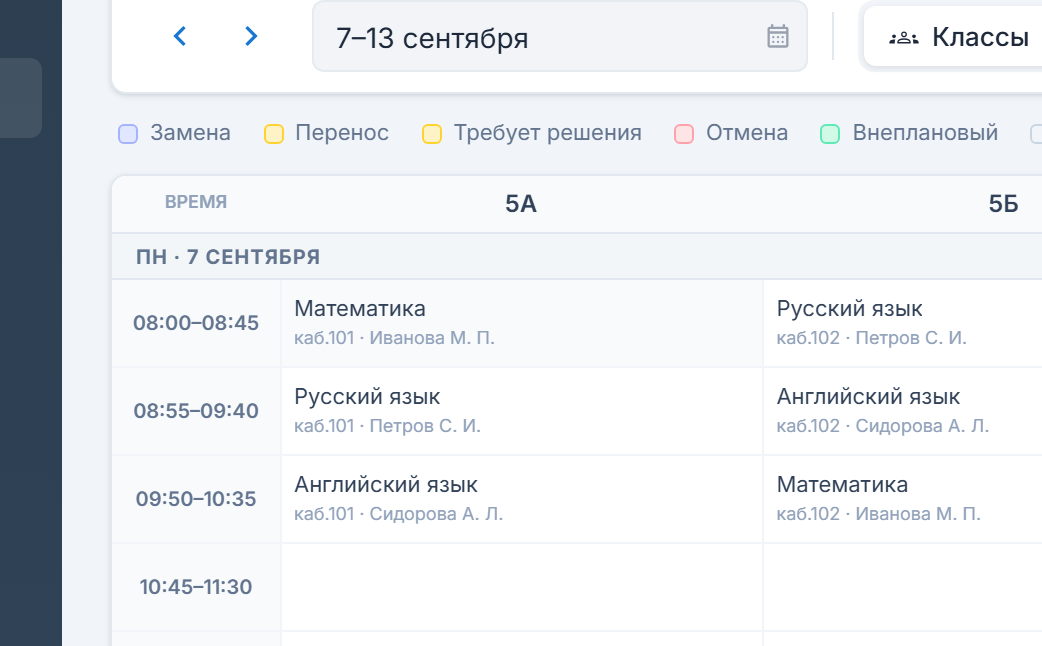
- Нажмите свободную ячейку нужного дня и номера урока — откроется окно «Внеплановый урок». Кликабельны только ячейки тех дней, где есть активное расписание и нет каникул.
- Заполните «Класс» (в вузе — «Группа») и «Предмет»: без них урок не сохранится. В поле «Класс» можно раскрыть класс и выбрать отдельную группу внутри него (в вузе — подгруппу).
- Если нужно, укажите «Учителя», «Кабинет» и «Тип занятия». Строка «Свободны и ведут предмет:» под полем учителей предлагает свободных учителей выбранного предмета.
- Нажмите «Добавить» — в ячейке появится карточка с полосой статуса «Внеплановый».
Пустой слот между первым и последним уроком дня подписан «окно» — он тоже открывает окно «Внеплановый урок». Отдельной кнопки добавления в ячейке нет.
Вернуть урок к плану
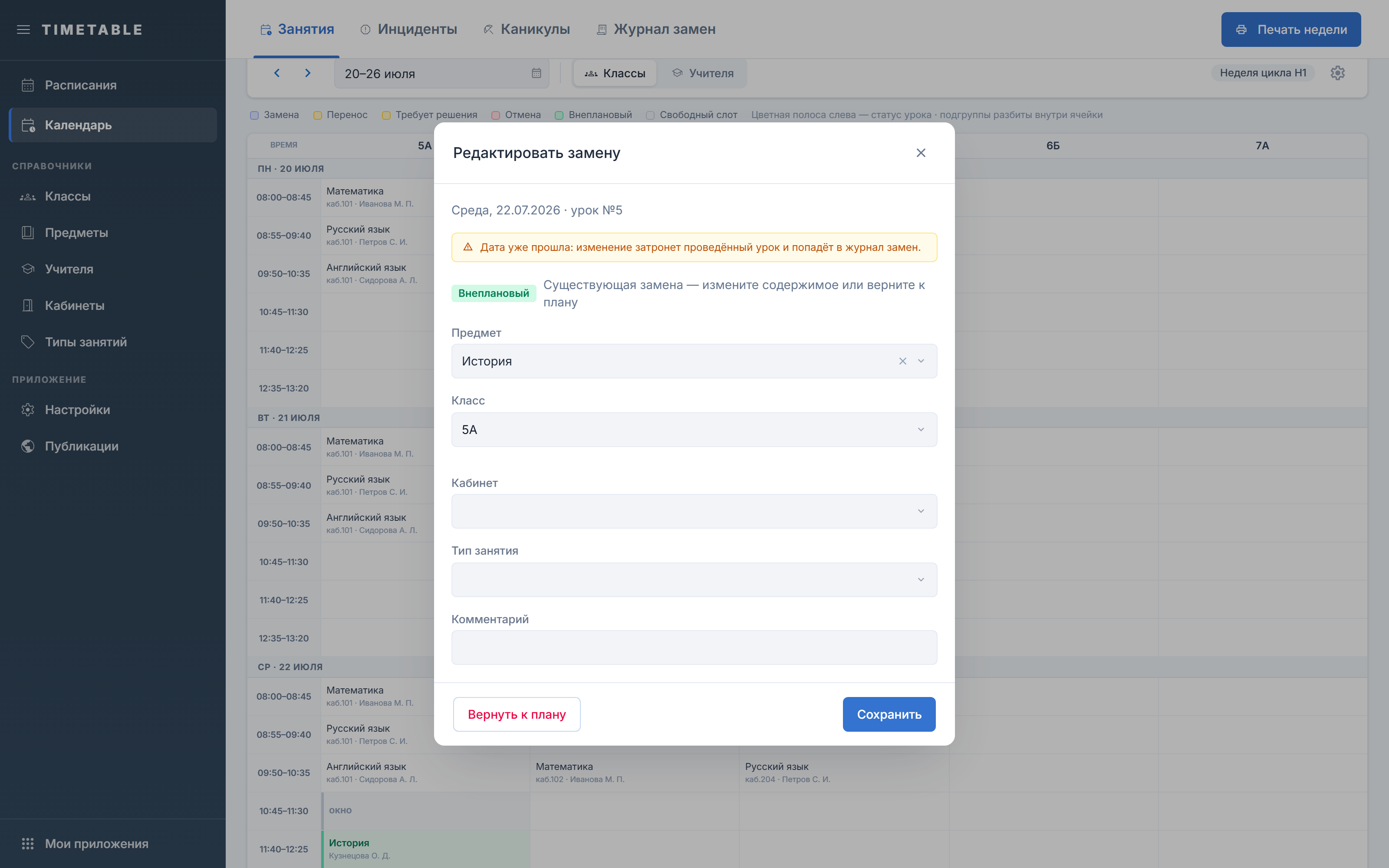
- Нажмите карточку урока, у которого уже есть изменение. Откроется окно «Редактировать замену».
- Нажмите кнопку в левом нижнем углу окна: «Вернуть весь урок к плану» у замены или «Вернуть к плану» у отмены, переноса и внепланового урока.
- Подтвердите кнопкой «Вернуть к плану» в нижней панели окна. Вопрос перед ней называет, что удаляется, например «Удалить все замены урока (2)? Урок пройдёт по плану.»
У замены возврат удаляет все её части, окно сообщит «Весь урок возвращён к плану». У остальных изменений появится «Замена удалена, урок возвращён к плану». Для прошедшей даты вопрос дополняется фразой «Изменение попадёт в журнал замен.», а сообщение — фразой «Дата уже прошла — изменение затронуло проведённый урок.»
У созданного изменения вместо вкладок виден бейдж «Замена», «Отмена», «Перенос» или «Внеплановый», переключить тип нельзя. Подсказка рядом с бейджем говорит, что сначала урок нужно вернуть к плану, например «Чтобы отменить или перенести урок, сначала верните урок к плану.»
Содержимое изменения правится в том же окне. Откатить изменение можно и на вкладке «Журнал замен», в том числе целиком масс-операцию.
Поля
| Поле | Что задаёт | Ограничения |
|---|---|---|
| «Заменить» / «Отменить урок» / «Перенести» | Тип изменения урока | Вкладки видны, только пока по уроку нет изменения. У созданного изменения вместо них бейдж типа |
| «Для кого» | Классы и группы урока, которые входят в эту замену | Только на вкладке «Заменить». Содержит только классы самого урока: чужой класс добавляют внеплановым уроком. Группы — в пределах одного деления. В замене должен остаться хотя бы один класс. Составы разных замен не пересекаются |
| «Кандидаты на замену» | Подсказку при выборе учителя: до пяти учителей, свободных в этом слоте | Видны три, остальные — по ссылке «ещё N». Пока идёт подбор, стоит «подбираем…», при ошибке — «не удалось подобрать · повторить». Если свободных нет — «свободных нет — выберите учителя из полного списка» |
| «Учитель» | Кто ведёт замену; в вузе — «Преподаватель» | Обязательное. Открывается с учителем по плану, первый выбранный встаёт вместо него. Можно выбрать нескольких. В каждой части урока свои учителя |
| «Новая дата» | Целевую дату переноса | Только на вкладке «Перенести». Открывается с датой урока |
| «Новый номер урока» | Целевой номер урока переноса | Только на вкладке «Перенести». Целое число от 1. Хотя бы одно из полей переноса должно быть заполнено, иначе появится «Укажите новую дату и/или номер урока» |
| «Предмет» | Предмет урока | В окне «Внеплановый урок» обязательное, без него ошибка «Выберите предмет». В замене открывается с плановым предметом и меняет его, только если выбрать другой |
| «Класс» | Класс (в вузе — «Группа») внепланового урока, можно раскрыть и выбрать отдельные группы внутри него | Обязательное поле окна «Внеплановый урок», без него ошибка «Выберите класс» |
| «Учителя» | Кто ведёт внеплановый урок; в вузе — «Преподаватели» | Необязательное, можно выбрать нескольких |
| «Кабинет» | Кабинет урока; в вузе — «Аудитория» | Необязательное. В окне «Внеплановый урок» пустое поле означает урок без кабинета. В замене поле открывается с плановым кабинетом, очистка возвращает плановый. В каждой части урока кабинет должен быть свой |
| «Тип занятия» | Тип занятия урока | Необязательное, значения — из справочника типов занятий. В замене открывается с плановым типом занятия |
| «Комментарий» | Внутреннюю пометку к изменению | Необязательное, до 500 символов. У каждой замены урока свой. Не публикуется наружу, но на отменённом уроке видно всем пользователям приложения прямо в сетке |
Частые вопросы
Вместо недели показано «Нет активных расписаний».
- Почему: Календарь работает только с расписаниями в статусе «Активное». Черновики в нём не видны, и править по ним даты нельзя. При попытке сохранения появится сообщение «Замены, переносы и внеплановые уроки создаются только на активном расписании.»
- Что делать: Откройте «Расписания» и переведите нужное расписание в статус «Активное». Как это сделать, описано на странице «Черновик и активное расписание». Затем вернитесь в «Календарь».
После переноса урок пропал из исходного дня, и никакой пометки на его месте не осталось.
- Почему: Перенос — это перемещение урока целиком. Он существует только в целевой ячейке, с полосой статуса «Перенос».
- Что делать: Ищите урок в целевой дате и номере. Если перенос сделан по ошибке, откройте перенесённую карточку и нажмите «Вернуть к плану».
Сообщение «Пересечение по справочникам (учитель, класс/группа, кабинет) на 14.09.2026 в 08:30: ресурс уже занят другим уроком в это время. Сохранение замены заблокировано.»
- Почему: Один или несколько перечисленных ресурсов уже заняты в этом слоте, а вести два урока одновременно ресурс не может. В скобках названы только те, что реально конфликтуют.
- Что делать: Выберите другого учителя в строке «Кандидаты на замену» — там показаны только свободные. Можно сменить кабинет или отменить урок на вкладке «Отменить урок»: на отмену эта проверка не действует.
Замена части урока не сохраняется: «Учитель или кабинет занят в другой части урока. Измените назначения или объедините состав в одну замену.»
- Почему: Части одного урока идут одновременно. Часть «По плану» или соседняя замена уже держит этого учителя или этот кабинет.
- Что делать: Наведите курсор на подсвеченное поле: подсказка назовёт, у какой части остаётся ресурс. Выберите другого учителя или кабинет либо верните классы в одну замену в поле «Для кого».
Карточка урока подсвечена полосой статуса «Требует решения».
- Почему: На этот урок заведён инцидент, и по нему ещё не принято решение.
- Что делать: Разберите урок прямо здесь — созданное изменение автоматически закроет элемент инцидента и свяжется с ним. Либо перейдите на вкладку «Инциденты» и разберите все уроки инцидента разом. Из самого инцидента внеплановый урок завести нельзя: его добавляют только прямой правкой недели.
Дальше
- Инциденты — завести причину отклонения и разобрать сразу несколько затронутых уроков.
- Каникулы — реестр нерабочих дат, из-за которого часть ячеек недели закрыта для правки.
- Журнал замен — список готовых фактических изменений, их печать и откат.