Ошибки и готовность
Под сеткой уроков есть панель проверок. Вкладка «Ошибки» показывает конкретные проблемные уроки, вкладка «Готовность» — чек-лист проверок, разделённых на блокеры и предупреждения. Панель считает всё сама и обновляется после каждой правки уроков, нагрузки и ограничений, кнопки «пересчитать» нет.
Где находится
Левое меню → «Расписания» → откройте нужное расписание → «Сетка уроков». Панель проверок стоит внизу экрана, на ней вкладки «Нагрузка», «Ошибки», «Готовность», «История изменений».
В представлении «Детально» вкладки «Готовность» нет вовсе. Справа доступны только «Нагрузка», «Ошибки» и «История изменений». Сами «Ошибки» там переключаются между «Текущие» (только по открытому классу, учителю или кабинету) и «Все». Сводная колонка «Готовность» по всем расписаниям живёт в таблице на странице «Расписания».
Открыть панель ошибок и готовности
- В левом меню откройте «Расписания» и щёлкните по строке нужного расписания — откроется «Сетка уроков».
- Внизу экрана найдите панель с вкладками «Нагрузка», «Ошибки», «Готовность» и «История изменений».
- Потяните за верхнюю границу панели, чтобы сделать её выше. Высота запоминается и восстановится при следующем открытии сетки.
- Посмотрите на цветную точку рядом с подписью «Готовность». Красная означает ошибки обязательных правил, жёлтая — предупреждения, зелёная — отсутствие замечаний. Блокировку публикации определяйте по вердикту внутри панели.
- Рядом с подписью «Ошибки» показан счётчик — число механических ошибок в видимых неделях и замечаний по сложности дней.
- Откройте «Готовность» — чек-лист расписания, с которого начинается разбор.
Прочитать вердикт готовности
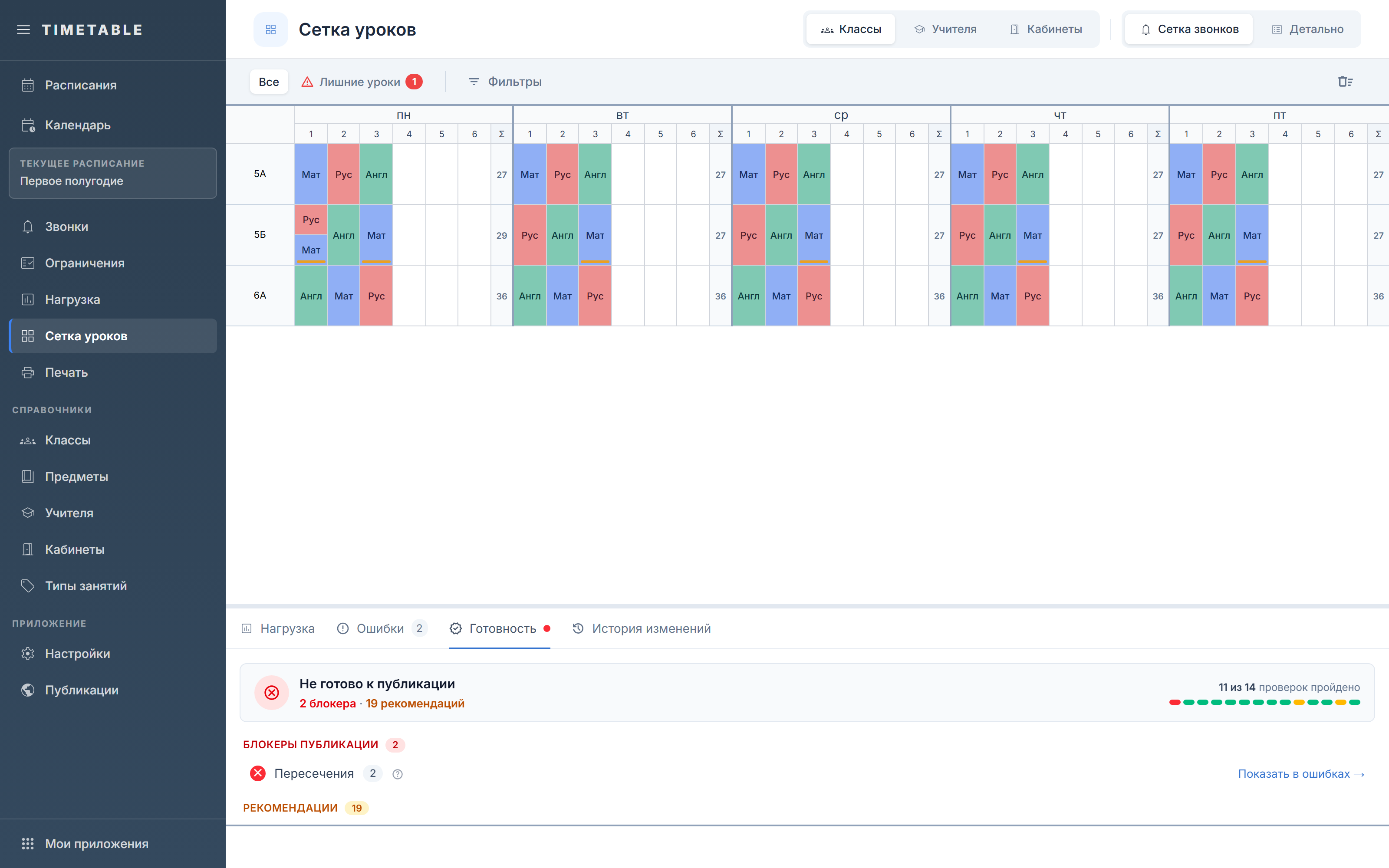
- В шапке вкладки «Готовность» прочитайте вердикт из таблицы.
- Посмотрите количество блокеров и предупреждений. Счётчики суммируют нарушения, а не категории.
- Проверьте полосу прогресса: каждый сегмент соответствует одной доступной проверке.
| Вердикт | Значение |
|---|---|
| «Расписание ещё не проверено» | Дождитесь завершения проверки; итог пока неизвестен |
| «Публикация заблокирована: есть пересечения» | Найдены пересечения уроков |
| «Можно публиковать: есть предупреждения» | Блокеров нет, но остались замечания |
| «Готово к публикации» | Все доступные проверки пройдены |
Красный сегмент означает нарушение обязательного правила, жёлтый — предупреждение, зелёный — пройденную проверку. Красный цвет отдельной проверки ещё не означает блокировку публикации. Число проверок зависит от настроек приложения; при включённой сложности доступно 16 категорий.
Ниже показаны группы «Блокеры публикации», «Предупреждения (публикацию не блокируют)» и «Выполнено». Пустые группы скрываются.
Разобрать блокеры публикации

- Откройте группу «Блокеры публикации».
- Если расписание ещё не проверено, дождитесь результата.
- Для «Пересечения» нажмите «Показать в ошибках →» и исправьте конфликтующие уроки.
Из найденных нарушений публикацию блокируют пересечения. Остальные категории остаются предупреждениями, даже если обозначены красным. Значок «?» объясняет проверку; действия доступны у строк с ненулевым счётчиком.
Исправить ошибки из списка
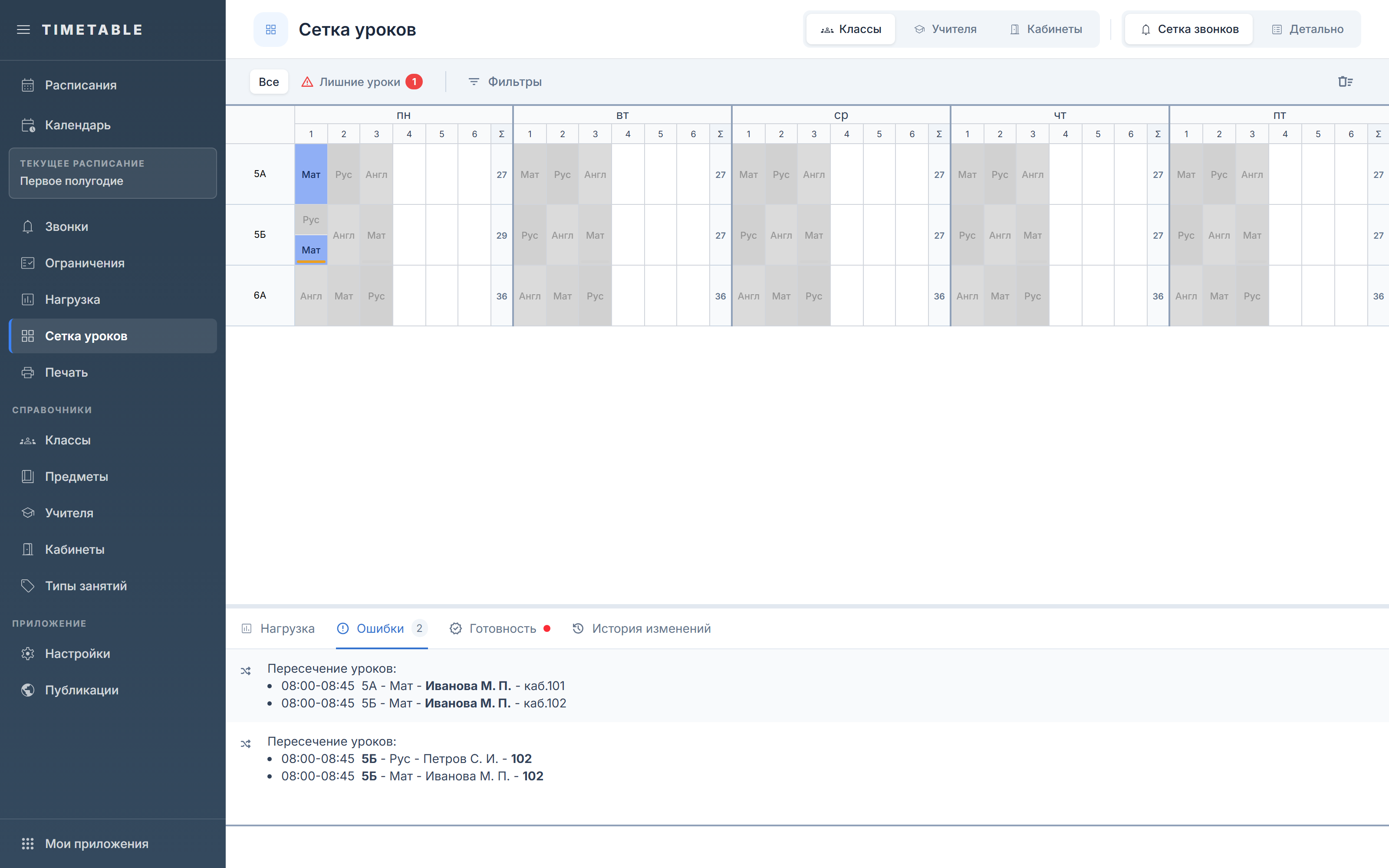
- Откройте вкладку «Ошибки» — она перечисляет уроки с проблемами по видимым неделям цикла.
- Щёлкните по строке ошибки: сетка прокрутится к уроку, сам урок останется ярким, а остальные уроки приглушатся.
- Щёлкните по той же строке ещё раз, чтобы снять выделение и вернуть обычный вид сетки.
- Если в расписании больше одной недели цикла, ориентируйтесь на бейджи «Н1», «Н2» справа в строке. Они показывают, к какой неделе относится ошибка. Обозначения недель разобраны на странице «Недели цикла и спаренные уроки».
- Если появилось сообщение «Показаны не все конфликты (более 100 за день) — устраните часть, чтобы увидеть остальные», исправьте видимые пересечения и обновите список. Счётчик категории остаётся точным, обрезан только детальный список.
- Когда исправлять больше нечего, во вкладке останется надпись «Список пуст».
Разобрать рекомендации и проверки СанПиН
В группе «Предупреждения (публикацию не блокируют)» раскрывайте строки для подробностей или нажимайте «Показать в ошибках →» у механических проверок.
| Категория | Что проверить |
|---|---|
| «Вне сетки звонков» | Перенесите уроки в существующие позиции сетки |
| «Доступность ресурсов», «Лимиты ресурсов» | Исправьте расстановку или ограничения |
| «Максимум уроков предмета в день» | Перенесите часть уроков на другие дни или измените максимум предмета. Проверка действует и при выключенном учёте сложности |
| «Вместимость кабинеты» | Сопоставьте число учащихся и мест в тексте ошибки; подберите кабинет большей вместимости |
| «Переходы между корпусами» | Проверьте интервалы между уроками и заданное время переходов. Блок «Подсказки настройки» со ссылкой «Настроить переходы между корпусами» в счётчик не входит |
| «Разорванные спарки» | Поставьте спаренные уроки подряд. Проверка не зависит от учёта сложности |
| «Лимит уроков в день (по параллелям)», «Недельная нагрузка» | Сверьте нагрузку с нормой для параллели. Нормы заданы для 1–11 классов школы и лицея; без параллели в справочнике проверка не подбирается |
| «Сложные предметы в течение дня» | Проверьте позиции сложных предметов внутри дня |
| «Сложность по дням» | Сверьте распределение с сохранённым профилем класса |
| «Сложность не задана» | Заполните «Сложность» в нагрузке или «Соответствие СанПиН» в карточке предмета |
| «Не назначен учитель» | Назначьте учителя в нагрузке |
| «Нерасставленная нагрузка» | Нажмите «К нагрузке →» и расставьте оставшиеся уроки |
| «Баланс недель (Н/Ч)» | Проверьте распределение уроков между неделями цикла |
Максимум уроков предмета в день
При ручном размещении дневной максимум учитывается в подсказках допустимости ячеек. Если вы подтверждаете «Всё равно поставить», урок сохраняется с нарушением.
В «Ошибках» строка показывает предмет, количество уроков за день, максимум, класс, день недели и неделю цикла. Если нарушение относится к группам, они перечислены в строке «Подгруппы:». Нажатие на ошибку выделяет относящиеся к ней уроки.
В «Готовности» категория «Максимум уроков предмета в день» отмечается красным при превышении. Нарушение само по себе не блокирует публикацию; для авторасписания этот лимит обязателен.
Проверка сложности по дням
Категория «Сложность по дням» есть в «Готовности» и отдельным блоком в «Ошибках». В подробностях указаны класс, неделя, причина и, если расчёт возможен, фактические баллы, пределы и отклонение. Ссылка «Открыть настройки» ведёт к профилю класса.
| Состояние | Что означает |
|---|---|
| «Предупреждение» | Распределение отклоняется от профиля с режимом «Стремиться соблюдать» |
| «Обязательное ограничение» | Нарушен профиль с режимом «Соблюдать обязательно» |
| «Проверка не завершена» | Недостаточно данных для окончательного вывода, например не вся нагрузка расставлена |
| «Сложность по дням — проверяется» | После последних изменений идёт повторная проверка. Дождитесь результата |
Несовместимый с учебными днями профиль также требует исправления. Отсутствующие баллы сложности нужно заполнить в нагрузке, иначе проверка распределения будет неполной. Строгость профиля управляет авторасписанием; нарушения сложности сами по себе публикацию не блокируют.
Условия видимости проверок сложности описаны в основных настройках.
Сравнить готовность всех расписаний
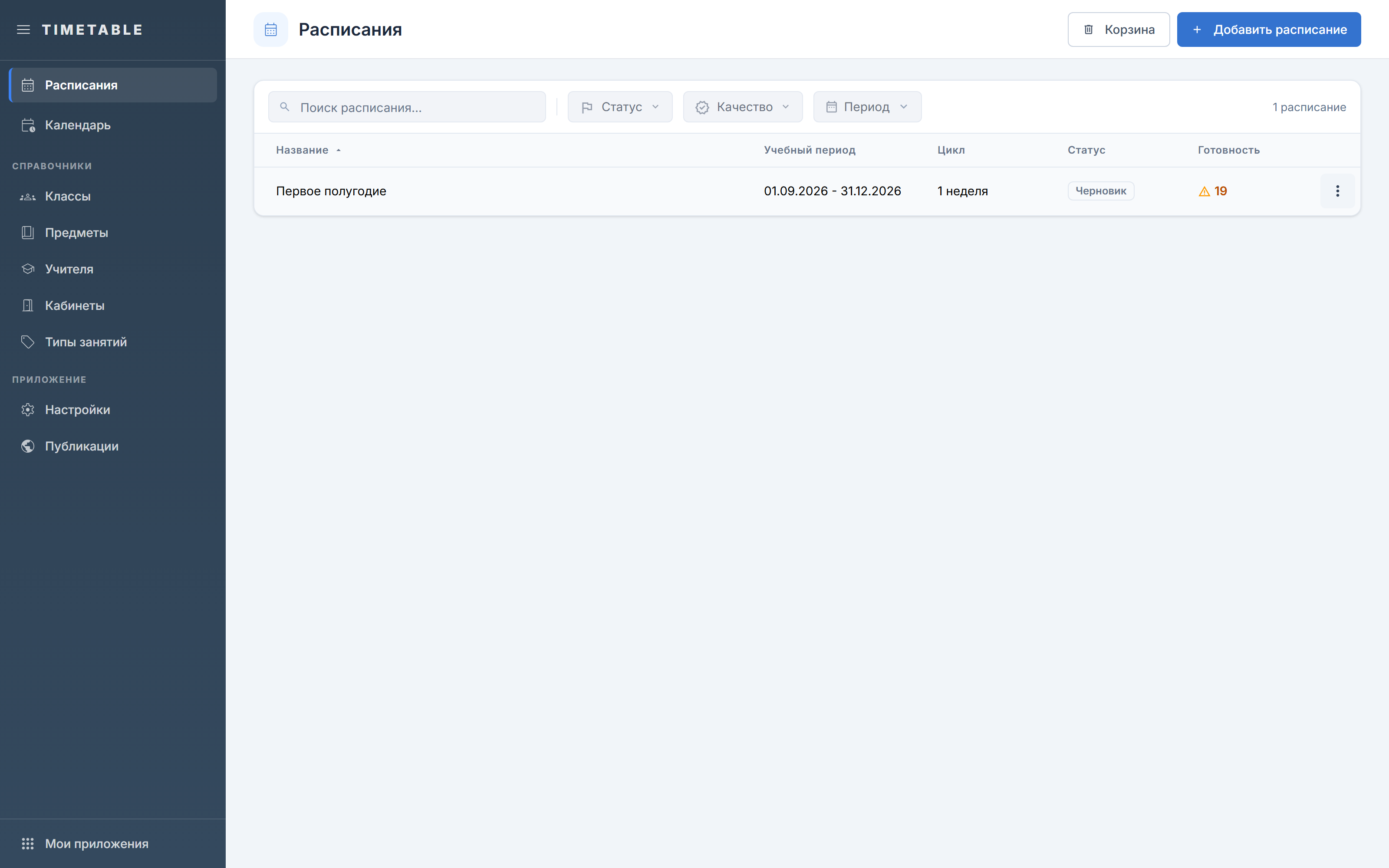
- Откройте «Расписания» — в таблице есть колонка «Готовность».
- Статистика подгружается отдельным запросом. Пока она не пришла, ячейка остаётся пустой, а фильтр «Готово» пропускает все расписания. Подождите пару секунд и обновите отбор.
- В ячейке два значка. Число рядом со значком запрета — блокеры. Число рядом со значком предупреждения — рекомендации.
- Наведите курсор на ячейку — во всплывающей подсказке появятся разделы «Блокеры» и «Рекомендации» с названиями категорий и счётчиками.
- Если проблем нет вовсе, в ячейке стоит бейдж «Готово».
- Чтобы отобрать проблемные расписания, откройте фильтр «Качество» и выберите «Готово», «С ошибками» или «Есть нерасставленная нагрузка».
- Дополните отбор фильтром «Статус» со значениями «Активное» и «Черновик» — публикуются только активные расписания.
Понять, когда расписание можно публиковать
- Убедитесь, что в группе «Блокеры публикации» пусто по категории «Пересечения» — именно она останавливает публикацию.
- Проверьте, что расписание хотя бы раз проверялось. Если вы только что его создали или скопировали, откройте «Сетка уроков» и дождитесь, пока панель посчитает проверки.
- Пока проверка не завершена, готовность неизвестна. В панели появляется «Расписание ещё не проверено».
- Убедитесь, что расписание имеет статус «Активное»: черновики наружу не уходят и в проверке публикации не участвуют.
- Откройте «Публикации» и нажмите «Опубликовать». Для уже выпущенного расписания кнопка называется «Обновить публикацию».
- Если кнопка недоступна, наведите на неё курсор. В подсказке будет «Публикация недоступна: пересечения уроков в расписаниях: …» с перечнем расписаний.
- Проверка выполняется дважды: при открытии страницы «Публикации» и повторно в момент нажатия. Поэтому кнопка может быть активна, а после нажатия ошибка всё равно появится.
- Остальные красные и жёлтые категории публикацию не остановят, но их стоит разобрать до выпуска: они видны завучам и учителям в готовом расписании.
Частые вопросы
Расписание с нерасставленной нагрузкой получает вердикт «Можно публиковать: есть предупреждения».
- Почему: Публикацию останавливают пересечения или незавершённая проверка расписания. Нерасставленная нагрузка и нарушения сложности остаются предупреждениями, в том числе при обязательном профиле.
- Что делать: Не полагайтесь на один вердикт. Перед выпуском отдельно прочитайте группу «Предупреждения (публикацию не блокируют)» и убедитесь, что «Нерасставленная нагрузка» равна нулю.
Счётчик «Ошибки» не совпадает с суммой замечаний в «Готовности».
- Почему: Механические ошибки относятся к выбранным неделям цикла. Проверка сложности дней и «Готовность» охватывают расписание целиком. Замечания по сложности дней входят в счётчик отдельно. Остальные проверки СанПиН, «Разорванные спарки» и советы «Настроить переходы между корпусами» в нём не учитываются.
- Что делать: Если числа расходятся, переключите недели над сеткой на «Все недели». Тогда список ошибок покажет все недели.
Расписание помечено бейджем «Готово», но фильтр «Готово» его не находит — или наоборот.
- Почему: Фильтр «Готово» строже вердикта панели: он требует, чтобы не было ни блокеров, ни рекомендаций. Вердикт «Можно публиковать: есть предупреждения» допускает замечания, которые фильтр исключает.
- Что делать: Для отбора расписаний, где ещё есть замечания, используйте «С ошибками» и «Есть нерасставленная нагрузка».
На странице «Публикации» кнопка «Опубликовать» активна, но после нажатия появляется ошибка «Публикация недоступна: пересечения уроков в расписаниях: …».
- Почему: Проверка выполняется дважды: при открытии страницы и в момент нажатия. Ещё публикацию блокирует расписание, которое ни разу не проверялось, и на странице это выглядит так же, как пересечения.
- Что делать: Откройте названные расписания, зайдите в «Сетка уроков», дождитесь пересчёта проверок и устраните категорию «Пересечения».
В чек-листе нет категорий сложности.
- Почему: Проверки, использующие баллы сложности, скрыты, если их учёт выключен или недоступен для типа учреждения. Дневные максимумы предметов продолжают проверяться.
- Что делать: Проверьте тип учреждения и переключатель сложности в основных настройках.
Дальше
- Сетка уроков — вернуться и исправить найденные ошибки.
- Ограничения — доступность, лимиты уроков и окон, профили сложности классов.
- Недели цикла и спаренные уроки — как поставить спарку подряд и убрать «Разорванные спарки».
- Таблицы, поиск и фильтры — как устроены сортировка, поиск и фильтр «Качество» в таблице «Расписания».
Дальше готовое расписание публикуется в разделе «Публикации» и печатается в разделе «Печать».