Предметы
Как вести справочник предметов: карточка, сокращение, предпочитаемые кабинеты, ссылка, цвет и соответствие норме СанПиН.
Предмет стоит в каждом уроке и в каждой строке нагрузки, поэтому справочник предметов заполняют одним из первых. Кроме названия в карточке задаются сокращение для сетки, цвет и кабинеты, где предмет обычно проводится. Там же хранятся ссылка на материалы и соответствие норме СанПиН, из которой берётся балл сложности.
Где находится
Боковое меню → раздел «Справочники» → «Предметы».
Дневной максимум предмета задаётся в открытом расписании: «Ограничения» → «Предметы».
Создать предмет
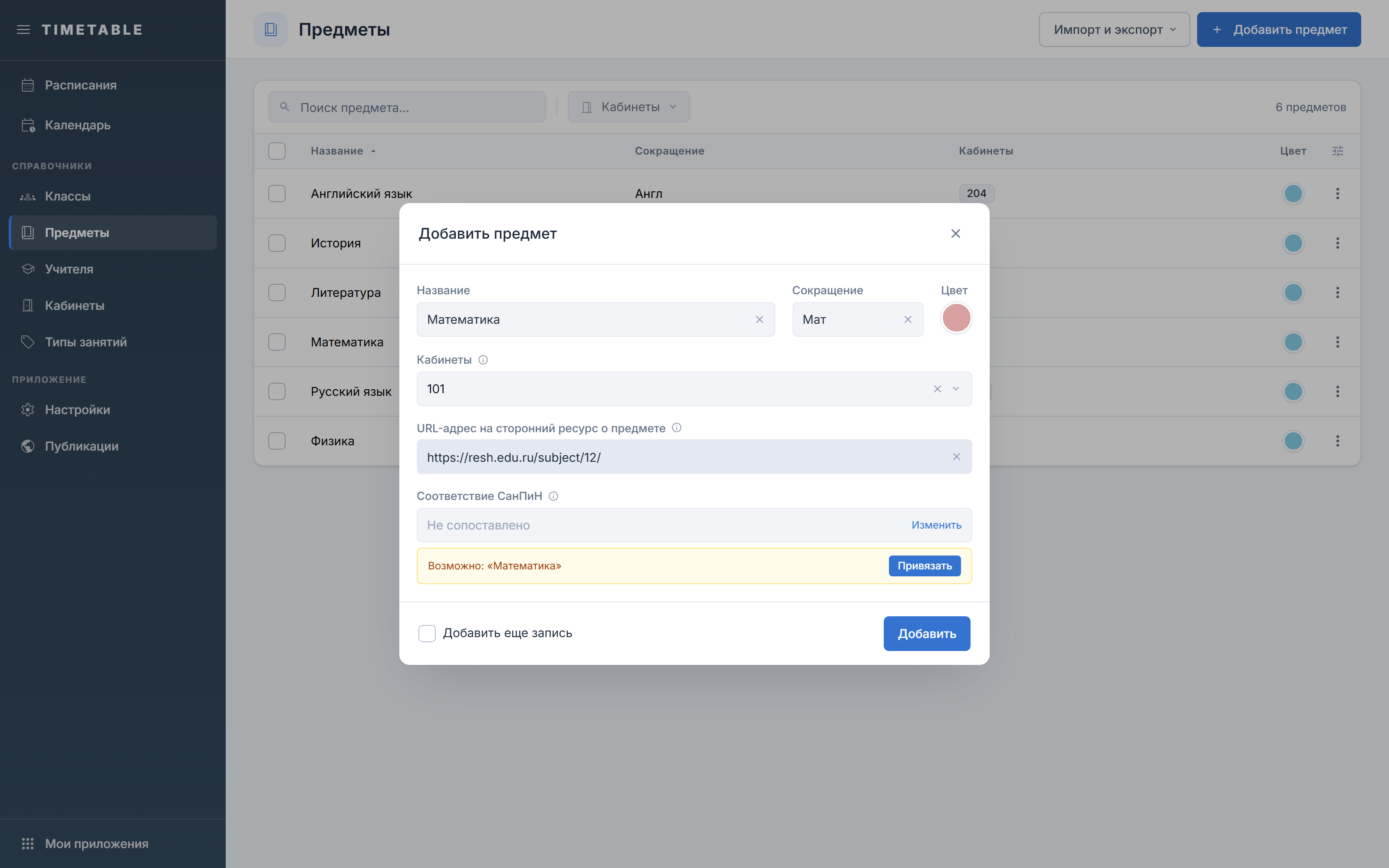
- В боковом меню откройте «Справочники» → «Предметы».
- Нажмите «Добавить предмет». Откроется одноимённое окно. Пока справочник пуст, таблицы нет: в центре экрана стоит надпись «Справочник предметов пока пуст» и такая же кнопка.
- Заполните «Название» — единственное обязательное поле. Если нужно, заполните «Сокращение», «Кабинеты» и «URL-адрес на сторонний ресурс о предмете».
- Нажмите «Добавить». Чтобы сразу завести следующий предмет, перед сохранением включите «Добавить еще запись».
Указать предпочитаемые кабинеты
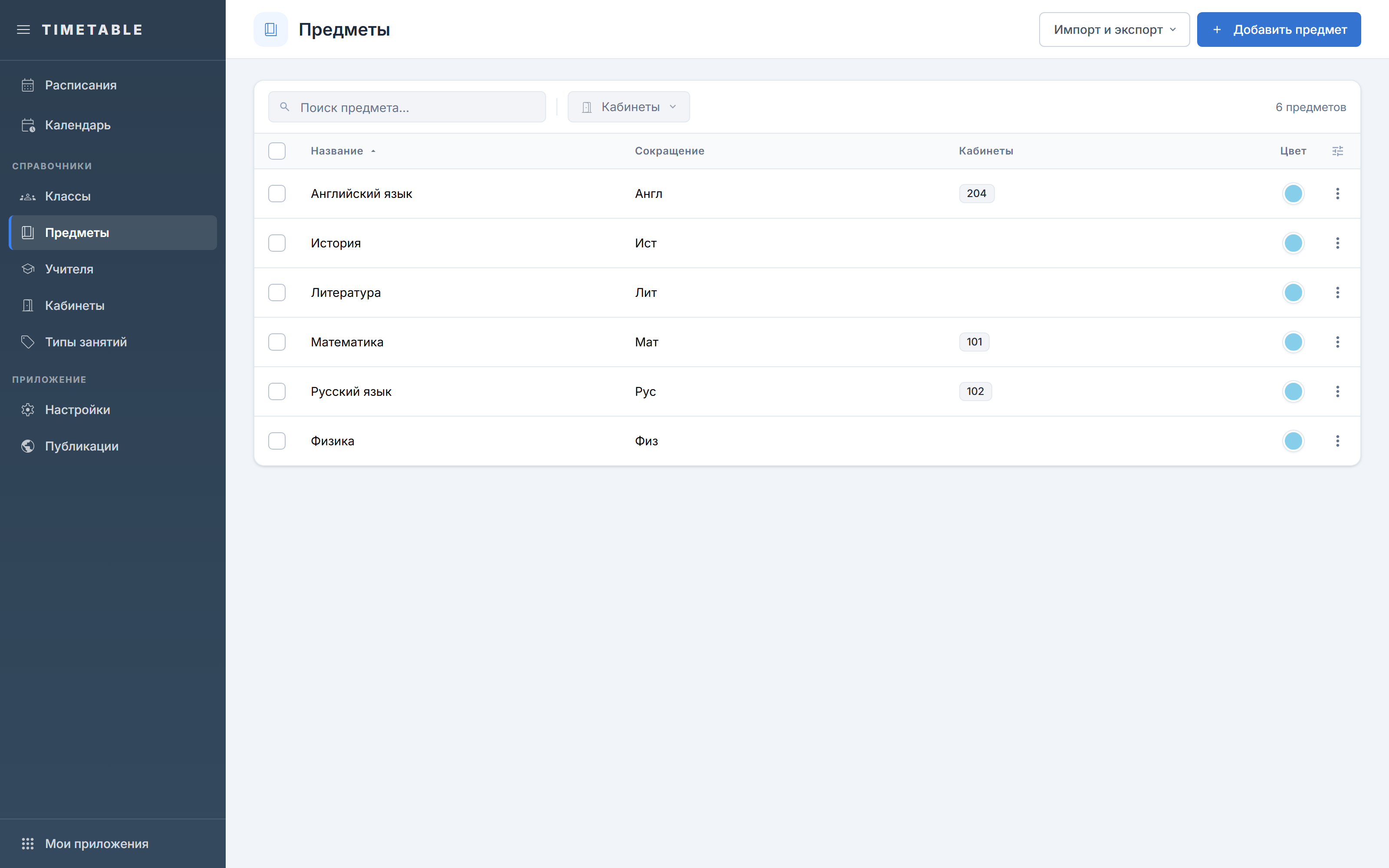
- Откройте предмет кликом по строке. Окно называется «Редактировать предмет».
- В поле «Кабинеты» (в вузе и СПО — «Аудитории») отметьте кабинеты, где предмет проводится чаще всего.
- Нажмите «Сохранить». Выбранные кабинеты появятся в колонке «Кабинеты» таблицы, а фильтр «Кабинеты» в тулбаре начнёт отбирать предметы по ним.
Жёсткой привязки это поле не даёт: оно лишь предпочтение для подбора. Если кабинет должен быть строго определённым, задайте его в самом уроке или в нагрузке.
Добавить ссылку на материалы о предмете
- В карточке предмета заполните «URL-адрес на сторонний ресурс о предмете».
- Нажмите «Сохранить». В колонке «Ссылка» у предмета появится «Открыть», у остальных — «Нет ссылки».
- Материалы открываются и из меню строки (три точки). Пункт «Открыть ссылку» есть только у предметов с заполненной ссылкой.
Сопоставить предмет норме СанПиН
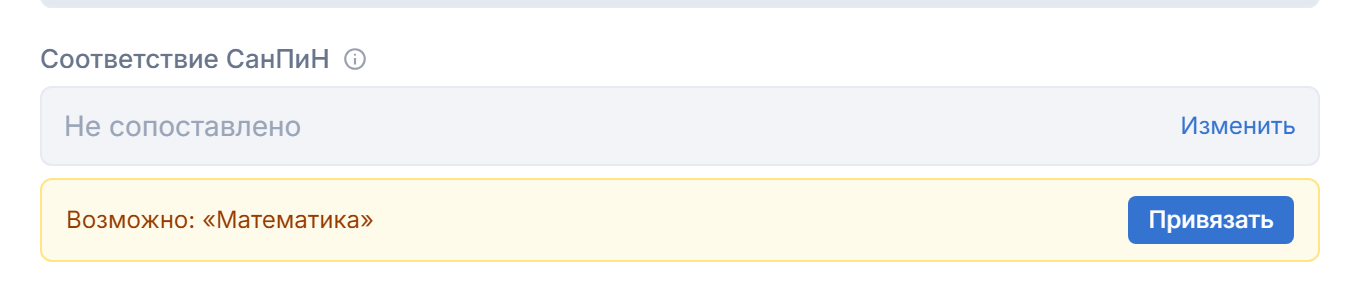
- В карточке предмета найдите блок «Соответствие СанПиН».
- Пока норма не подобрана, в поле стоит «Не сопоставлено».
- Когда подходящая норма нашлась, но совпадение неточное, под полем появляется плашка «Возможно: …» с кнопкой «Привязать». Нажмите её, если норма подходит.
- Если подсказки нет или она не подходит, нажмите «Изменить». В строке «Поиск по норме…» наберите часть названия и выберите нужную норму из списка.
- Нажмите «Сохранить». После этого в «Нагрузках» у предмета начнёт заполняться колонка «Сложность».
Загрузить предметы списком из файла
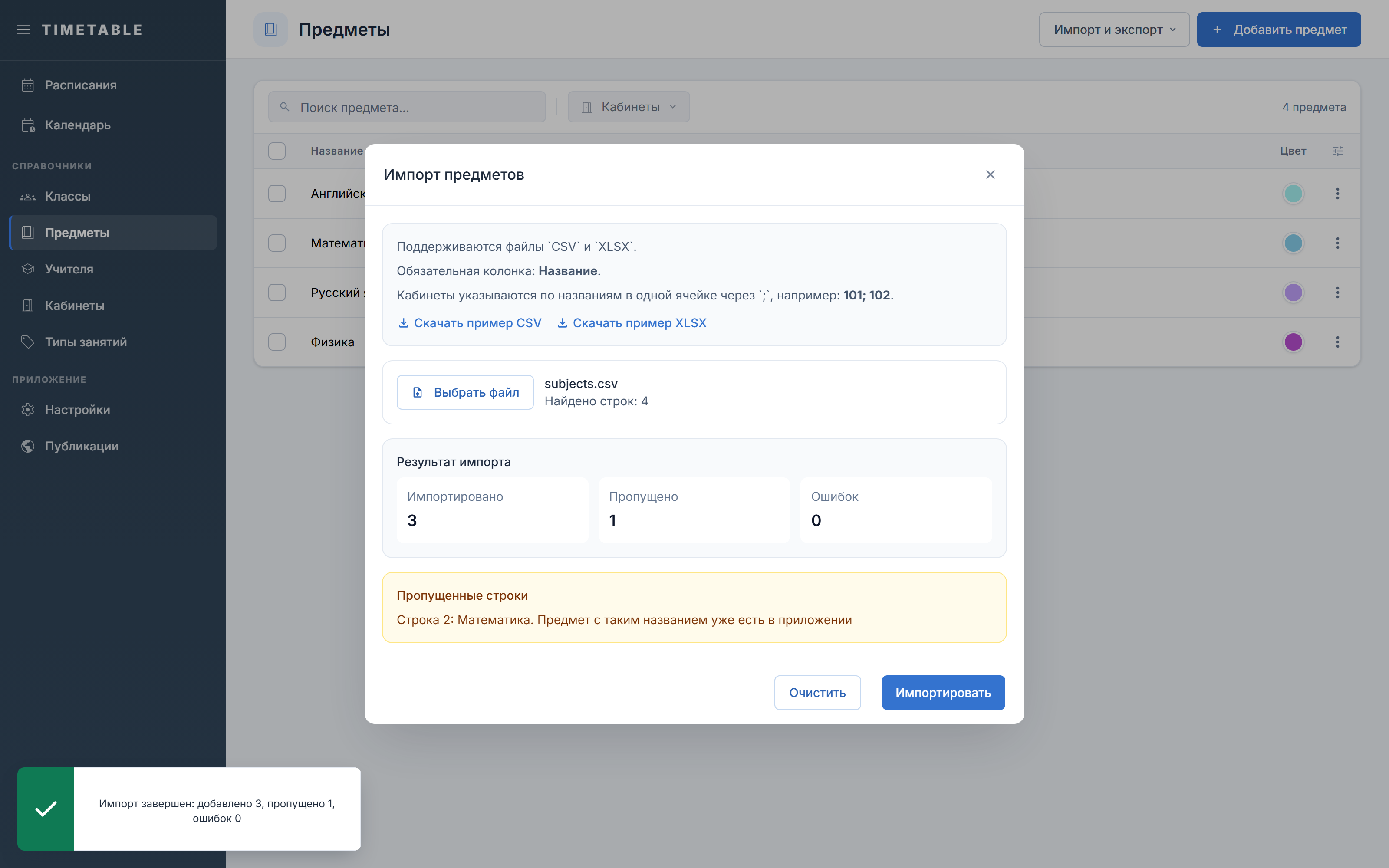
- Нажмите «Импорт и экспорт» → «Импорт предметов». Как работать с самим диалогом, описано на странице Импорт и экспорт.
- Памятка диалога называет только обязательную колонку «Название» и правило про кабинеты через «;». Файл может содержать и колонки «Сокращение», «Кабинеты», «Ссылка»: они распознаются автоматически, хотя памятка их не перечисляет.
- Кабинеты в ячейке перечисляйте через точку с запятой, например «101; 102». Ищутся они по названию, поэтому справочник кабинетов заполните заранее.
Поля
| Поле | Что задаёт | Ограничения |
|---|---|---|
| «Название» | Подпись предмета везде, где не заполнено «Сокращение», и цвет урока в сетке | Обязательное, до 512 символов, уникальное в приложении — при повторе ошибка «Название "…" уже присутствует в приложении» |
| «Сокращение» | Подпись предмета в сетке расписания вместо полного названия | Необязательное, до 20 символов |
| «Цвет» | Фон урока в сетке уроков | Заполняется автоматически свободным цветом из палитры, менять не обязательно |
| «Кабинеты» | Предпочтение для подбора кабинета при расстановке, колонку «Кабинеты» таблицы и фильтр «Кабинеты» тулбара. Жёсткой привязки не даёт: урок всё равно можно поставить в другой кабинет | Необязательное, несколько значений. В вузе и СПО поле называется «Аудитории» |
| «URL-адрес на сторонний ресурс о предмете» | Значение «Открыть»/«Нет ссылки» в колонке «Ссылка» и пункт «Открыть ссылку» в меню строки | Необязательное. Поле принимает 1000 символов, сохранение свыше 500 отклоняется. Проверяется как адрес сайта: при неверном формате поле подсвечивается ошибкой, запись не сохраняется |
| «Соответствие СанПиН» | Балл сложности предмета, который попадает в колонку «Сложность» нагрузки | Необязательное. Блок виден только в школах и лицеях при включённой настройке «Учитывать сложность по СанПиН» (см. «Основные настройки»). По умолчанию — «Не сопоставлено» |
| «Добавить еще запись» | Оставляет окно открытым после сохранения и очищает поля под следующий предмет | Чекбокс, виден только при создании предмета |
Частые вопросы
В карточке предмета вообще нет блока «Соответствие СанПиН».
- Почему: Блок показывается только в школах и лицеях и только при включённом переключателе «Учитывать сложность по СанПиН». В вузах и колледжах его нет вовсе.
- Что делать: Если у вас школа или лицей, откройте «Настройки» и включите «Учитывать сложность по СанПиН». Подробнее об этом на странице «Основные настройки».
Предмет остаётся «Не сопоставлено», хотя похожая норма в списке точно есть.
- Почему: Привязка по точному совпадению названия происходит при сохранении и только если совпадение единственное. Сама карточка ничего не подставляет заранее.
- Что делать: Нажмите «Привязать» в подсказке «Возможно: …». Если подсказки нет, нажмите «Изменить» и выберите норму вручную через «Поиск по норме…».
Нажали «Сбросить», затем «Сохранить» — а норма снова оказалась привязана.
- Почему: Каждое сохранение заново ищет точное совпадение по названию предмета. Если совпадение нашлось, норма привязывается сама, и нажатое перед этим «Сбросить» от повторной привязки не защищает.
- Что делать: Если предмет не должен считаться по СанПиН, измените «Название» так, чтобы оно не совпадало с нормой дословно. Иначе привязка будет возвращаться при каждом сохранении.
Ссылка сохранена, а в таблице колонки «Ссылка» не видно совсем.
- Почему: По умолчанию эта колонка в набор видимых не входит. Так бывает и тогда, когда её никто не скрывал.
- Что делать: Откройте настройку колонок над таблицей и включите «Ссылка». Как устроены колонки, поиск и фильтры, описано на странице Таблицы, поиск и фильтры.
Дальше
- Учителя — следующий справочник в рекомендуемом порядке заполнения. Отмеченные здесь предметы поднимаются в начало списка при выборе предмета учителя.
- Кабинеты — справочник, из которого выбираются предпочитаемые кабинеты предмета.
- Нагрузка — где предмет и его сложность по СанПиН попадают в конкретную строку нагрузки.