Расписания
«Расписания» — стартовая страница приложения. Здесь собран единый список всех расписаний: период, цикл недель, статус и готовность. Отсюда вы создаёте новое расписание, открываете нужное для работы и делаете копии.
Где находится
Боковое меню → «Расписания». Сюда же вы попадаете сразу после входа: адрес приложения без указания раздела перенаправляет на «Расписания». Отдельной главной страницы у приложения нет.
Кнопка с тремя точками в конце строки открывает меню действий над расписанием: «Редактировать», «Создать копию», «Разделить период» (только у расписания со статусом «Активное»), «Экспорт» и «В корзину». Про «Создать копию» читайте ниже. Остальные пункты разобраны на страницах «Черновик и активное расписание», «Корзина расписаний» и «Экспорт в aSc Timetables».
Оценить список расписаний
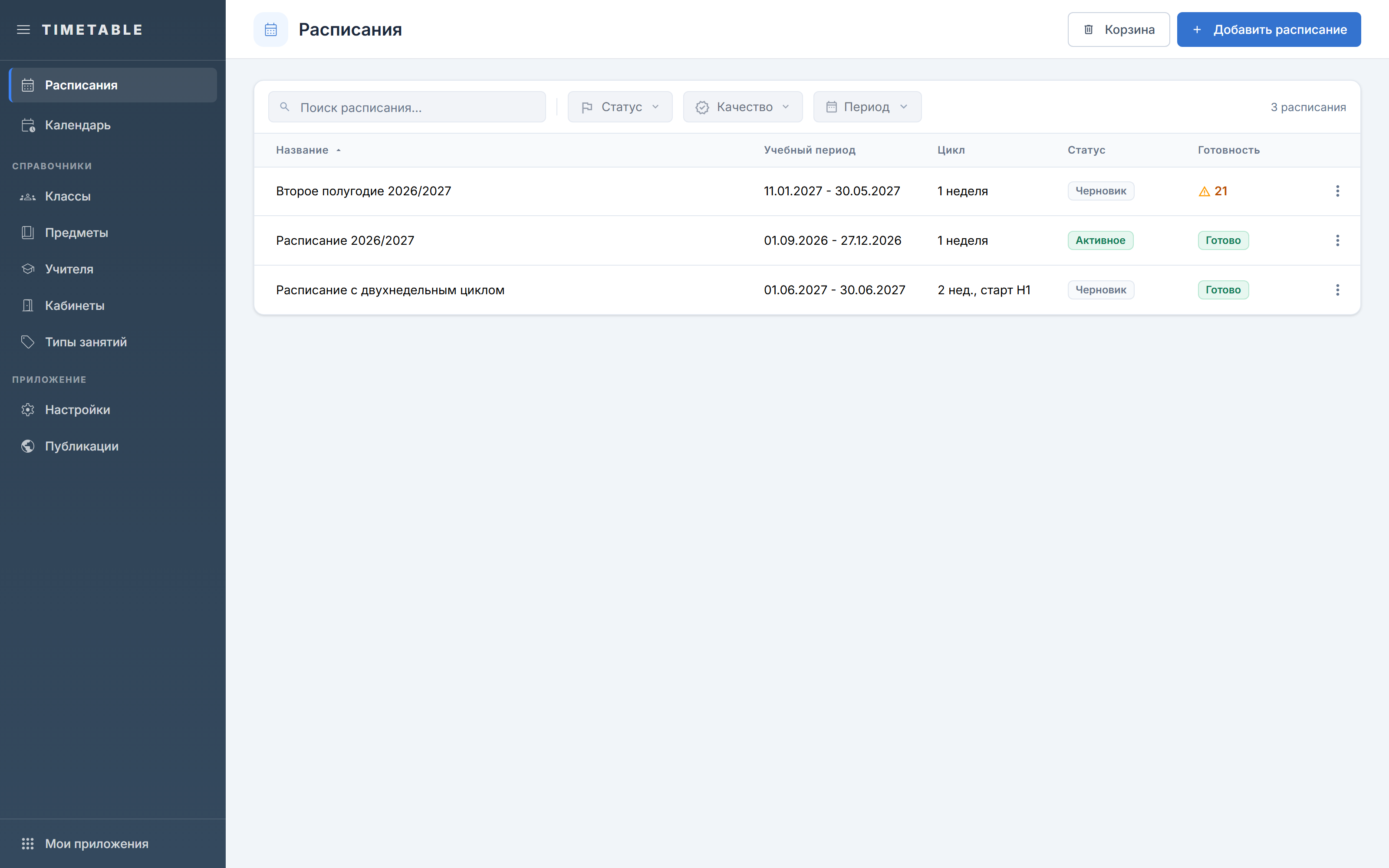
Таблица показывает пять колонок: «Название», «Учебный период», «Цикл», «Статус» и «Готовность».
- «Цикл» — длина цикла и стартовая неделя: «1 неделя» либо запись вида «2 нед., старт Н1».
- «Статус» — «Активное» или «Черновик». «Активное» участвует в публикации, и его план заморожен. Что именно это значит и как редактировать активное расписание, разобрано на странице «Черновик и активное расписание». Там же объяснено, почему статус «Активное» не то же самое, что блок «Текущее расписание» в боковом меню.
- «Готовность» — либо бейдж «Готово», либо два счётчика. Красный со значком блокировки считает блокеры, янтарный со значком предупреждения — рекомендации. Наведите курсор на счётчик, и раскроется список «Блокеры» и «Рекомендации» с названиями категорий и числом проблем по каждой. Про сами категории читайте на странице «Термины и обозначения».
- Сортировка кликом по заголовку работает только для «Название» и «Учебный период». По умолчанию список отсортирован по «Название». Колонки «Цикл», «Статус» и «Готовность» на клик не реагируют — отбирайте по ним фильтрами.
- Правее над таблицей стоит счётчик записей: сколько строк осталось после поиска и фильтров, например «12 расписаний».
Найти нужное расписание
Строка поиска и фильтры находятся в тулбаре над таблицей. Как они устроены в целом, разобрано на странице «Таблицы, поиск и фильтры». В «Расписаниях» набор такой:
- Поле «Поиск расписания...» — по названию.
- Фильтр «Статус» — «Активное» или «Черновик». Пункт «Любой статус» снимает отбор.
- Фильтр «Качество» — «Готово», «С ошибками» или «Есть нерасставленная нагрузка». Пункт «Любое качество» снимает отбор. Несколько выбранных значений объединяются по «или».
- Крайний справа в тулбаре значок диапазона дат идёт без подписи. Задайте начало и конец диапазона: останутся расписания, чей учебный период с ним пересекается.
Создать расписание
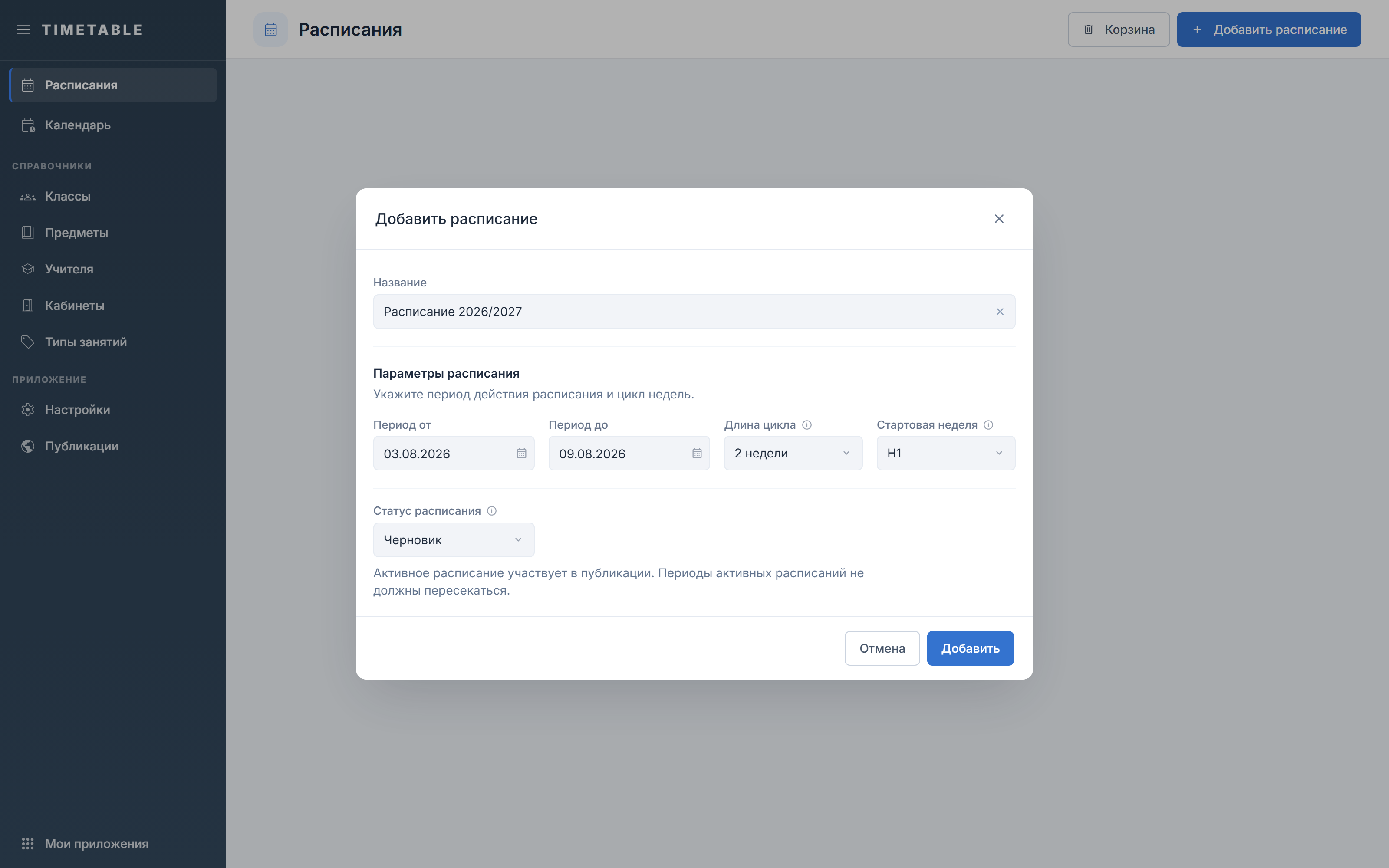
- Нажмите «Добавить расписание» в правом верхнем углу страницы. В пустом списке та же кнопка стоит по центру, под заголовком «Справочник расписаний пока пуст».
- В открывшемся окне «Добавить расписание» заполните «Название».
- В блоке «Параметры расписания» укажите «Период от» и «Период до» — границы учебного периода.
- Выберите «Длина цикла», а затем «Стартовая неделя» — неделю цикла, с которой начинается календарь.
- Проверьте «Статус расписания». По умолчанию в этом поле стоит «Черновик». Оставьте его, пока расписание предстоит наполнять: если выбрать «Активное», разделы заморозятся сразу после сохранения.
- Нажмите «Добавить». Новое расписание создаётся с сеткой звонков по умолчанию: понедельник — пятница, 7 уроков в день.
Открыть расписание для работы
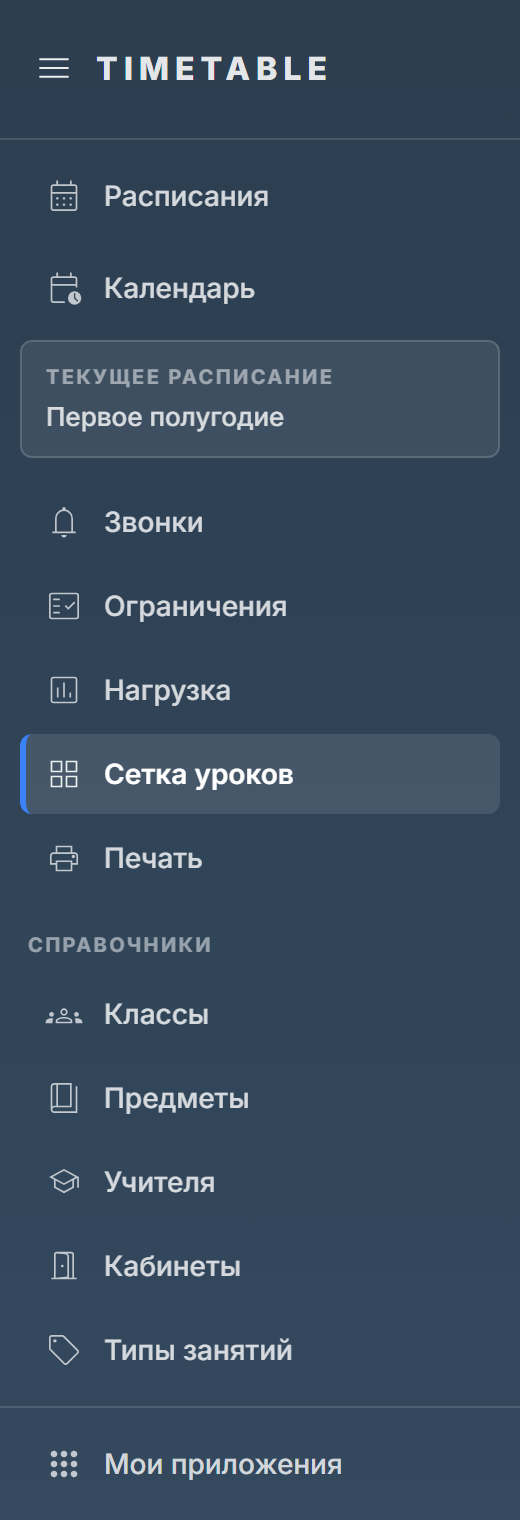
- Нажмите на строку расписания в таблице — откроется «Сетка уроков» этого расписания на стартовой неделе цикла.
- В боковом меню появится блок «Текущее расписание» с названием открытого расписания, а под ним группа разделов: «Звонки», «Ограничения», «Нагрузка», «Сетка уроков», «Печать».
Чтобы переключиться на другое расписание, вернитесь в «Расписания» и нажмите на нужную строку. Блок и группа разделов обновятся.
Чтобы перестать работать с расписанием, наведите курсор на блок «Текущее расписание» и нажмите иконку-крестик в его правом верхнем углу (подсказка при наведении — «Закрыть»). Блок и вся группа разделов исчезнут из меню.
Изменить название, период, цикл или статус расписания прямо из сетки уроков нельзя. Откройте меню строки в списке «Расписания» и выберите «Редактировать».
Создать копию расписания
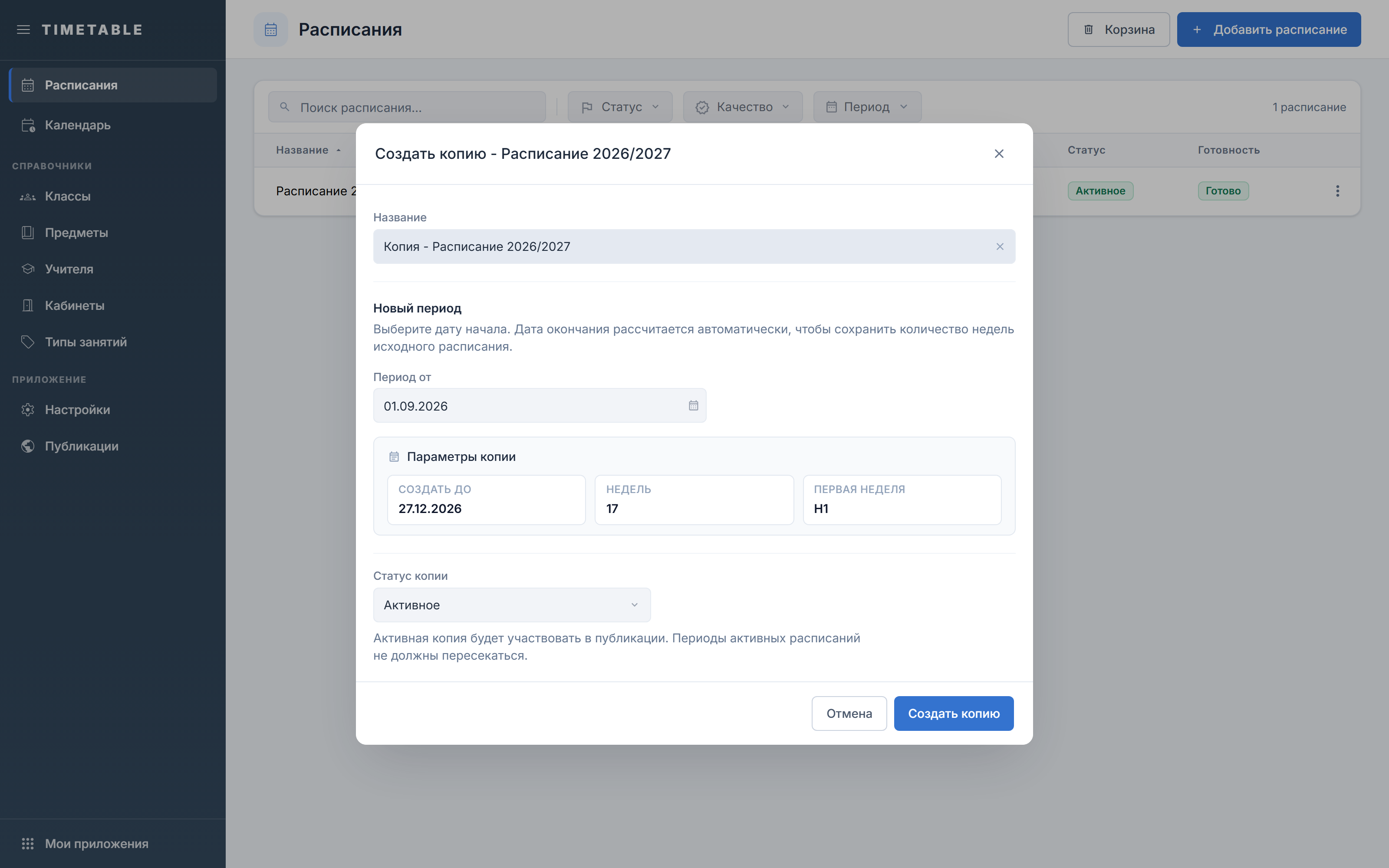
- Нажмите кнопку с тремя точками в конце строки расписания и выберите «Создать копию».
- В окне «Создать копию - {название}» проверьте «Название». Оно подставляется как «Копия - {название исходного расписания}».
- В блоке «Новый период» укажите «Период от» — дату начала копии. Дата окончания рассчитается сама, чтобы сохранить то же количество недель.
- Сверьтесь с блоком «Параметры копии»: «Создать до», «Недель» и «Первая неделя».
- Выберите «Статус копии»: по умолчанию он совпадает со статусом исходного расписания.
- Нажмите «Создать копию» — появится сообщение «Копия расписания создана».
Поля
| Поле | Что задаёт | Ограничения |
|---|---|---|
| «Название» | Окно «Добавить расписание» | Обязательное, до 512 символов |
| «Период от» | Дата начала учебного периода | Обязательное. По умолчанию — понедельник текущей недели. Должна быть строго раньше «Период до» |
| «Период до» | Дата окончания учебного периода | Обязательное. По умолчанию — воскресенье текущей недели. Период не может превышать 2 года (730 дней), проверка идёт по полным неделям |
| «Длина цикла» | «1 неделя», «2 недели», «3 недели» или «4 недели» | По умолчанию «1 неделя» |
| «Стартовая неделя» | Неделю цикла, с которой начинается календарь расписания | При цикле «1 неделя» доступен единственный вариант «Неделя 1», при большем цикле — «Н1», «Н2» и так далее |
| «Статус расписания» | «Активное» или «Черновик» | По умолчанию «Черновик». Подсказка под полем: «Активное расписание участвует в публикации. Периоды активных расписаний не должны пересекаться.» |
| «Название (копии)» | Окно «Создать копию - {название}» | Обязательное, по умолчанию «Копия - {название исходного расписания}», до 512 символов |
| «Период от (копии)» | Единственная дата, которую вы задаёте в копии | Обязательное. Дату окончания, число недель и первую неделю цикла приложение считает само, сохраняя параметры исходного расписания. Значения видны в блоке «Параметры копии»: «Создать до», «Недель», «Первая неделя» |
| «Статус копии» | «Активное» или «Черновик» | По умолчанию совпадает со статусом исходного расписания. Подсказка под полем: «Активная копия будет участвовать в публикации. Периоды активных расписаний не должны пересекаться.» |
Частые вопросы
После входа в приложение сразу открывается страница «Расписания», никакой сводной главной страницы нет.
- Почему: У приложения нет отдельного экрана-обзора. Адрес приложения без раздела перенаправляет на список расписаний.
- Что делать: Считайте «Расписания» точкой входа. Всё остальное открывается отсюда или из бокового меню.
В боковом меню нет разделов «Звонки», «Ограничения», «Нагрузка», «Сетка уроков» и «Печать».
- Почему: Эти разделы принадлежат конкретному расписанию и появляются только после того, как расписание открыли. Иконка-крестик в блоке «Текущее расписание» убирает и блок, и всю эту группу пунктов.
- Что делать: Откройте «Расписания» и нажмите на строку нужного расписания. Блок «Текущее расписание» и группа разделов вернутся в меню.
Нажали на строку расписания и сразу оказались в «Сетке уроков».
- Почему: У расписания нет отдельной карточки: строка ведёт прямо в сетку на стартовой неделе цикла.
- Что делать: Чтобы изменить название, период, цикл или статус, откройте меню строки в списке и выберите «Редактировать». Откроется окно «Расписание - {название}». Как править период и цикл, подробно разобрано на странице «Черновик и активное расписание».
Колонка «Готовность» какое-то время пустая, бейдж «Готово» не появляется, а фильтры «Готово» и «Есть нерасставленная нагрузка» показывают все строки подряд.
- Почему: Готовность считается отдельно и подгружается уже после открытия списка. Пока данные не пришли, отбор по качеству ничего не отсекает. После загрузки счётчики обновляются на лету, по мере правки уроков и нагрузки.
- Что делать: Подождите пару секунд и повторите отбор фильтром «Качество».
В копии нет ни одной замены и вся статистика проведённых уроков обнулилась.
- Почему: Копия переносит план: звонки, доступность, лимиты, нагрузки и расстановку уроков. Замены и статистику она не переносит.
- Что делать: Не рассчитывайте на копию как на архив фактов. История остаётся в исходном расписании.
Дальше
- Черновик и активное расписание — чем «Активное» отличается от «Черновика», заморозка плана, редактирование периода и цикла, разделение периода.
- Корзина расписаний — как восстановить удалённое расписание или убрать его окончательно.
- Ошибки и готовность — категории блокеров и рекомендаций из колонки «Готовность».
- Экспорт в aSc Timetables — выгрузка расписания в XML для переноса в aSc Timetables.