Быстрый старт
Карта маршрута от регистрации до опубликованного расписания — каждый шаг с короткой подсказкой и ссылкой на подробную страницу.
Карта маршрута от регистрации до опубликованного расписания: что заполнить раньше, что позже и в какой момент расписание переводится в «Активное». Каждый шаг описан одной-двумя фразами и ведёт на подробную страницу. Текст школьный: класс, учитель, кабинет.
Создать аккаунт и открыть приложение
- Войдите на экране «Вход»: поля «Email» и «Пароль». Для регистрации откройте ссылку «Нет аккаунта?» → «Зарегистрироваться» и согласитесь с условиями использования. Подробнее — «Личный кабинет».
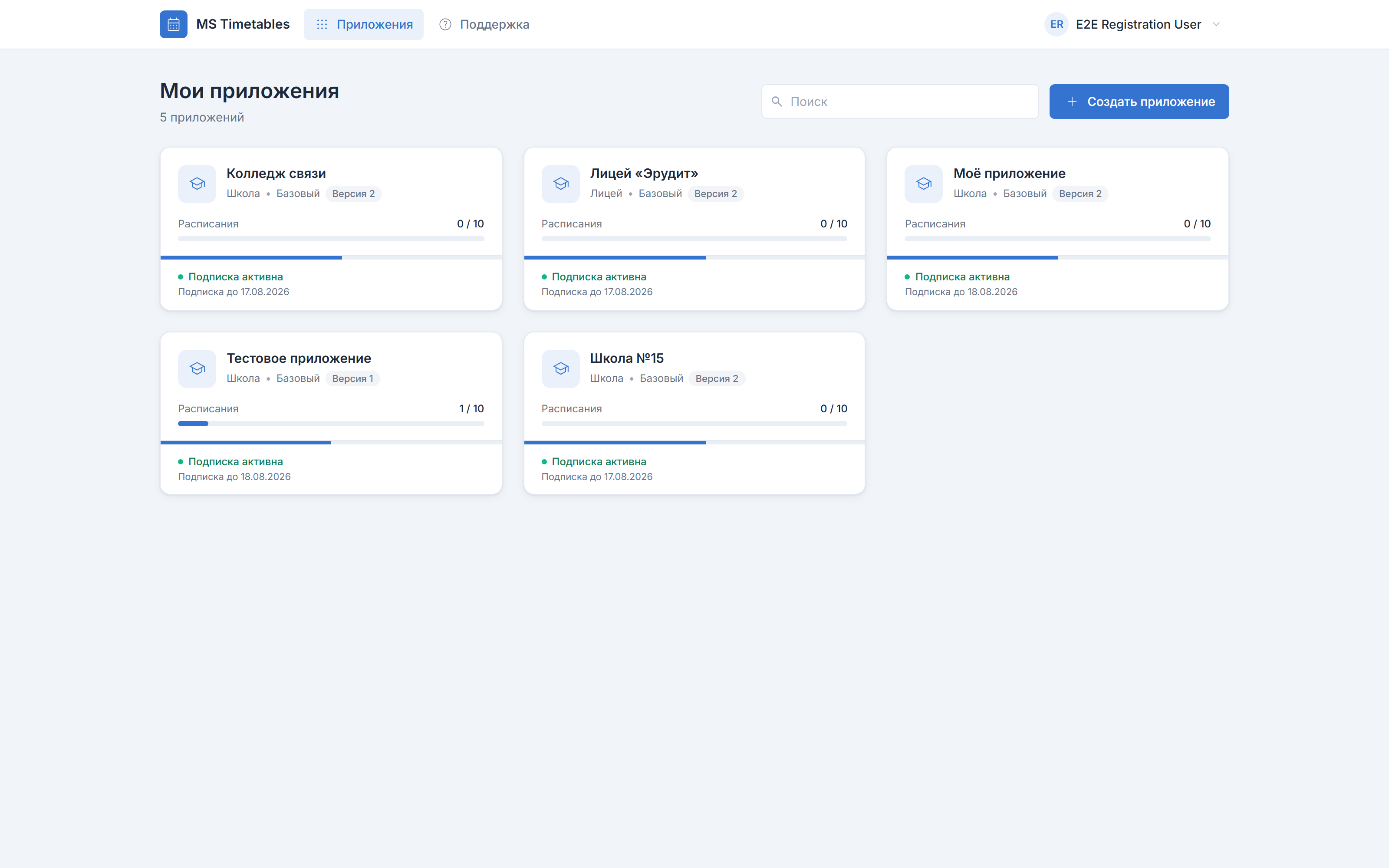
- На странице «Мои приложения» нажмите «Создать приложение» (в пустом списке кнопка называется «Создать первое приложение»).
- В окне «Добавить приложение» укажите «Название» и «Тип учреждения», затем нажмите «Добавить». Тип определяет подписи справочников по всему приложению (школа и лицей — класс, учитель, кабинет; колледж, вуз и другое — группа, преподаватель, аудитория).
- Откройте карточку приложения — вы сразу попадёте в «Расписания». Вернуться к списку приложений можно пунктом «Мои приложения» внизу бокового меню.
Позже тип меняется в «Настройки» → «Основное» → «Тип учреждения», и сделать это может любой пользователь приложения, не только владелец.
Заполнить справочники
- «Справочники» → «Классы» → «Добавить класс» (Классы). Если класс делится на группы (в вузе — на подгруппы), заполните вкладку «Деления» → «Добавить деление» (Деления).
- «Предметы» → «Добавить предмет» (Предметы).
- «Учителя» → «Добавить учителя» (Учителя).
- «Кабинеты» → «Добавить кабинет» (Кабинеты). Если кабинеты разнесены по нескольким корпусам, сначала заполните вкладку «Корпуса» → «Добавить корпус» (Корпуса).
- «Типы занятий» → «Добавить тип занятия» (Типы занятий).
- Готовые списки быстрее загрузить кнопкой «Импорт и экспорт» на странице справочника. Подробности — на странице «Импорт и экспорт».
Создать расписание
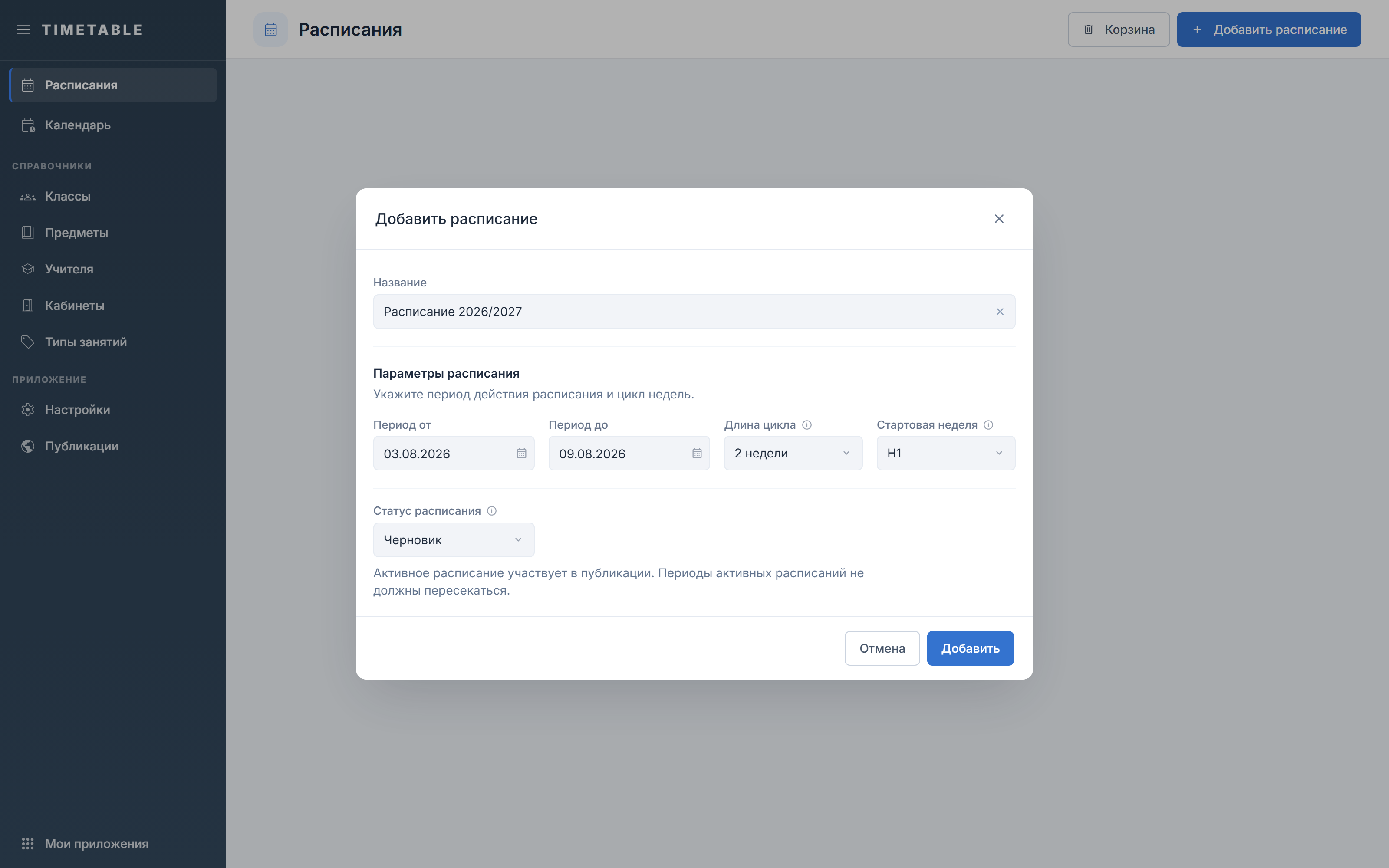
- «Расписания» → «Добавить расписание» (Расписания).
- Заполните «Название», «Период от», «Период до», «Длина цикла» и «Стартовая неделя».
- В поле «Статус расписания» по умолчанию стоит «Черновик» — на время настройки оставьте его как есть.
- Нажмите «Добавить». В новом расписании уже есть сетка звонков «Основная» (понедельник — пятница, 7 уроков), её достаточно донастроить.
- Щёлкните по строке расписания. Откроется «Сетка уроков» на стартовой неделе цикла, а в боковом меню появятся блок «Текущее расписание» и группа его разделов.
У статуса «Активное» план сразу замораживается: «Звонки», «Ограничения», «Нагрузка» и «Сетка уроков» становятся недоступны для правки, а разовые изменения вносят через «Календарь» (Черновик и активное расписание). Периоды двух активных расписаний не могут пересекаться.
Настроить звонки, ограничения и нагрузку
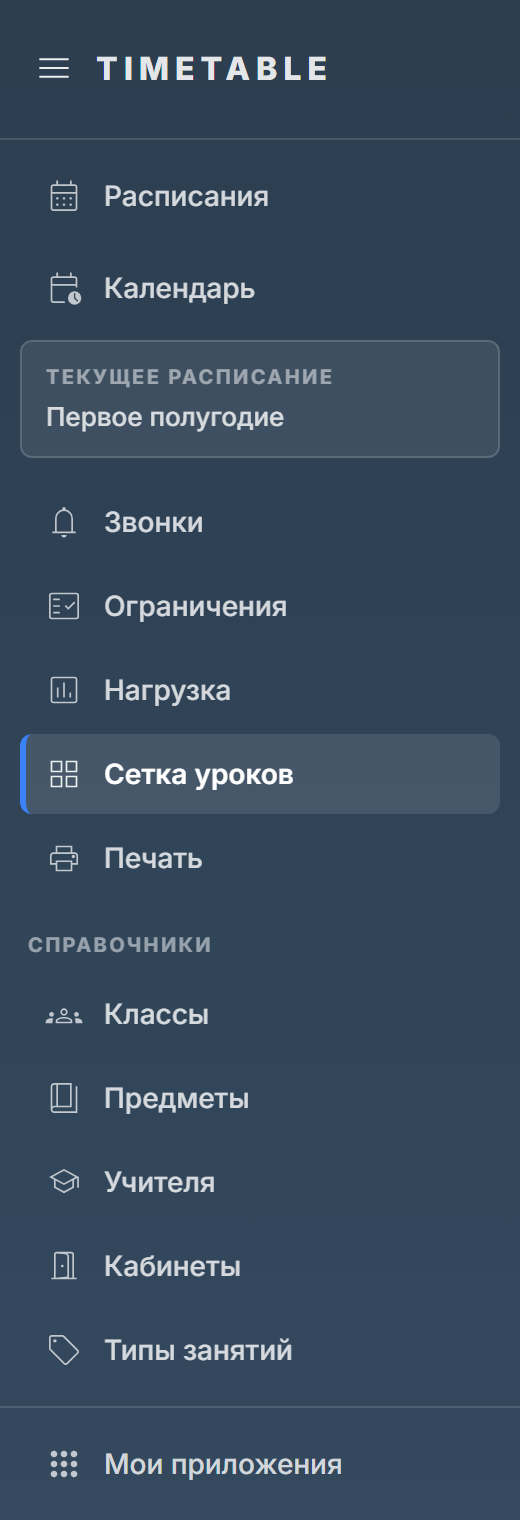
- «Звонки»: поправьте сетку «Основная» или добавьте отдельную сетку для смены, затем «Сохранить» (Звонки).
- «Ограничения»: на вкладках «Учителя», «Кабинеты» и «Классы» задайте лимиты и запрещённое время в матрице «Доступность», затем «Сохранить» (Ограничения).
- «Нагрузка» → «Добавить нагрузку»: сколько часов какого предмета ведёт учитель у класса (Нагрузка).
- Пропустить «Нагрузку» нельзя. Именно её карточки вы берёте при расстановке уроков в сетке, без неё расставлять нечего.
Расставить уроки
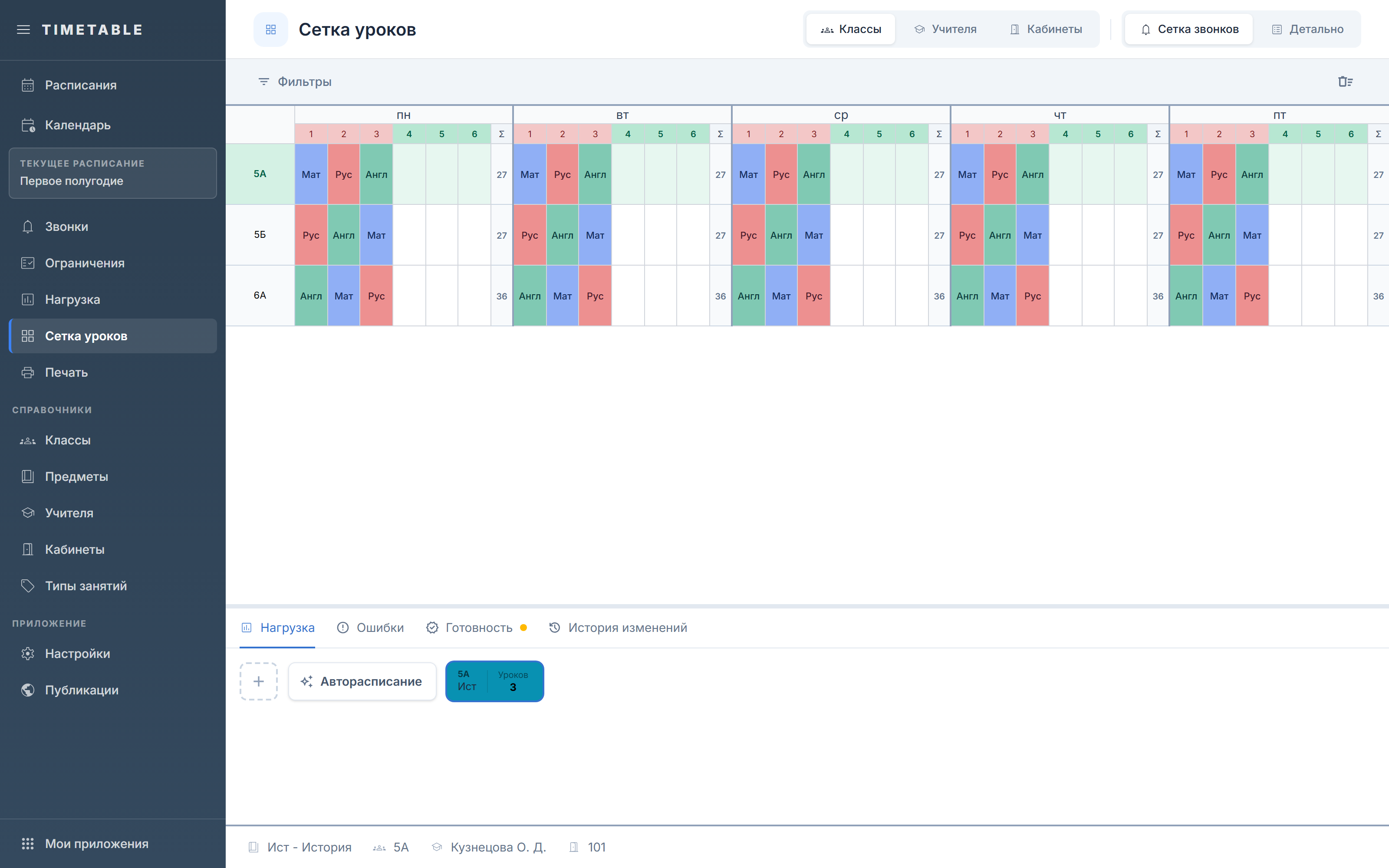
- Откройте «Сетка уроков» и выберите вид переключателем «Классы» / «Учителя» / «Кабинеты» (Сетка уроков).
- В нижней панели на вкладке «Нагрузка» кликните по карточке нужной нагрузки, затем по свободной ячейке сетки — урок встанет на это место. Перетаскивания мышью нет.
- Кнопка «Авторасписание» на той же вкладке открывает окно «Автосоставление расписания». Выберите «Заполнить пустые места» или «Пересобрать заново» и нажмите «Рассчитать». Проверьте результат и нажмите «Применить» (Авторасписание).
- Рядом в нижней панели лежат вкладки «Ошибки», «Готовность» и «История изменений». Там видны проблемные уроки и чек-лист публикации, оттуда же откатывают массовую расстановку или удаление (Ошибки и готовность, История изменений).
Проверить готовность и опубликовать
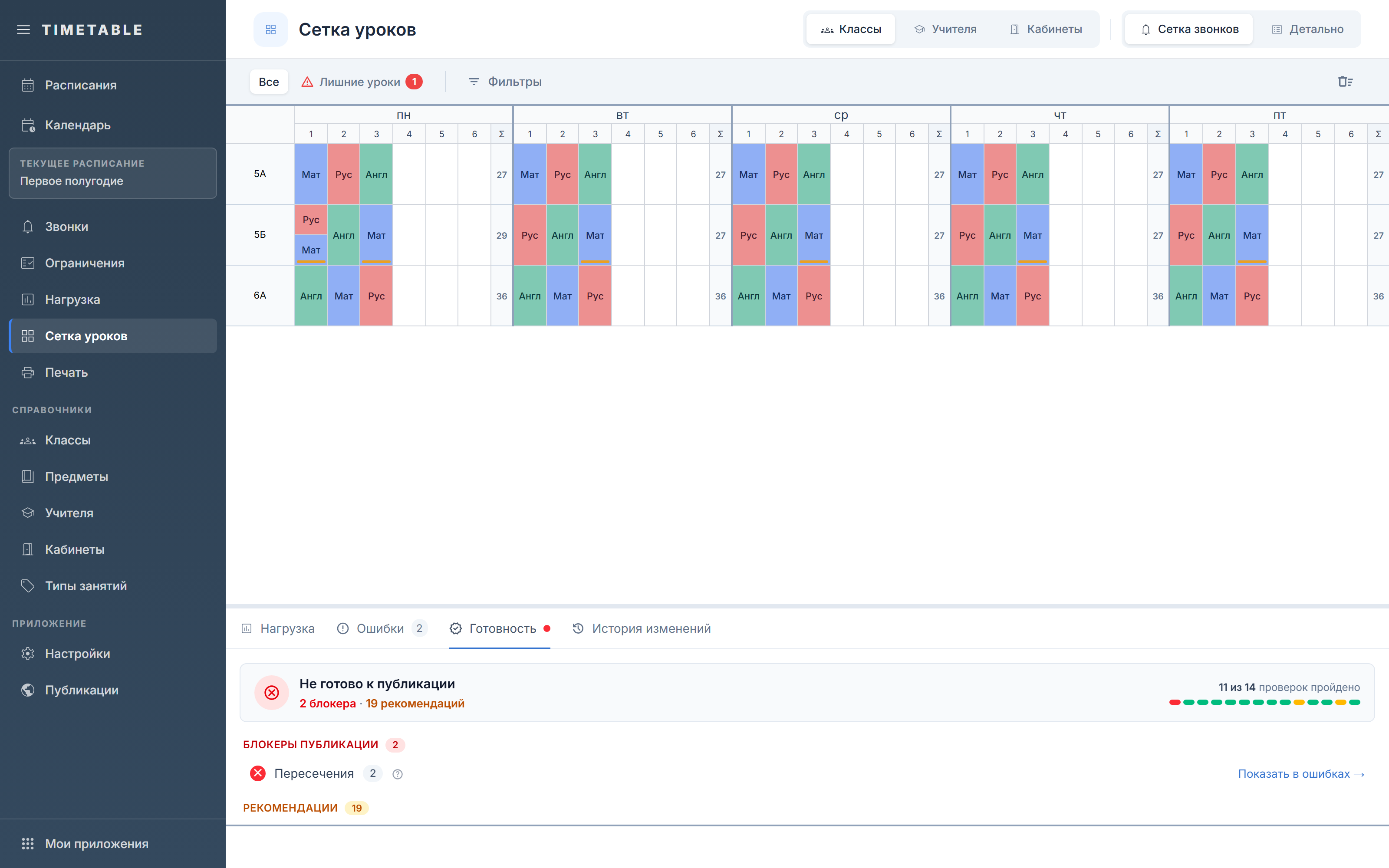
- В списке «Расписания» посмотрите колонку «Готовность». Там стоит бейдж «Готово» либо счётчики блокеров и рекомендаций. Наведите курсор, чтобы увидеть список категорий.
- Когда расписание готово, откройте меню строки (три точки) → «Редактировать» и поставьте «Статус расписания» → «Активное». Публикуются только активные расписания (Черновик и активное расписание).
- Откройте «Публикации» и нажмите «Опубликовать» в правом верхнем углу страницы. Для уже выпущенной публикации кнопка называется «Обновить публикацию». Внешний вид публичного расписания вы настраиваете отдельно — кнопкой «Редактировать» в блоке «Настройки публикации» (Публикации).
- Сверьтесь с блоком «Опубликованные расписания» — там перечислено то, что видят пользователи.
Вести изменения после публикации
- «Календарь» → вкладка «Занятия». Здесь вы вносите фактические изменения на конкретные даты: замену учителя, перенос урока, внеплановый урок. Рядом стоят вкладки «Инциденты», «Каникулы» и «Журнал замен» (Календарь).
- Вкладка «Инциденты» → «Добавить инцидент», если нужно разобрать сразу много уроков одной причиной. Сами причины заведите заранее кнопкой «Типы инцидентов» в шапке страницы (Инциденты).
- Вкладка «Каникулы» → «Добавить каникулы» — в эти даты уроки не проводятся и не публикуются (Каникулы).
- Если правка активного расписания нужна насовсем, используйте кнопки «Перевести в черновик» или «Разделить период…» на полосе заморозки (Черновик и активное расписание).
Дальше
- Справочники — семь справочников, их карточки и рекомендуемый порядок заполнения.
- Расписания — список расписаний, колонка «Готовность» и создание копии.
- Публикации — настройка внешнего вида публичного расписания и повторный выпуск после правок.
- Термины и обозначения — словарь слов из интерфейса и соответствие школьных и вузовских названий.