Сетка уроков
«Сетка уроков» — основной рабочий экран расписания: в строках стоят классы, учителя или кабинеты, в колонках — дни недели и номера уроков. Здесь нагрузка превращается в конкретные уроки: вы ставите, двигаете и удаляете их одиночными кликами, перетаскивания в сетке нет.
Где находится
Боковое меню → «Расписания» → откройте расписание → «Сетка уроков».
Представления сетки
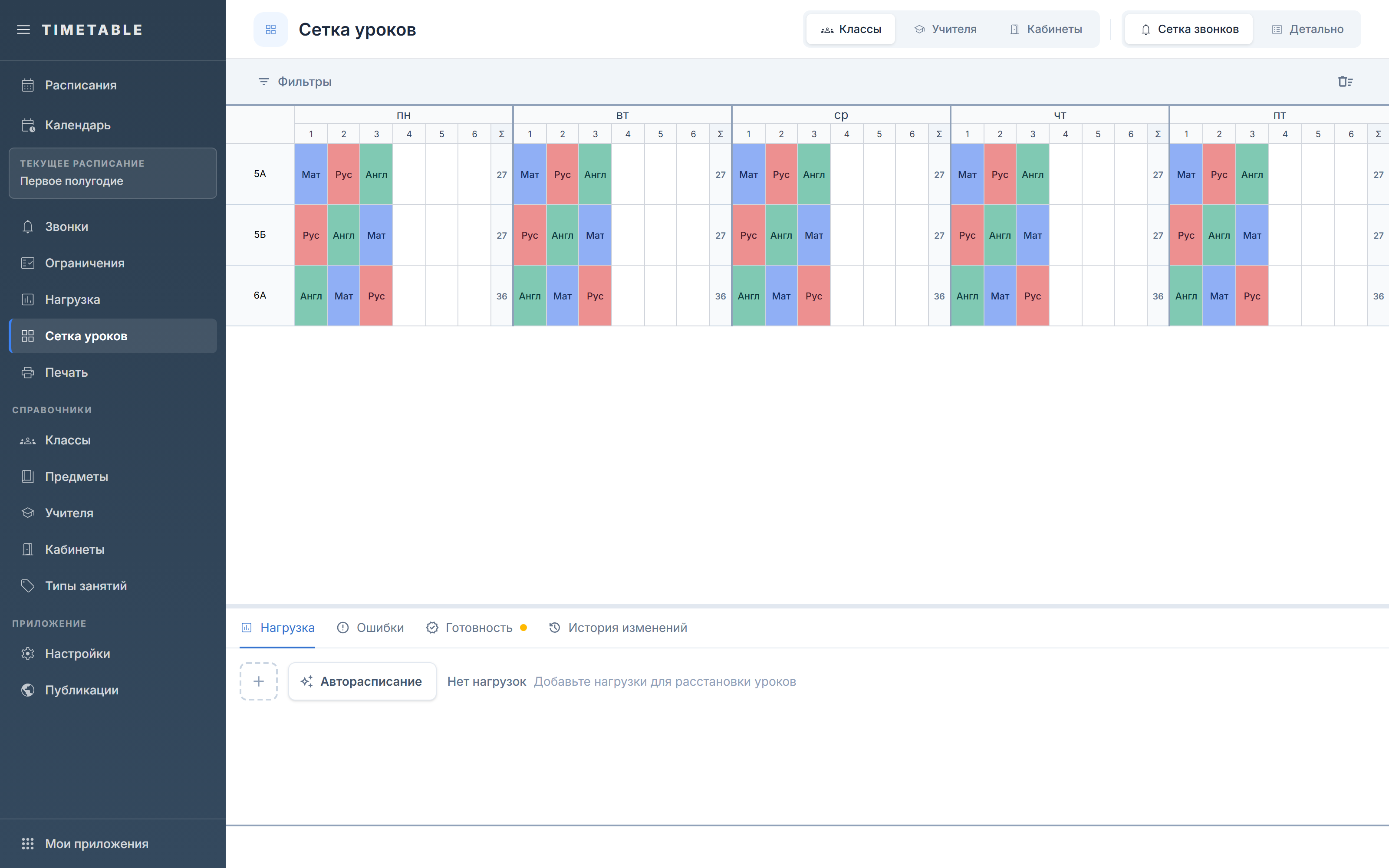
В правом верхнем углу заголовка стоят два переключателя. Первый, «Классы» / «Учителя» / «Кабинеты», задаёт, что показывать в строках. Второй, «Сетка звонков» / «Детально», выбирает способ показа уроков: по номерам или по фактическому времени звонков. Строкой ниже идёт панель управления сеткой. На ней переключатель недель цикла (при цикле длиннее недели), список сеток звонков, кнопка «Фильтры», а у правого края кнопка очистки.
- Список сеток звонков и пункт «Все сетки» появляются на панели, только когда сеток в расписании больше одной. Показываются они лишь в представлении «Классы» в режиме «Сетка звонков»: в «Учителя», «Кабинеты» и «Детально» их нет. Там же счётчик скрытых уроков — иконка перечёркнутого глаза с подсказкой «Уроки в других сетках звонков: {N} — скрыты».
- Пункт «Все сетки» открывает сводку по всем сеткам звонков сразу.
- Кнопка с подсказкой «Очистить сетку» есть только в режиме «Сетка звонков». Появляется она, пока расписание в статусе «Черновик» (см. «Черновик и активное расписание») и пока в расписании есть хотя бы один урок.
- В представлении «Классы» ячейка с несколькими группами (в вузе — подгруппами) делится по ним. В «Учителя» и «Кабинеты» уроки в ячейке идут списком, без такого деления.
- Строка появляется только у классов с нагрузкой или уже расставленными уроками. Если строк нет, вместо сетки стоит надпись «Нет классов с нагрузкой» с кнопкой «Добавить нагрузку». При пустом справочнике надпись другая: «Нет классов» с кнопкой «Добавить класс».
Поставить урок из нагрузки
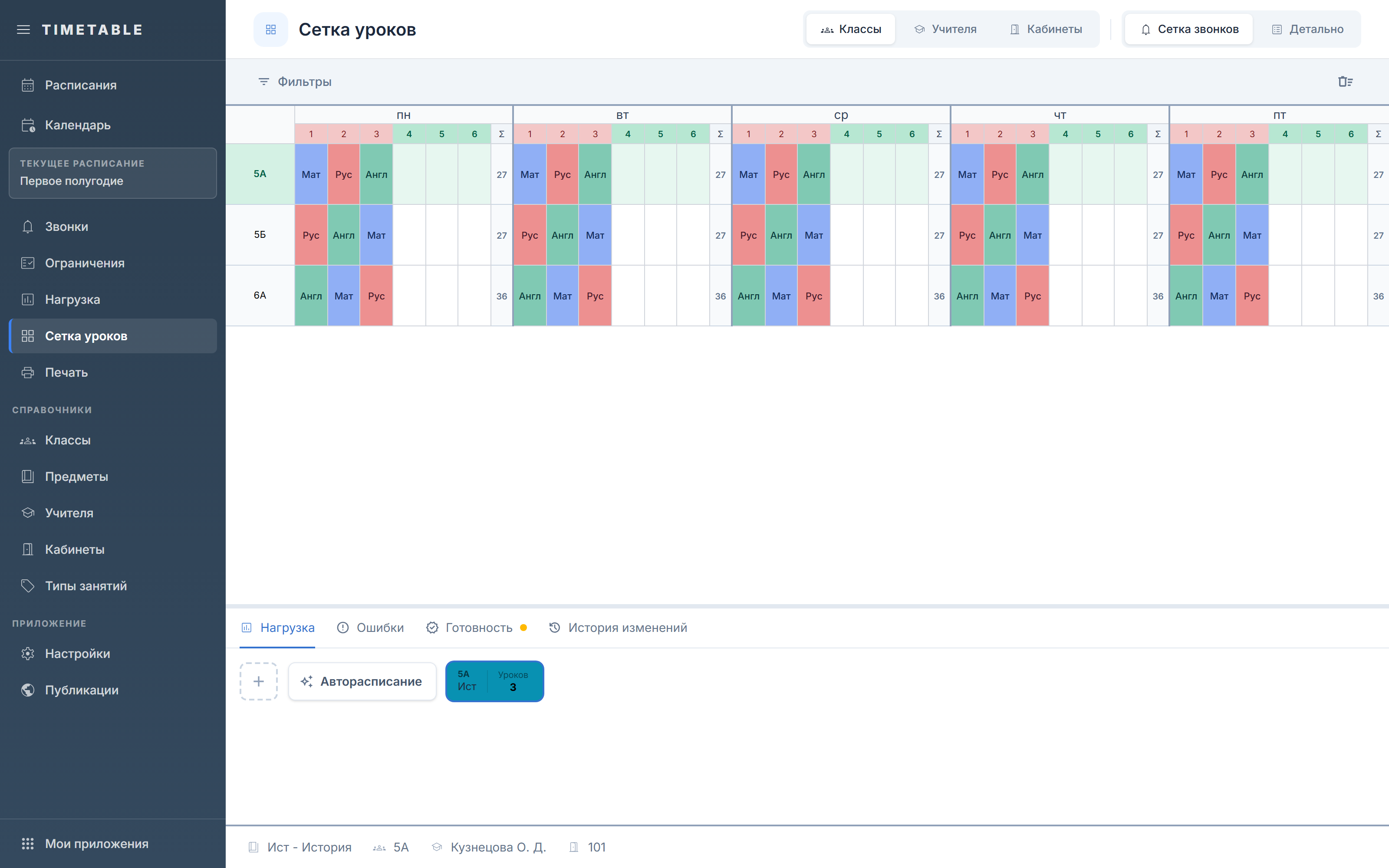
- В нижней панели откройте вкладку «Нагрузка». На карточках под подписью «Уроков» стоит остаток нерасставленных занятий.
- Кликните по карточке нужной нагрузки — она берётся «в руку». Ячейки сетки окрасятся в зелёный (можно поставить) и красный (нельзя).
- Кликните по зелёной ячейке — урок встанет в этот день и номер.
- Если у нагрузки несколько подходящих кабинетов, откроется список «Выберите кабинет:». Найдите нужный через «Поиск» и кликните по нему.
- Отказаться от постановки можно правой кнопкой мыши или повторным кликом по той же карточке нагрузки.
- Клик по названию строки оставляет в панели «Нагрузка» только нагрузки этого класса. Повторный клик снимает отбор, смена представления тоже его сбрасывает.
- Кнопка «+» в шапке панели открывает то же окно добавления нагрузки, что и страница «Нагрузка». Меню (три точки) на карточке даёт пункты «Редактировать нагрузку», «Создать копию» и «Удалить».
- В нижней панели есть не только «Нагрузка»: рядом вкладки «Ошибки», «Готовность» и «История изменений».
Почему урок не ставится
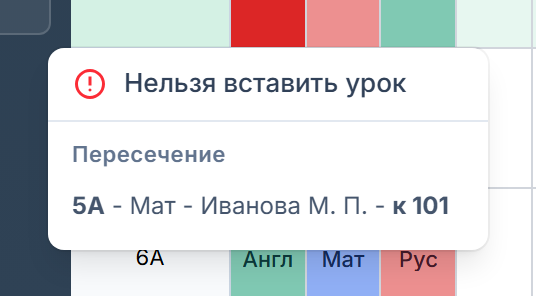
Красная ячейка означает, что урок сюда поставить нельзя. Наведите на неё курсор, и появится подсказка «Нельзя вставить урок». Причины в ней разложены по группам:
- «Пересечение» — показывает конкретный урок, с которым конфликт: класс, предмет, учителя и кабинет. Сами конфликтующие уроки в сетке подсвечиваются.
- «Лимиты» — превышен лимит уроков или окон.
- «Время перехода» — не хватает времени на переход между корпусами.
- «Рабочее время» — класс, учитель или кабинет недоступен в это время.
- «Прочее» — остальные причины: «Нет свободного кабинета», «В сетке звонков урока нет слота с этим временем», «Слот недоступен для этого расписания», «Неделя недоступна для этой нагрузки», «Недостаточно звонков для парных уроков», «Нет общего кабинета для парных уроков». Последние три разобраны на странице «Недели цикла и спаренные уроки».
Ячейки в красную косую штриховку запрещены по рабочему времени постоянно и видны, даже когда вы ничего не переносите.
Выбрать кабинет для урока
Если у нагрузки указано несколько кабинетов, вы выбираете кабинет при постановке урока. Можно сделать это и позже — пунктом «Выбрать кабинет» в контекстном меню урока. Список разделён на группы «Кабинет нагрузки:» и «Остальные кабинеты:», сверху стоит поле «Поиск».
- Зелёная галочка у кабинета означает, что его можно назначить, красный крест — нельзя. Наведите курсор на кабинет с крестом, чтобы прочитать причину: «Кабинет занят:» или «Недостаточно времени на переход:».
- Кликните по кабинету, чтобы назначить его уроку, или нажмите «Назад», чтобы вернуться в предыдущее меню.
- Клик по кабинету с красным крестом кабинет не меняет: появится предупреждение «Нельзя заменить кабинет».
- Кнопка «Освободить кабинет» снимает назначенный кабинет с урока.
Значки на уроке
| Значок | Что означает |
|---|---|
| Замок в углу | Урок закреплён: массовое действие его не тронет, пока вы не снимете закрепление пунктом «Освободить урок» в контекстном меню урока |
| Красная полоска сверху | Урок стоит вне сетки звонков: его время не совпадает ни с одним звонком выбранной сетки. Красная полоска важнее оранжевой — если у урока обе проблемы сразу, видна только красная |
| Оранжевая полоска сверху | Спарка разорвана: между уроками пары оказалось окно или чужой урок |
| Оранжевая полоска снизу | Лишний урок: по нагрузке расставлено больше, чем задано часов |
| Зелёный или красный номер урока в шапке | Виден, только пока урок «в руке». Зелёный — слот подходит хотя бы на одной из выбранных недель цикла, красный — не подходит ни на одной |
| Колонка «Σ» в шапке | Сложность дня по СанПиН. Есть только в представлении «Классы» и только у школ и лицеев с включённым учётом сложности. Подробнее — на странице «Ошибки и готовность» |
Перенести урок на другое место
- Кликните по уроку в сетке — он берётся на перенос. Доступные ячейки станут зелёными, недоступные красными.
- Кликните по целевой ячейке. Урок переедет туда, а спаренные уроки переедут всей связкой (о спарках читайте на странице «Недели цикла и спаренные уроки»).
- Нажмите правую кнопку мыши, чтобы отменить перенос и вернуть урок на место.
- В представлении «Кабинеты» перенос урока в строку другого кабинета меняет кабинет урока, а не только его время.
- Правый клик по уроку открывает меню с пунктами «Закрепить урок» (у закреплённого — «Освободить урок»), «Редактировать нагрузку», «Выбрать кабинет», «Удалить» и «Недели цикла». Последний пункт есть только при цикле длиннее одной недели.
- Пока урок «в руке», клики по другим урокам не срабатывают — сначала завершите или отмените перенос.
- Если урок передвинул коллега, доступность ячеек пересчитается прямо во время вашего переноса.
Удалить уроки
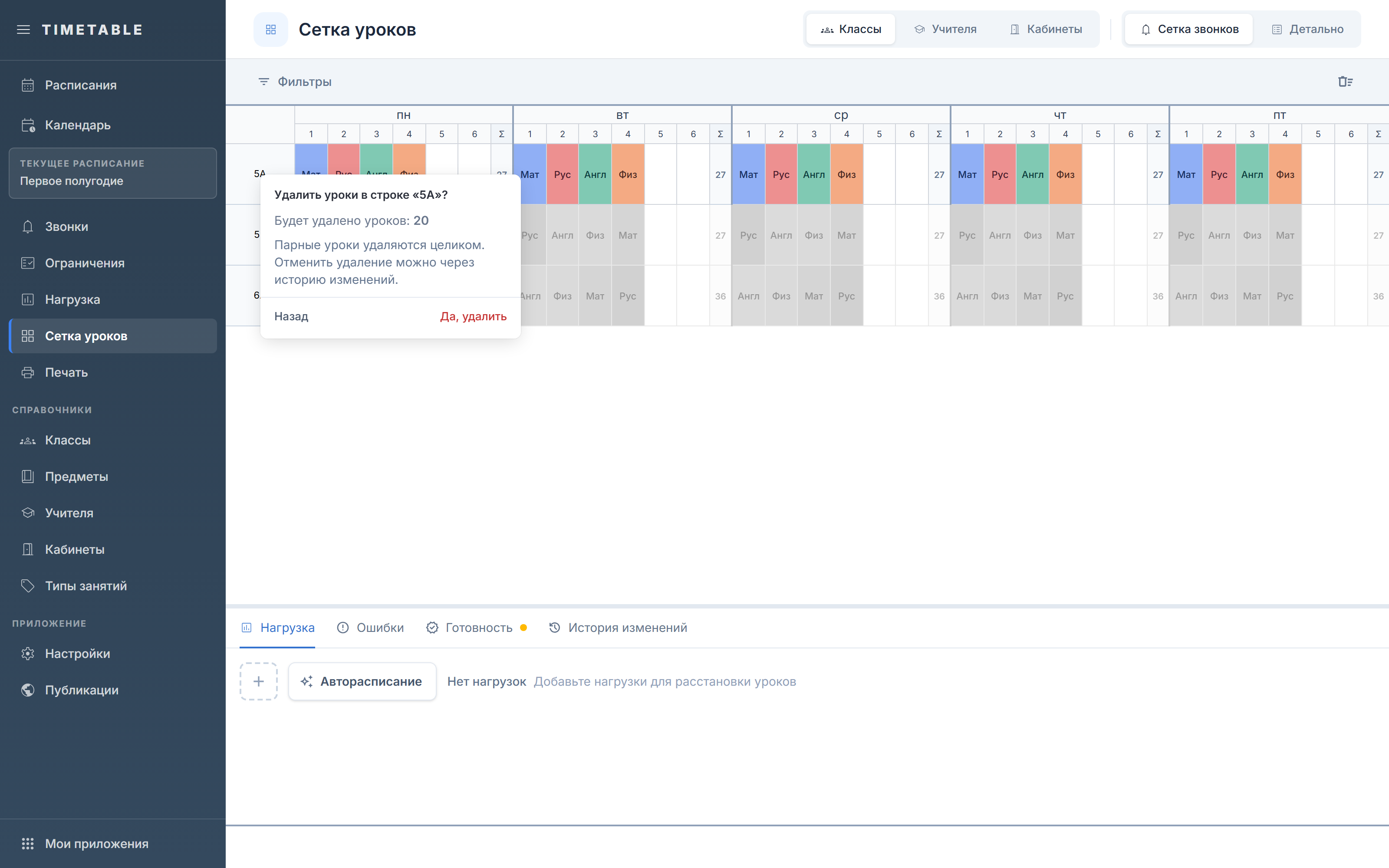
Удалить можно один урок, строку, день или всё расписание сразу:
- Один урок — правый клик по уроку → «Удалить».
- Вся строка — правый клик по названию строки → «Удалить уроки в строке». Если строка пуста, в меню будет «В строке нет уроков».
- Один день строки — пункт «Удалить уроки за день…». Откроется список с заголовком «{название} — за какой день?», пунктами вида «Пн (N)» и кнопкой «Назад». Когда уроков нет ни на один день, вместо списка стоит «Нет дней с уроками».
- День целиком или пара «день + номер урока» — правый клик по заголовку дня или по номеру урока → «Удалить уроки ({N})». Число в скобках — точный счётчик уроков. Клик по номеру урока в шапке удаляет уроки этого дня и этого номера, а не номер по всем дням недели. Если там пусто, в меню будет «Здесь нет уроков».
- Все уроки расписания — кнопка с подсказкой «Очистить сетку» у правого края панели управления. В окне «Удалить все уроки?» приложение предупреждает: «Будут удалены все расставленные уроки» и «Нагрузки останутся без изменений»; удаление подтверждает кнопка «Удалить», отменяет «Отмена».
В любом подтверждении проверьте строку «Будет удалено уроков:», а если нужно — отметьте «Удалить и закреплённые уроки». В меню сетки удаление подтверждает кнопка «Да, удалить», а «Назад» возвращает на шаг обратно. Парные уроки удаляются целиком.
Фильтры и выбор недель
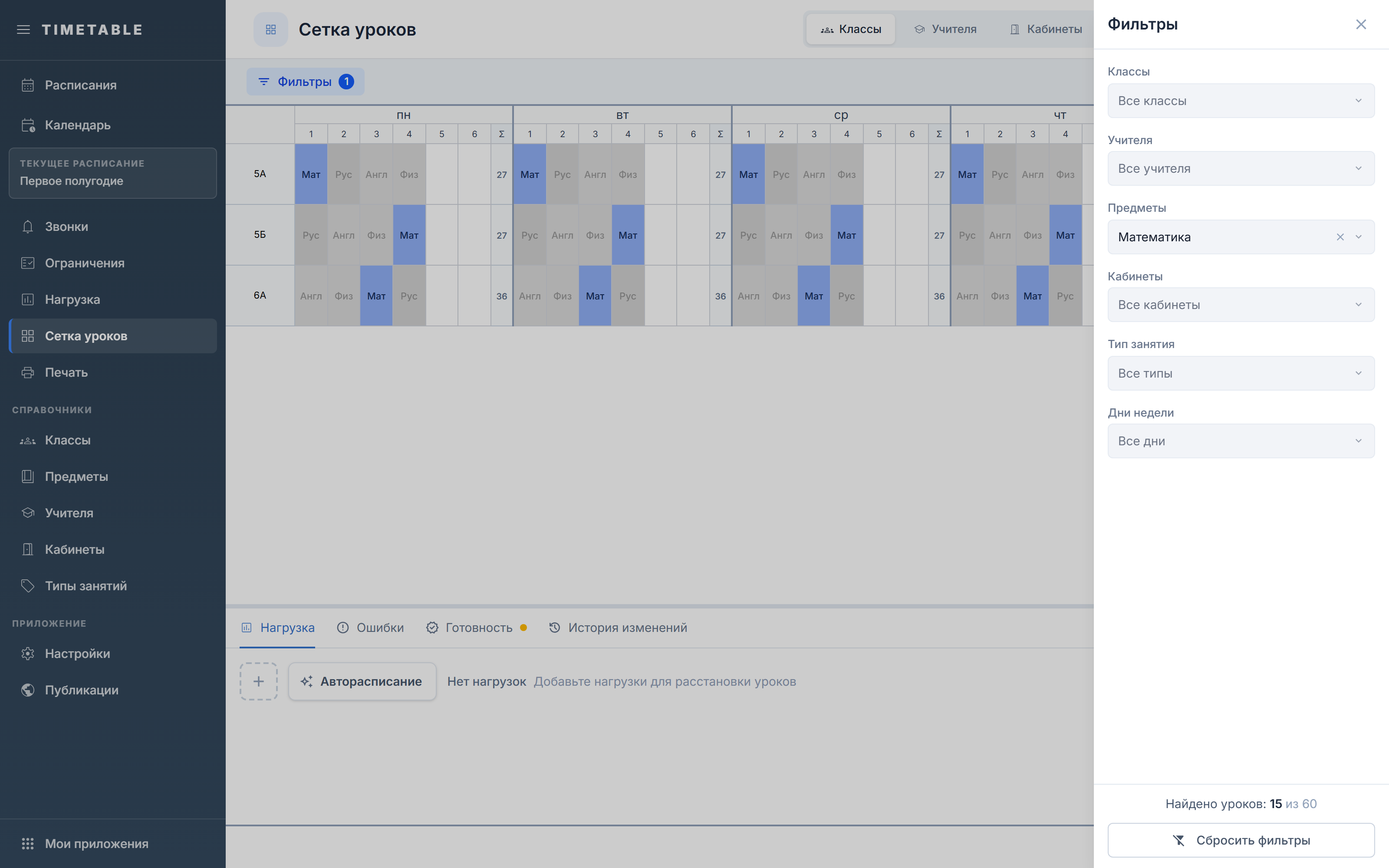
Кнопка «Фильтры» на панели управления сеткой открывает боковую панель. В ней поля «Группы», «Преподаватели», «Предметы», «Кабинеты», «Тип занятия» и «Дни недели», а рядом с кнопкой стоит число выбранных значений.
- Фильтры не скрывают уроки, а обесцвечивают неподходящие: те остаются на своих местах бледными. Исключение — «Дни недели»: невыбранные дни уходят из сетки колонками целиком.
- В «Кабинеты» и «Тип занятия» первым пунктом идут «Без кабинета — {N}» и «Без типа занятия — {N}». Так отбираются уроки, у которых значение не задано.
- Как только выбран хотя бы один фильтр, внизу панели появляется строка «Найдено уроков: {N} из {M}» и активируется кнопка «Сбросить фильтры».
- Фильтры действуют и на нижнюю панель «Нагрузка» — в ней остаются только подходящие нагрузки.
- Выбранные фильтры и недели цикла записываются в адрес страницы, поэтому ссылкой на отфильтрованную сетку можно поделиться с коллегой.
- Если в расписании есть лишние уроки, на панели управления появляется отдельная пара кнопок «Все» и «Лишние уроки». Вторая оставляет в панели «Нагрузка» только такие нагрузки, а в сетке приглушает все уроки, кроме лишних. Кнопка «Сбросить фильтры» её не снимает — вернитесь к «Все».
Представление «Детально»
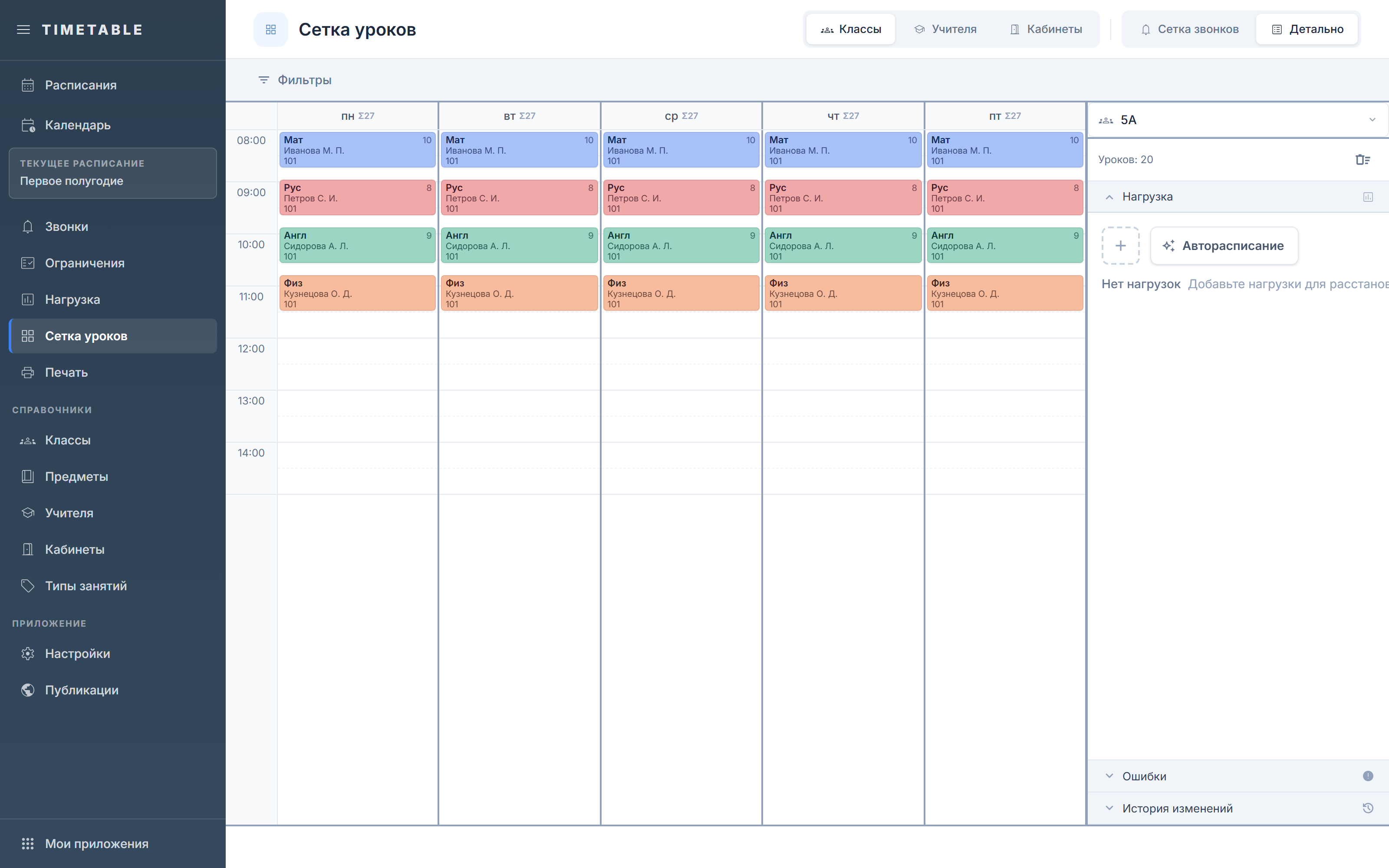
Переключатель «Детально» выстраивает уроки одного класса, учителя или кабинета по фактическому времени звонков. Так становятся видны окна (определение — на странице «Термины и обозначения») и накладки. Расставляйте и переносите уроки теми же кликами: зелёные прямоугольники — доступное время, красные — недоступное.
- В верхней части правой панели кликните по названию текущего класса, учителя или кабинета. Откроется раскрывающийся список с полем «Поиск...» и вкладками «Классы», «Учителя», «Кабинеты» внутри. Иконки рядом с элементами списка подсказывают о нерасставленной нагрузке и об ошибках у этого элемента.
- Значок с подсказкой «Запрещён весь день (рабочее время)» в шапке дня означает, что в этот день ресурс недоступен полностью.
- Кнопка с подсказкой «Очистить все уроки: {название}» рядом со строкой «Уроков:» убирает уроки только выбранного класса и тоже спрашивает подтверждение.
- В правой панели те же разделы, что и в нижней панели сетки: «Нагрузка», «Ошибки» и «История изменений».
Поля
| Поле | Что задаёт | Ограничения |
|---|---|---|
| «Удалить и закреплённые уроки» | Включает закреплённые уроки в удаление и пересчитывает число в строке «Будет удалено уроков:» | Чекбокс в подтверждении удаления и в окне «Удалить все уроки?». Появляется, только если среди удаляемых есть закреплённые. По умолчанию снят: закреплённые пропускаются, о чём предупреждает строка «Закреплённых: … — будут пропущены» |
Частые вопросы
Урок не перетаскивается мышью: вы тянете его в другую ячейку, и ничего не происходит.
- Почему: В сетке нет перетаскивания. Урок берётся одиночным кликом и ставится вторым кликом по ячейке.
- Что делать: Кликните по уроку, затем по нужной ячейке. Чтобы отказаться от переноса, нажмите правую кнопку мыши.
Клик по красной ячейке не ставит урок и не выдаёт сообщения.
- Почему: Красный цвет означает, что слот недоступен: пересечение, лимит, рабочее время или другое ограничение.
- Что делать: Наведите курсор на красную ячейку и прочитайте подсказку «Нельзя вставить урок» — там указана точная причина.
«Очистить сетку» удалила больше уроков, чем было видно на экране.
- Почему: Кнопка удаляет все расставленные уроки расписания, а не только видимые, отфильтрованные или относящиеся к выбранной сетке звонков. Сами нагрузки не меняются.
- Что делать: Если удалили лишнее, откатите операцию — единственный способ разобран на странице «История изменений».
«Удалить уроки в строке» удалила не все уроки класса.
- Почему: Удаляются только уроки, реально нарисованные в этой строке — с учётом выбранной сетки звонков, видимых недель цикла и отбора по дням недели. Закреплённые уроки по умолчанию пропускаются.
- Что делать: Перед подтверждением сверьте число в строке «Будет удалено уроков:» и, если нужно, отметьте «Удалить и закреплённые уроки».
При выбранном пункте «Все сетки» уроки не двигаются, появляется предупреждение «Сводка «Все сетки» доступна только для просмотра. Выберите сетку для редактирования.».
- Почему: Сводка «Все сетки» доступна только для просмотра и видна лишь в представлении «Классы».
- Что делать: Выберите в списке слева конкретную сетку звонков. После этого расстановка, перенос и удаление снова работают.
Дальше
- Недели цикла и спаренные уроки — как расписание живёт циклом длиннее недели, как задать уроку недели и что делать с разорванной спаркой.
- Авторасписание — автоматическая расстановка оставшейся нагрузки и разбор её результата.
- Ошибки и готовность — список ошибок расписания и чек-лист готовности к публикации.
- История изменений — журнал операций над уроками и откат ошибочного массового действия.