История изменений
«История изменений» — журнал операций над уроками расписания. Каждая правка сетки записывается отдельной карточкой: тип операции, сколько уроков она затронула, дата и время. Любую запись можно открыть и откатить. Это единственный способ вернуть уроки после массового удаления или после применения авторасписания. Отдельной корзины для уроков нет, отмены по Ctrl+Z тоже нет: вернуть данные можно только отсюда.
Где находится
Боковое меню → «Сетка уроков» → нижняя панель → вкладка «История изменений». В представлении «Детально» журнал живёт в правой панели: раскройте блок «История изменений».
Открыть историю изменений
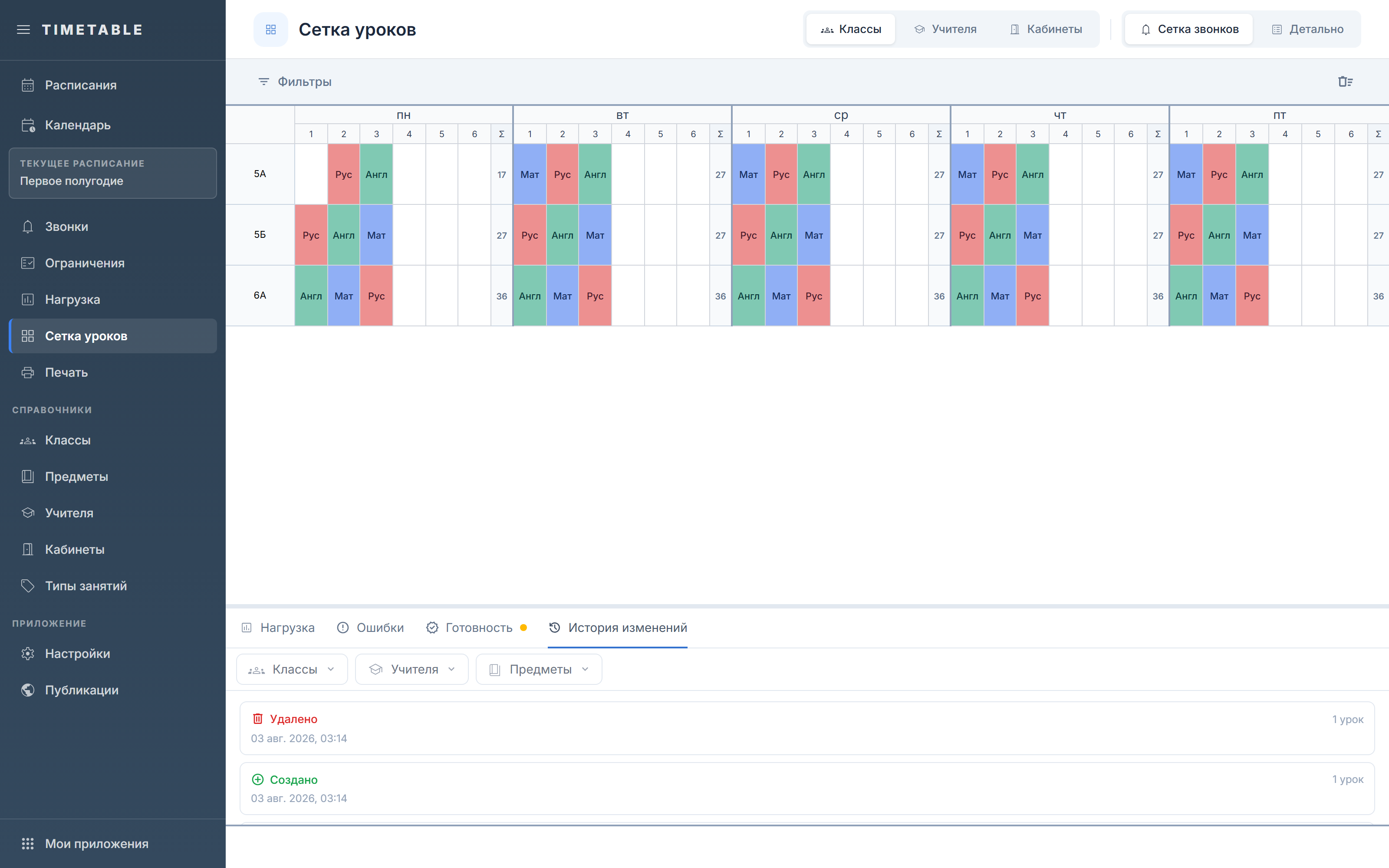
- Откройте расписание и перейдите в боковом меню в «Сетка уроков».
- В нижней панели переключитесь на вкладку «История изменений» — она стоит рядом с вкладками «Нагрузка», «Ошибки» и «Готовность». По умолчанию панель открывается на вкладке «Нагрузка».
- В представлении «Детально» журнал находится в правой панели — раскройте блок «История изменений». Для открытого класса (в вузе — группы) или учителя (преподавателя) список автоматически сузится до его операций.
Найти нужную операцию
- Записи идут сверху вниз, от самых свежих. В карточке видны тип операции, количество и дата со временем. Количество пишется как «12 уроков», а для нагрузок — «2 нагрузки · 12 уроков».
- Кто именно сделал операцию, в карточке не показано. Сверяйтесь по времени: правки других пользователей появляются в списке сразу, без обновления страницы.
- В журнале вы реально увидите типы «Создано», «Удалено», «Перемещено», «Смена кабинета», «Изменение нагрузки», «Удалена нагрузка» и «Восстановлена нагрузка». Типы «Создана замена», «Изменена замена» и «Удалена замена» появляются, если по расписанию вносились замены в «Календаре».
- Над списком есть ровно три фильтра: «Классы», «Учителя», «Предметы». Фильтра по кабинетам среди них нет.
- Поэтому список операций для открытого в «Детально» кабинета (в вузе — аудитории) не сужается. Отбирайте записи оставшимися тремя фильтрами или ищите операцию по времени.
- Как работают счётчик выбранных значений и его очистка кликом, разобрано на странице «Таблицы, поиск и фильтры». Список подгружается по мере прокрутки вниз.
- Журнал показывает только операции, затронувшие выбранные в переключателе над сеткой недели цикла. Чтобы увидеть всё, выберите «Все недели».
- Если журнал пуст, вы увидите «Нет изменений».
Отменить операцию
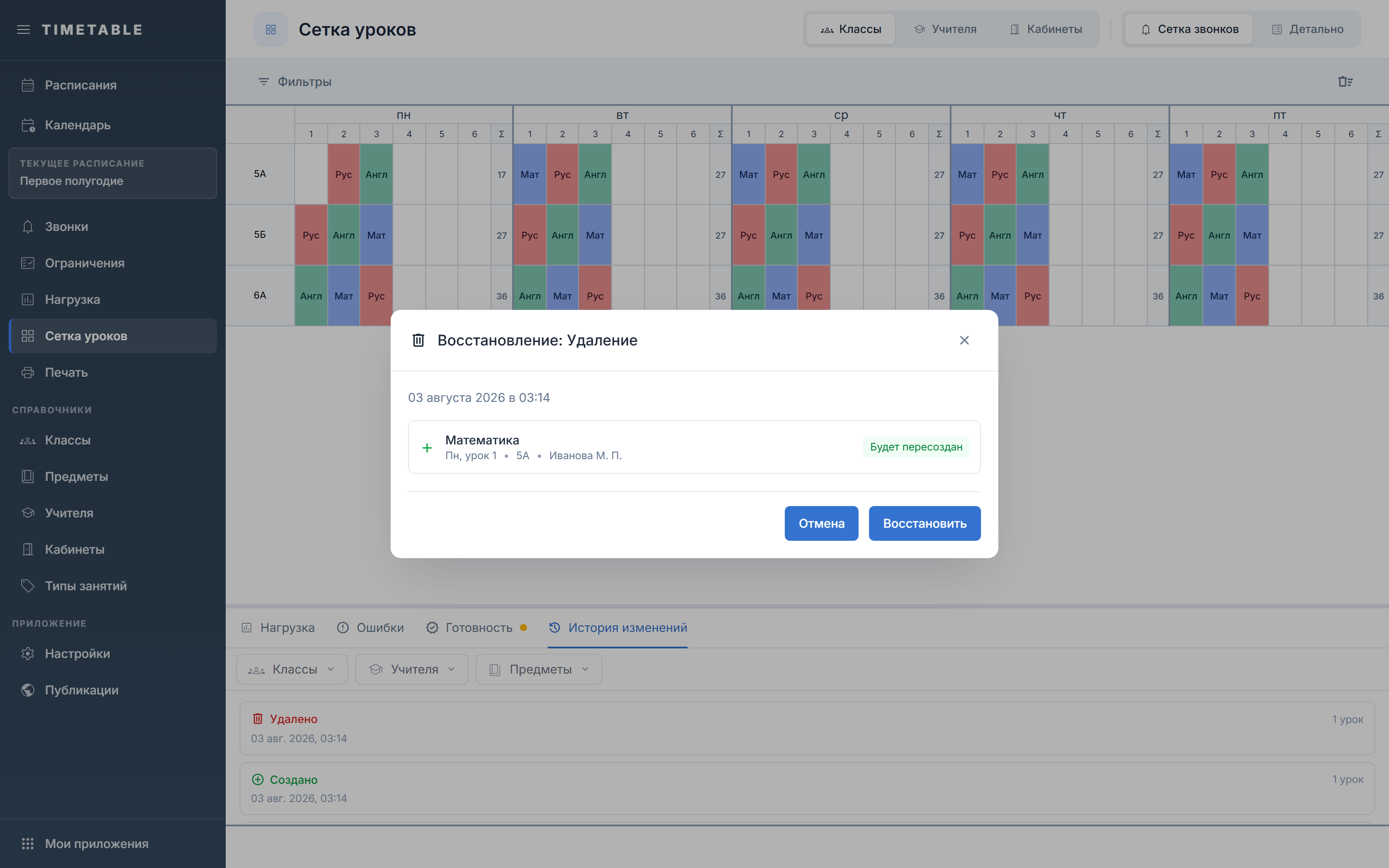
- Нажмите на карточку операции. Откроется окно «Восстановление: …» с типом операции в заголовке: «Восстановление: Создание», «Восстановление: Удаление», «Восстановление: Перемещение», «Восстановление: Смена кабинета».
- Заголовок называет операцию существительным, а карточка в списке — кратким глаголом: «Удаление» и «Удалено». Это одна и та же операция, поэтому ориентируйтесь на дату, время и количество уроков, а не на точную форму слова.
- Сверьте дату и время под заголовком и просмотрите список уроков. Для каждого урока указаны предмет, день недели, номер урока, классы и учителя. Рядом стоит бейдж «Будет пересоздан», «Будет откачен» или «Будет удалён».
- Если операция затронула удалённую нагрузку, в окне будет отдельный блок «N нагрузок» с пояснением «При восстановлении уроков удалённые нагрузки будут восстановлены автоматически.».
- Если есть предупреждение «Затрагивает другие недели», прочитайте список недель: изменения вернутся и в тех неделях, которых сейчас нет на экране.
- Нажмите «Восстановить». На время отката кнопка показывает «Восстановление...». Если операция удаляла нагрузку, кнопка называется «Восстановить нагрузку и уроки»: нагрузки восстановятся вместе с уроками.
- Если расписание в статусе «Активное», сервер отклонит откат сообщением: «Активное расписание заморожено: структурные правки плана и сетки недоступны. Разовые отклонения на дату оформляйте через замены/переносы/внеплановые уроки; постоянные изменения — через разделение периода (split) или возврат расписания в черновик (доступен, пока нет утверждённых замен).». Оба выхода из заморозки разобраны на странице «Черновик и активное расписание».
- Чтобы закрыть окно без изменений, нажмите «Отмена».
- Пока детали операции ещё грузятся, в окне будет «Загрузка деталей...». Если загрузка не удалась, появится «Не удалось загрузить детали операции». Если в операции были только изменения нагрузки без единого урока, вы увидите «Операция содержит только изменения нагрузки» или «Нет данных для отображения».
- После отката журнал обновится. Сам откат тоже записывается новой карточкой, и его при желании можно откатить обратно.
Вернуть уроки после «Очистить сетку»
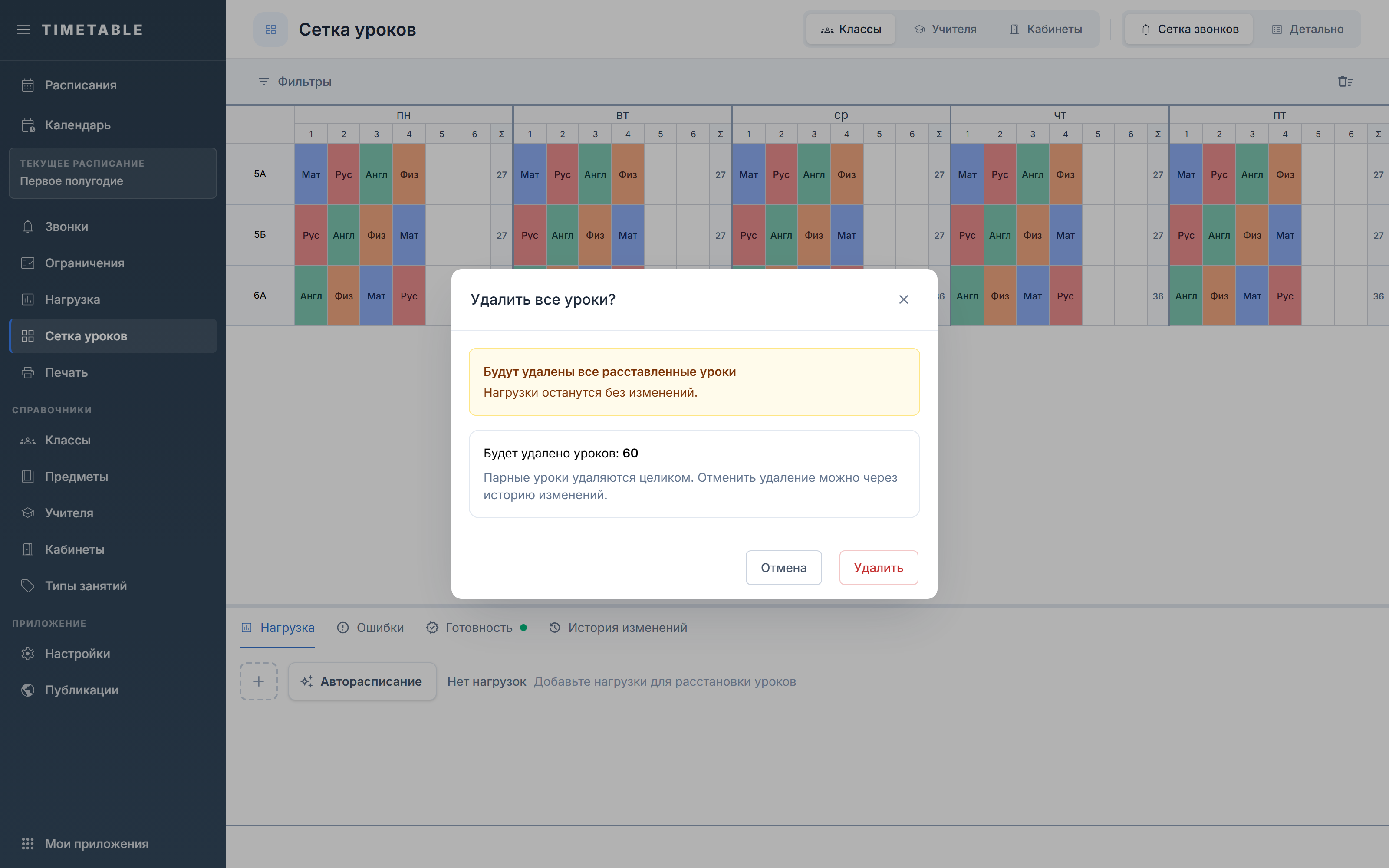
- Кнопка «Очистить сетку» в шапке «Сетка уроков» открывает окно «Удалить все уроки?». В нём стоит предупреждение «Будут удалены все расставленные уроки» и пояснение «Нагрузки останутся без изменений.».
- Если среди уроков есть закреплённые, окно и здесь по умолчанию их пропускает. О чекбоксе «Удалить и закреплённые уроки» читайте на странице «Сетка уроков».
- В окне прямо сказано: «Парные уроки удаляются целиком. Отменить удаление можно через историю изменений.». Других способов вернуть уроки нет.
- После нажатия «Удалить» откройте вкладку «История изменений». Верхней записью появится «Удалено» с числом удалённых уроков.
- Нажмите на эту запись и подтвердите «Восстановить» — уроки вернутся на прежние места, вместе с кабинетами и неделями цикла.
- Точно так же возвращаются уроки, удалённые через правый клик по названию строки → «Удалить уроки в строке» → «Да, удалить».
Отменить прогон авторасписания
- Нажатие «Рассчитать» в окне «Автосоставление расписания» в журнал не попадает: расчёт ничего не меняет в расписании. Запись появляется только после «Применить».
- Весь применённый прогон записывается одной карточкой: созданные, переставленные и снятые уроки вместе.
- Подписана карточка общей формулировкой «Изменение», а не «Авторасписание». Подпись «Авторасстановка» встречается только у старых записей, сделанных до перехода на новый механизм.
- Найдите верхнюю запись с датой и временем, когда вы нажали «Применить».
- Откройте её и убедитесь по списку уроков, что это нужный прогон.
- Нажмите «Восстановить» — прогон снимется целиком: созданные уроки удалятся, перемещённые вернутся на прежние места.
Частые вопросы
Во вкладке написано «Нет изменений», хотя правки сегодня точно были.
- Почему: Журнал показывает только операции, затронувшие выбранные недели цикла, и учитывает фильтры «Классы», «Учителя», «Предметы».
- Что делать: Переключите недели над сеткой на «Все недели» и снимите фильтры.
Применённый прогон авторасписания в журнале подписан «Изменение», а не «Авторасписание».
- Почему: Новый прогон сохраняется одной записью с общей подписью. Подпись «Авторасстановка» относится только к записям, сделанным до перехода на новый механизм расчёта.
- Что делать: Ориентируйтесь на дату и время, когда вы нажали «Применить», и на количество уроков в карточке. Откат такой записи снимает весь прогон целиком.
В окне восстановления жёлтое предупреждение «Откат недоступен», кнопка «Восстановить» не нажимается.
- Почему: Операция сделана в старой модели: замены, «Авторасстановка», «Синхронизация нагрузки», «Копирование уроков».
- Что делать: Такие записи остаются только для справки. Возвращайте расстановку вручную или новым прогоном авторасписания.
После нажатия «Восстановить» появляется сообщение «Невозможно откатить урок {id}, т.к. он заблокирован», и откат не выполняется.
- Почему: Откат должен убрать урок, который вы после этой операции закрепили, а закреплённые уроки он не трогает. Сообщение показывает только внутренний номер урока, без предмета, класса или дня, поэтому найти урок в сетке по нему не получится.
- Что делать: Просмотрите уроки, затронутые этой записью, в списке окна восстановления — на них видны предмет, день и класс. Снимите закрепление через «Освободить урок» у подходящего урока и повторите откат.
В окне восстановления предупреждение «Затрагивает другие недели» со списком недель.
- Почему: Операция задела уроки недель, которые сейчас не выбраны на экране, а откат всегда возвращает операцию целиком.
- Что делать: Прочитайте список недель до нажатия «Восстановить». Изменения вернутся и там, где вы их сейчас не видите.
Дальше
- Сетка уроков — расстановка, перенос и удаление уроков, кнопка «Очистить сетку».
- Авторасписание — запуск прогона, который потом можно откатить отсюда.
- Ошибки и готовность — проверьте чек-лист заново, если откат менял расставленные уроки.
Дальше расписание печатается в разделе «Печать» и публикуется в разделе «Публикации».
Ошибки и готовность
Как читать вкладки «Ошибки» и «Готовность» под сеткой уроков, разбирать блокеры и рекомендации и понять, когда расписание можно публиковать.
Печать
Какие листы собирает раздел «Печать» — расписание, занятость, сложность по дням и нагрузку — и как их напечатать или выгрузить в Excel.