Кабинеты
Кабинет (в вузе и СПО — аудитория) — это помещение, в котором проходит урок. Название отсюда попадает в сетку уроков и в публикацию, вместимость нужна для проверки переполнения, а корпус — для расчёта времени на переход. Заполните справочник до того, как начнёте расставлять уроки: назначить уроку кабинет можно только из этого списка.
Где находится
Боковое меню → «Справочники» → «Кабинеты». Наверху страницы две вкладки: «Кабинеты» и «Корпуса». По умолчанию открыта первая, про вторую читайте на странице Корпуса.
Добавить кабинет
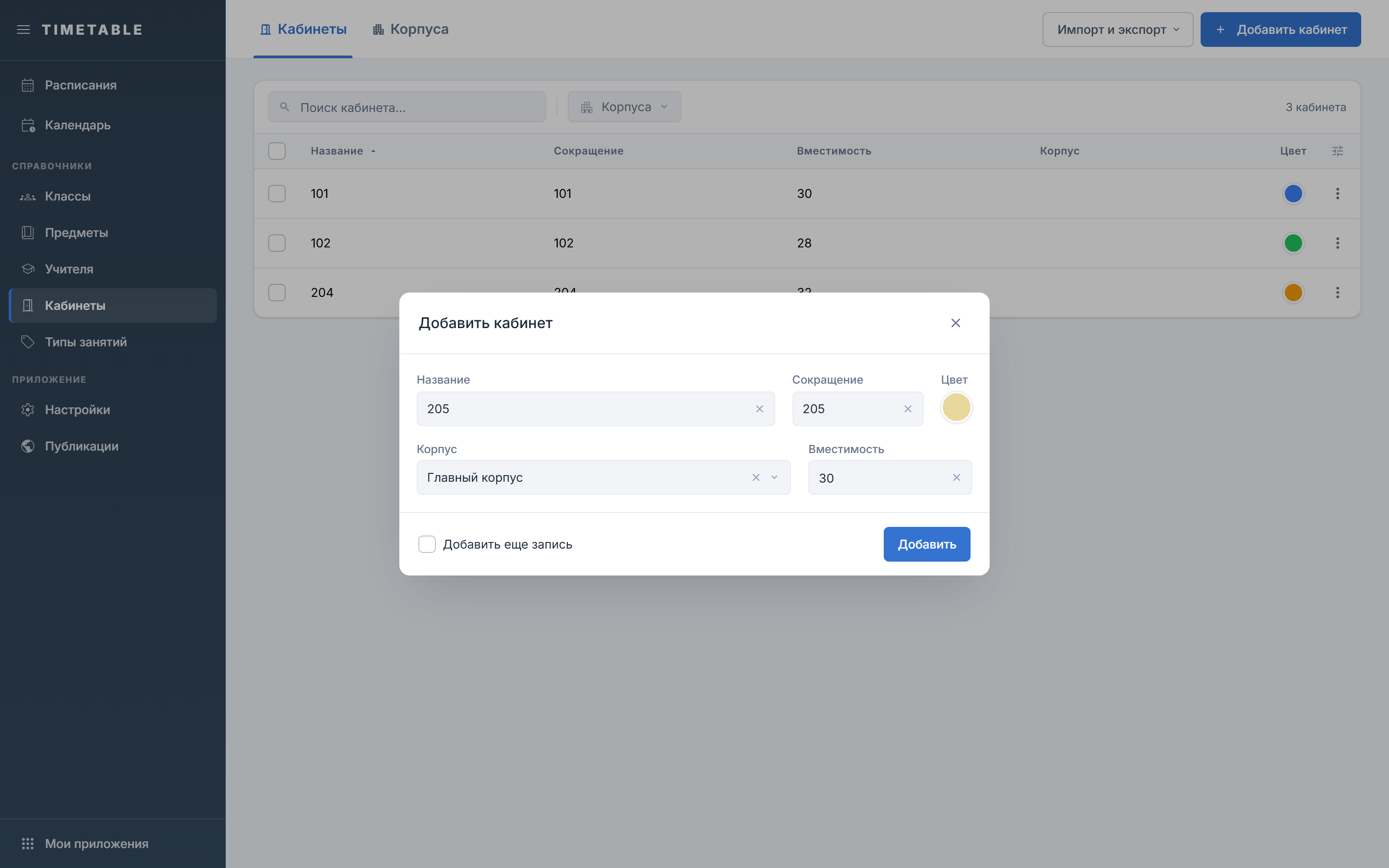
- Нажмите «Добавить кабинет». Пока справочник пуст, таблицы нет: в центре экрана надпись «Справочник кабинетов пока пуст» и такая же кнопка.
- Заполните «Название» — это единственное обязательное поле.
- Остальные поля, «Сокращение», «Вместимость» и «Корпус», можно оставить пустыми.
- Нажмите «Добавить». Если кабинетов нужно завести несколько подряд, перед сохранением включите «Добавить еще запись»: окно останется открытым, а поля очистятся.
Указать вместимость и корпус
- Откройте кабинет кликом по строке.
- Заполните «Вместимость» — число мест в кабинете.
- Выберите «Корпус», если корпусов несколько. Нужного корпуса ещё нет — заведите его на вкладке «Корпуса».
- Нажмите «Сохранить». Теперь если класс в кабинет не помещается, в списке ошибок урока появится строка с обеими цифрами: сколько в классе учащихся и сколько в кабинете мест.
Загрузить кабинеты списком
«Импорт и экспорт» → «Импорт кабинетов». Как работать с самим диалогом, описано на странице Импорт и экспорт. В файле обязательна только колонка «Название», остальные можно не заполнять.
Название в колонке «Корпус» пишите ровно так, как оно заведено на вкладке «Корпуса». Иначе строка попадёт в ошибки с текстом «Корпус "Б" не найден», а если корпусов с таким названием несколько — «Найдено несколько корпусов с названием "…"».
Одинаковыми при загрузке считаются кабинеты, у которых совпала пара «Название + Корпус». Поэтому кабинеты с одним номером в разных корпусах загрузятся оба, а повтор такой пары попадёт в «Пропущено».
Поля
| Поле | Что задаёт | Ограничения |
|---|---|---|
| «Название» | Подпись кабинета в сетке уроков, в окнах выбора кабинета и в опубликованном расписании | Обязательное, до 100 символов. Уникальность не требуется: два кабинета с одинаковым названием создать можно |
| «Сокращение» | Подпись там, где мало места, — например в таблице нагрузки | Необязательное, до 20 символов |
| «Цвет» | Метку в колонке «Цвет» справочника. На цвет уроков в сетке не влияет | Заполняется автоматически свободным цветом палитры, менять не обязательно. Колонку «Цвет», как и «Название», скрыть нельзя: в списке «Колонки» их переключатели неактивны |
| «Корпус» | Участие кабинета в расчёте времени перехода между корпусами | Необязательный, выбирается из списка вкладки «Корпуса», очищается крестиком рядом со значением. Без корпуса кабинет выпадает из цепочки переходов |
| «Вместимость» | Проверку переполнения в сетке уроков: с этим числом сравнивается количество учащихся класса | Необязательное, целое от 1 до 1000. Пустое поле — проверка по этому кабинету не выполняется |
| «Добавить еще запись» | Оставляет окно открытым после сохранения и очищает поля под следующий кабинет | Чекбокс внизу окна, по умолчанию выключен. В отличие от карточек класса, предмета, учителя и типа занятия, виден и при редактировании, но там ничего не создаёт |
Частые вопросы
В поле «Поиск кабинета...» набрано «02», а кабинет «102» в списке не появился.
- Почему: Поиск в этом справочнике сравнивает только начало «Названия» и начало «Сокращения». Совпадение в середине номера он не находит. Как устроены поиск и фильтры, описано на странице Таблицы, поиск и фильтры.
- Что делать: Вводите начало номера или названия: «102», «Каб», «Спорт». Если помните номер лишь частично, отсортируйте таблицу по колонке «Название».
Класс поставили в маленький кабинет, а предупреждения нет.
- Почему: У кабинета не заполнена «Вместимость». Сравнивать количество учащихся не с чем, поэтому проверка по такому кабинету не выполняется.
- Что делать: Откройте кабинет, заполните «Вместимость» и нажмите «Сохранить».
После удаления кабинета пропали его настройки доступности в «Ограничениях».
- Почему: Вместе с кабинетом удаляются и его запреты по времени со страницы Ограничения. Восстановить их нельзя.
- Что делать: Прежде чем удалять кабинет, убедитесь, что он не нужен ни в одном расписании. Если кабинет ещё занят в уроках, нагрузках, заменах или инцидентах, удаление вообще не состоится — так работает проверка связей при удалении.
Включили «Добавить еще запись» в карточке существующего кабинета, но новая запись не появилась.
- Почему: При редактировании флажок оставляет окно открытым с прежними значениями кабинета, и каждое следующее «Сохранить» обновляет ту же запись. Поля не очищаются, второй кабинет не создаётся.
- Что делать: Закройте окно и нажмите «Добавить кабинет» — в новой карточке флажок работает как задумано.
Пункт «Экспорт кабинетов» полупрозрачный и не нажимается.
- Почему: Экспорт недоступен, пока справочник пуст.
- Что делать: Добавьте хотя бы один кабинет. Учтите: «Экспорт кабинетов» выгружает справочник целиком, а не то, что осталось после поиска и фильтра «Корпуса».
Дальше
- Корпуса — список корпусов и время перехода между ними.
- Типы занятий — справочник, из которого берётся тип занятия в нагрузке и в уроке.
- Нагрузка — где заведённые кабинеты начинают участвовать в расписании.