Недели цикла и спаренные уроки
Цикл нужен, когда расписание повторяется не каждую неделю, а раз в две, три или четыре. Недели цикла обозначаются «Н1»…«Н4», длиннее четырёх недель цикл не бывает, и каждый урок помнит, на каких неделях он идёт. Спаренные уроки — два и более урока одного предмета подряд в один день — разобраны здесь же.
Где находится
Длину цикла и стартовую неделю вы задаёте при редактировании расписания. Как это сделать и что произойдёт с существующими данными, разобрано на странице «Черновик и активное расписание».
Распределение часов по неделям и размер спарки задаются в окне нагрузки, в блоке «Нагрузка по неделям». Подробности — на странице «Нагрузка».
Работать с неделями и спарками вы будете в разделе «Сетка уроков». Там это переключатель недель в панели над сеткой и пункт «Недели цикла» в контекстном меню урока.
Прочитать обозначения недель в сетке уроков
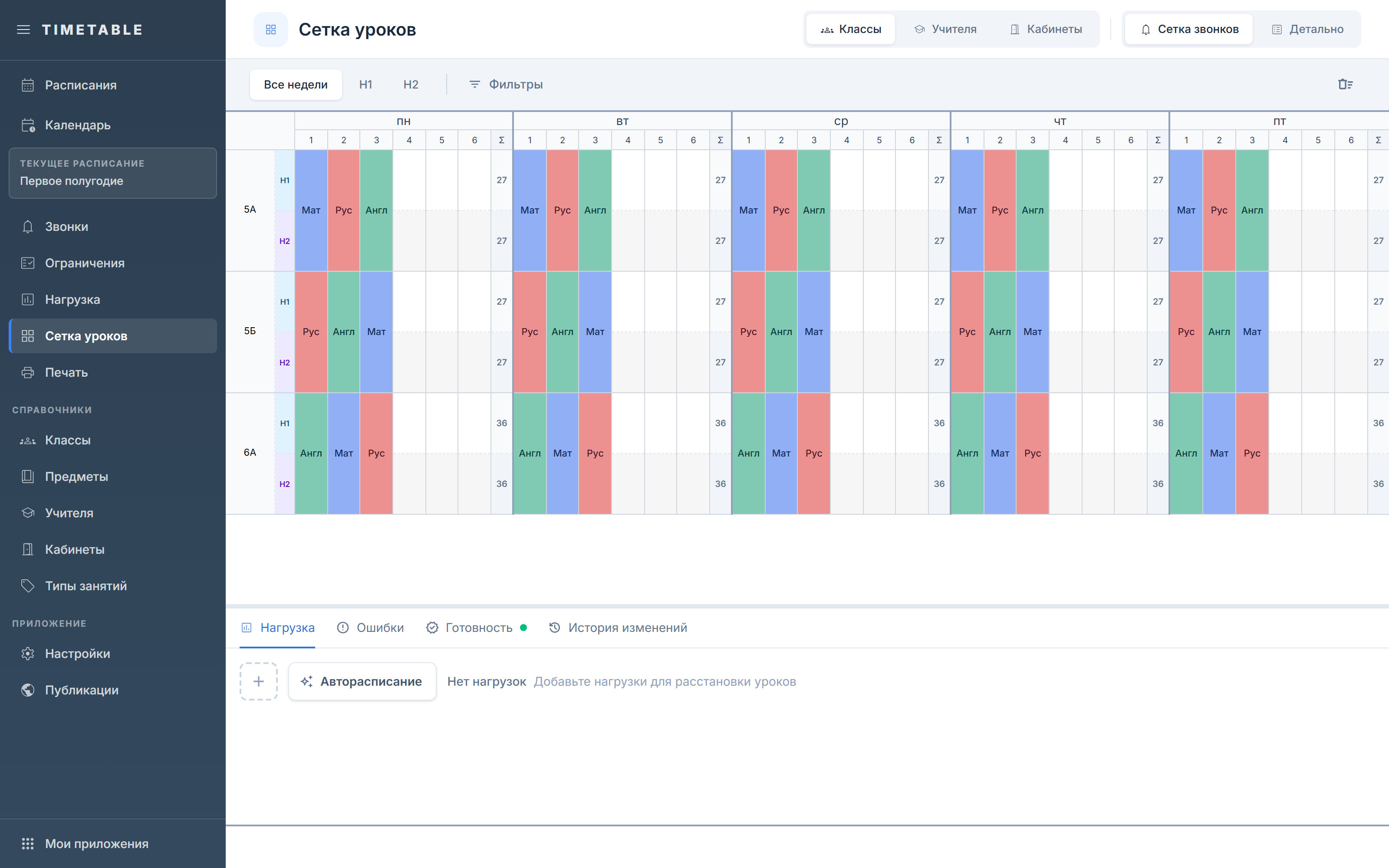
- Откройте «Сетка уроков» в боковом меню расписания с циклом длиннее одной недели.
- В панели над сеткой выберите «Все недели», «Н1», «Н2», «Н3» или «Н4». Набор кнопок зависит от длины цикла.
- При выборе «Все недели» каждая строка сетки делится на под-строки по неделям: слева от строки стоят подписи «Н1», «Н2», а заливка под-строк чередуется.
- Выбор недель попадает в адресную строку браузера, поэтому ссылку на сетку с нужной неделей можно передать коллеге.
При «Длина цикла» = «1 неделя» переключателя недель в панели нет.
Прочитать бейдж недель на уроке
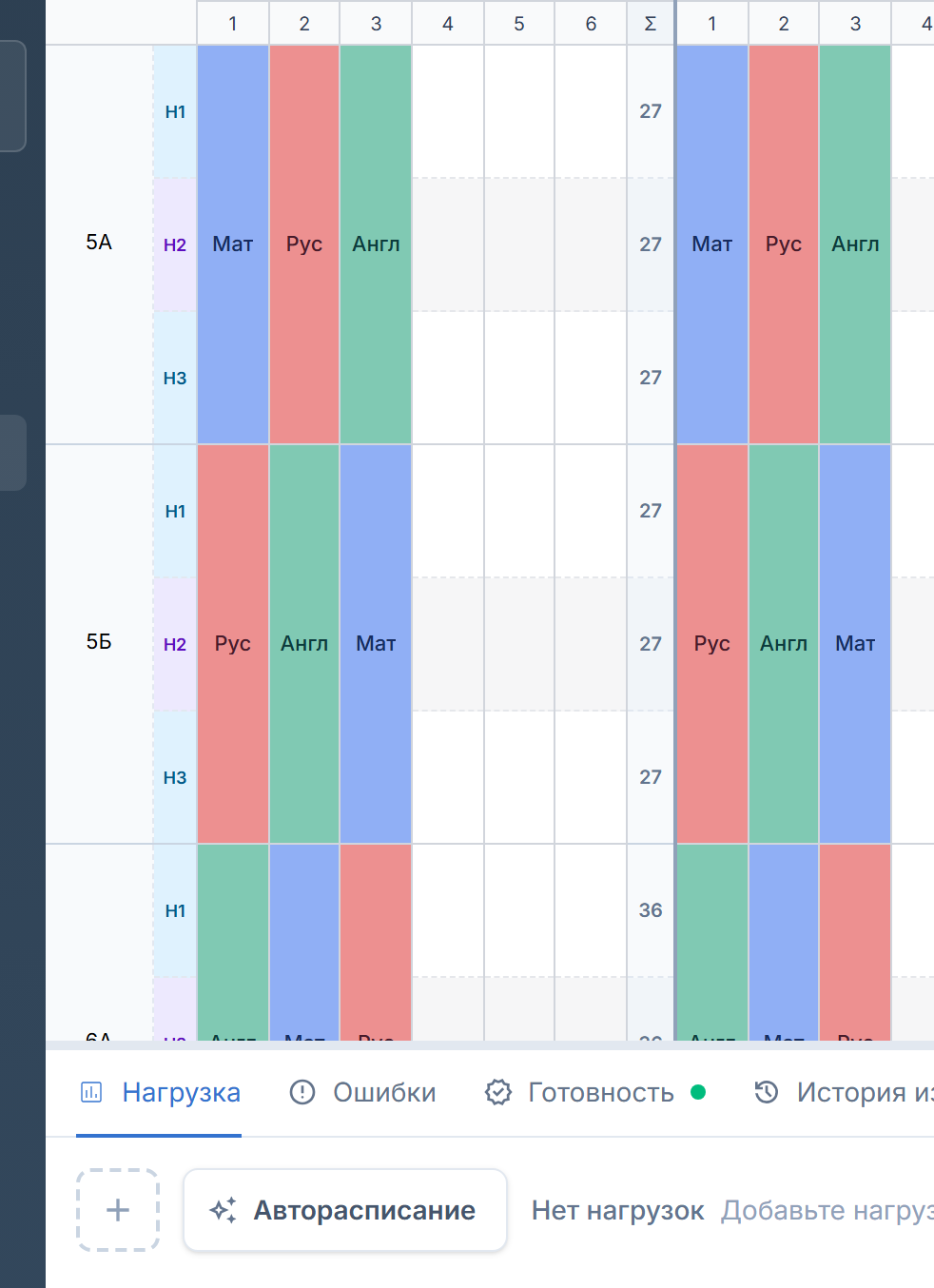
- Урок с одинаковым числом часов и одинаковым размером спарки на всех неделях с часами рисуется одним блоком на всю высоту строки, без бейджа. Значит, он идёт на всех неделях сразу.
- Урок, который идёт не на всех неделях, получает бейдж с их номерами, например «Н1,Н2».
- Смежные недели рисуются одним блоком: недели 1 и 2 дают блок с бейджем «Н1,Н2». Несмежные недели рисуются отдельными блоками. Недели 1 и 3 дадут два блока с бейджами «Н1» и «Н3», а не один блок «Н1,Н3».
- Чтобы увидеть полный набор недель урока одним списком, нажмите правой кнопкой мыши по уроку и откройте «Недели цикла».
Поставить урок на конкретную неделю
- Выберите нужную неделю в переключателе над сеткой или оставьте «Все недели».
- Возьмите нагрузку «в руку» и поставьте урок обычным способом. Расстановка кликами разобрана на странице «Сетка уроков».
- Кликните по свободной (зелёной) ячейке в под-строке нужной недели: именно эта неделя станет неделей урока, если нагрузка по неделям различается.
- Если ячейка красная, наведите на неё курсор — подсказка «Нельзя вставить урок» назовёт причину, например «Неделя недоступна для этой нагрузки».
Когда у нагрузки нет часов ни на одной из выбранных недель, клик по её карточке ничего не возьмёт «в руку»: появится предупреждение «Нагрузка не применима для выбранных недель». Переключите неделю над сеткой на ту, где у нагрузки есть часы, или задайте часы в блоке «Нагрузка по неделям» (Нагрузка).
Изменить недели уже расставленного урока
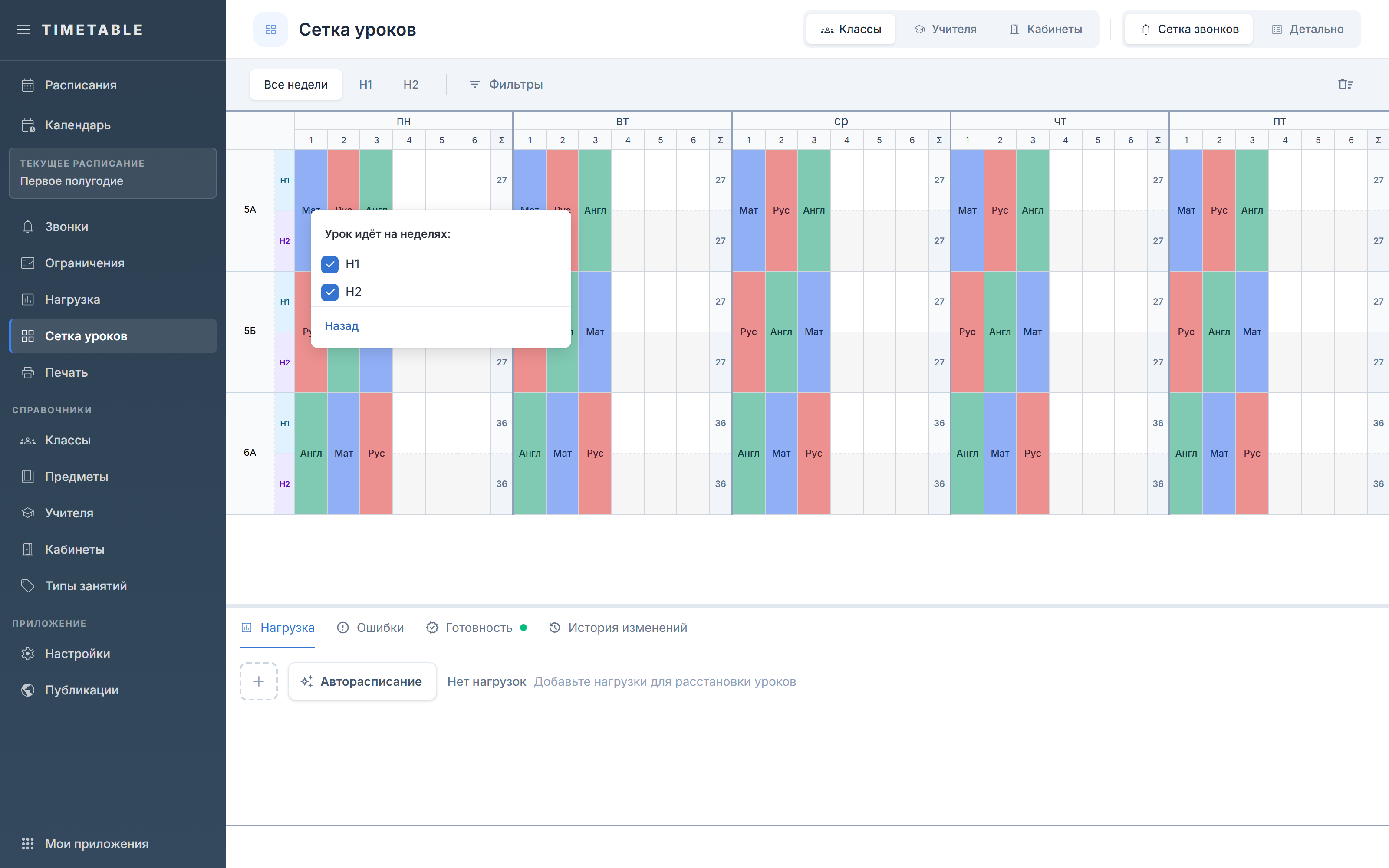
- Нажмите правой кнопкой мыши по уроку в сетке.
- Выберите пункт «Недели цикла» — он есть только при цикле длиннее одной недели.
- В открывшемся списке под заголовком «Урок идёт на неделях:» отметьте или снимите нужные недели. Изменение применяется сразу, отдельной кнопки сохранения нет.
- Если неделя недоступна, наведите на неё курсор. Подсказка объяснит причину: «Урок должен оставаться хотя бы на одной неделе», «Нет часов нагрузки на этой неделе» или «Слот занят другим уроком этой нагрузки».
- Нажмите «Назад», чтобы вернуться в меню урока.
- Урок, стоящий сразу на нескольких неделях, при переносе в другую ячейку сохраняет свои недели и встаёт только в колонки этих же недель. Чтобы перенести его в колонку другой недели, сначала оставьте в «Недели цикла» ровно одну неделю.
Перенести спаренный урок
- Кликните по любому уроку спарки — в руку берётся вся связка целиком, а не отдельный урок.
- Кликните по ячейке, с которой должна начинаться спарка: подряд идущие уроки встанут от неё вниз по номерам.
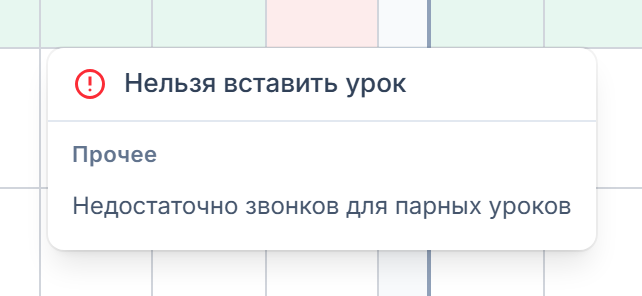
- Если в дне не хватает подряд идущих звонков, наведите курсор на ячейку. В подсказке «Нельзя вставить урок» будет строка «Недостаточно звонков для парных уроков».
- Если для всех уроков спарки не находится один общий кабинет (в вузе — аудитория), в подсказке появится строка «Нет общего кабинета для парных уроков».
- При удалении уроков строки или дня парные уроки удаляются целиком, так же как при переносе.
- Если спарка разорвана окном или чужим уроком, во вкладке «Ошибки» появится строка «Спаренные уроки разорваны:». Чек-лист этой проверки разобран на странице «Ошибки и готовность».
Поля
| Поле | Что задаёт | Ограничения |
|---|---|---|
| «Урок идёт на неделях:» | Флажки недель урока в подменю «Недели цикла» контекстного меню | Хотя бы одна неделя должна остаться отмеченной. Изменения сохраняются сразу, без кнопки подтверждения. Флажок недоступен, если часов на ней нет, слот занят другим уроком той же нагрузки или это последняя отмеченная неделя |
Частые вопросы
Новый урок сразу занял все недели цикла и рисуется одним блоком на всю высоту строки, хотя вы кликнули в под-строку «Н1».
- Почему: Урок ставится сразу на все недели с часами, если число уроков и размер спарки в них одинаковы. Привязка к одной неделе включается только тогда, когда числа по неделям различаются.
- Что делать: Если урок нужен только на одной неделе, задайте разное количество уроков по неделям в блоке «Нагрузка по неделям» на странице «Нагрузка». Либо уберите лишние недели через «Недели цикла» в контекстном меню урока.
Урок нарисован в двух под-строках отдельными блоками с бейджами «Н1» и «Н3».
- Почему: Это несмежные недели. Соседние недели рисуются одним блоком, разрывные — всегда несколькими, и у каждого блока свой бейдж.
- Что делать: Это не ошибка. Чтобы увидеть полный набор недель урока одним списком, нажмите правой кнопкой мыши по уроку и откройте «Недели цикла».
Урок не переносится в под-строку другой недели: ячейка красная.
- Почему: Перенести урок в другую неделю можно, только если он идёт ровно на одной неделе. Урок сразу на нескольких неделях свои недели при переносе сохраняет и ставится только в колонки этих недель.
- Что делать: Сначала через «Недели цикла» оставьте у урока одну неделю, перенесите его, а потом верните недели обратно.
В подменю «Недели цикла» флажок недели недоступен.
- Почему: Причина написана в подсказке при наведении: «Урок должен оставаться хотя бы на одной неделе», «Нет часов нагрузки на этой неделе» или «Слот занят другим уроком этой нагрузки».
- Что делать: Если не хватает часов, добавьте их на эту неделю в блоке «Нагрузка по неделям». Если слот занят, сначала перенесите второй урок этой же нагрузки в другой день или на другой номер.
Клик по ячейке для спаренного урока ничего не сделал.
- Почему: Причин две. Либо до конца дня не хватает подряд идущих звонков («Недостаточно звонков для парных уроков»), либо для всех уроков спарки не нашлось одного общего кабинета («Нет общего кабинета для парных уроков»).
- Что делать: Наведите курсор на ячейку и прочитайте точную причину в подсказке «Нельзя вставить урок». В первом случае поставьте спарку раньше по времени или добавьте звонки в разделе «Звонки», во втором — освободите или добавьте подходящий кабинет.
Дальше
- Сетка уроков — расстановка кликами, фильтры и удаление уроков.
- Нагрузка — где задаются часы по неделям цикла и размер спарки.
- Авторасписание — расчёт учитывает выбранную в сетке неделю цикла.