Документация MS Timetables
MS Timetables — сервис, в котором учебное заведение составляет расписание уроков и выдаёт его ученикам, учителям и родителям. Работа всегда идёт в одном порядке. Сначала вы заполняете справочники. Затем создаёте расписание с периодом действия и циклом недель. Внутри него настраиваете звонки, ограничения и нагрузку, а занятия расставляете в сетке уроков — вручную или через «Авторасписание». Готовое расписание переводите в статус «Активное» и публикуете. Дальнейшие изменения на конкретные даты вносите в разделе «Календарь».
Как устроен сервис
- Приложение — это одно учебное заведение со своими справочниками, расписаниями и списком людей с доступом. Приложения вы создаёте и оплачиваете в личном кабинете, на странице «Мои приложения».
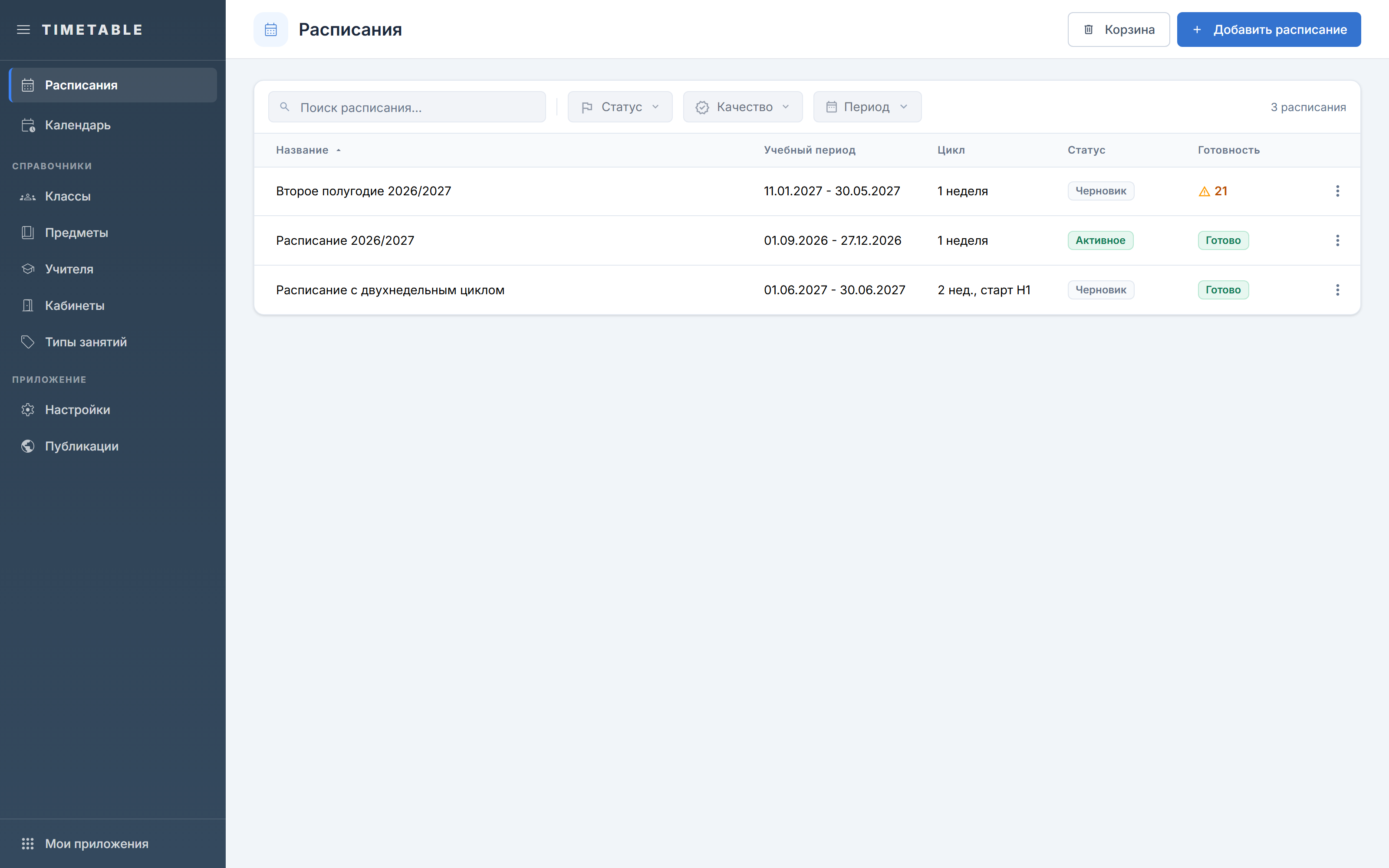
- Внутри приложения всегда доступны разделы «Расписания» и «Календарь», группа «Справочники» и группа «Приложение» с пунктами «Настройки» и «Публикации».
- Расписание — это период действия, цикл недель и план занятий. Статусов у него два. «Черновик» свободно правится. «Активное» участвует в публикации, а его план заморожен. Периоды двух расписаний со статусом «Активное» не могут пересекаться.
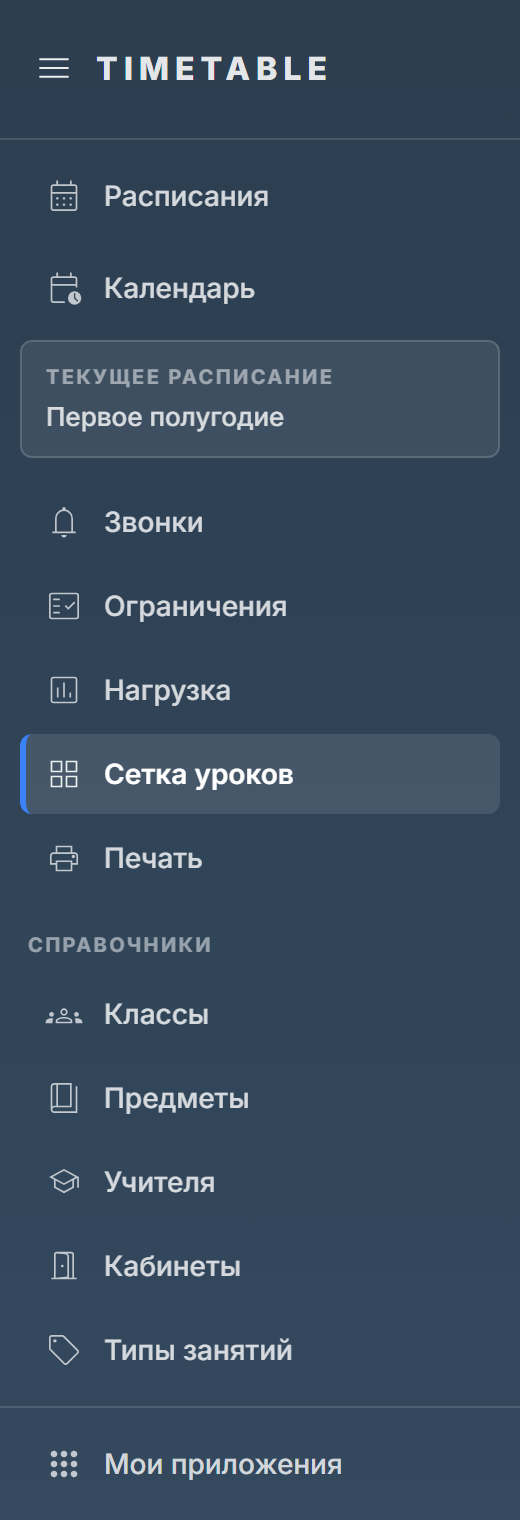
- У каждого расписания есть свои разделы: «Звонки», «Ограничения», «Нагрузка», «Сетка уроков», «Печать». В боковом меню они появляются только после того, как вы открыли расписание щелчком по строке в списке «Расписания». Вместе с ними встаёт блок «Текущее расписание» с его названием.
- Названия справочников зависят от типа учреждения. Тип вы выбираете в «Настройки» → «Основное» → «Тип учреждения» → поле «Текущий тип». «Школа» и «Лицей» дают школьные названия (класс, учитель, кабинет). «Колледж», «Вуз» и «Другое» — вузовские (группа, преподаватель, аудитория). Документация написана в школьном варианте.
С чего начать
- Быстрый старт — сквозной путь от регистрации до опубликованного расписания одним маршрутом.
- Справочники — классы, предметы, учителя, кабинеты и типы занятий: данные, из которых строится расписание.
- Расписания — создание расписания и его разделы: звонки, ограничения, нагрузка, сетка уроков, печать.
- Календарь — фактические изменения на конкретные даты: замены, инциденты, каникулы.
- Публикации — как выдать готовое расписание людям.
- Настройки — параметры приложения и доступ пользователей.
- Личный кабинет — вход, приложения, подписка и профиль.
Незнакомые слова из интерфейса («Цикл», «Н1», «Окно», «Деления», «Готовность») разобраны в разделе «Основы». Туда же загляните, если непонятно, как устроены поиск, импорт и удаление в справочниках. Эти механики описаны один раз и не повторяются на странице каждого справочника. Ссылки на отдельные страницы «Основ» собраны в конце этой страницы.
Если что-то выглядит не так
- После входа в приложение сразу открывается список «Расписания», отдельной сводной главной страницы нет.
- Почему: Список расписаний и есть точка входа. Вся работа начинается с выбора или создания расписания.
- Что делать: Создайте расписание кнопкой «Добавить расписание» или откройте существующее нажатием на строку. Подробный разбор страницы — «Расписания».
- Разделы «Звонки», «Ограничения», «Нагрузка», «Сетка уроков», «Печать» не видны в боковом меню.
- Почему: Эта группа относится к конкретному расписанию и появляется, только когда расписание открыто. Крестик в блоке «Текущее расписание» убирает и блок, и всю группу.
- Что делать: Откройте «Расписания» и нажмите на строку нужного расписания. Пункты вернутся вместе с блоком «Текущее расписание».
Дальше
- Термины и обозначения — словарь слов из интерфейса и различия названий сущностей в школе и в вузе.
- Таблицы, поиск и фильтры — как устроены поиск, фильтры и счётчик записей в таблицах справочников.
- Импорт и экспорт — загрузка справочника из файла CSV/XLSX и выгрузка обратно.
- Удаление и связи — почему запись не удаляется и что означают счётчики связей.